Quick-Tutoriel.com Network & System Admin.


Installer Iron TV Pro sur votre téléviseur vous permet de profiter d’une large gamme de chaînes et de contenus en streaming directement depuis votre écran. Ce guide vous présente les étapes pour installer Iron TV Pro sur différents types de téléviseurs, notamment les Smart TV Android, les téléviseurs Samsung et LG, ainsi que les appareils Amazon Fire Stick.
Installation sur Smart TV Android
Pour une installation optimale d’Iron TV Pro sur votre téléviseur, il est essentiel de disposer d’une connexion Internet stable et rapide. Une connexion haut débit garantit une diffusion fluide des contenus en haute définition, réduisant ainsi les risques de mise en mémoire tampon ou de coupures.
Avant de commencer l’installation, assurez-vous que votre téléviseur est connecté à Internet, soit via Wi-Fi, soit par câble Ethernet. Une fois la connexion établie, suivez les étapes d’installation spécifiques à votre appareil, comme détaillé précédemment.
Après l’installation, il est recommandé de redémarrer votre téléviseur pour que l’application Iron TV Pro fonctionne correctement. Si vous rencontrez des problèmes lors de l’installation ou de l’utilisation de l’application, n’hésitez pas à contacter le support technique d’Iron TV Pro pour obtenir de l’aide.
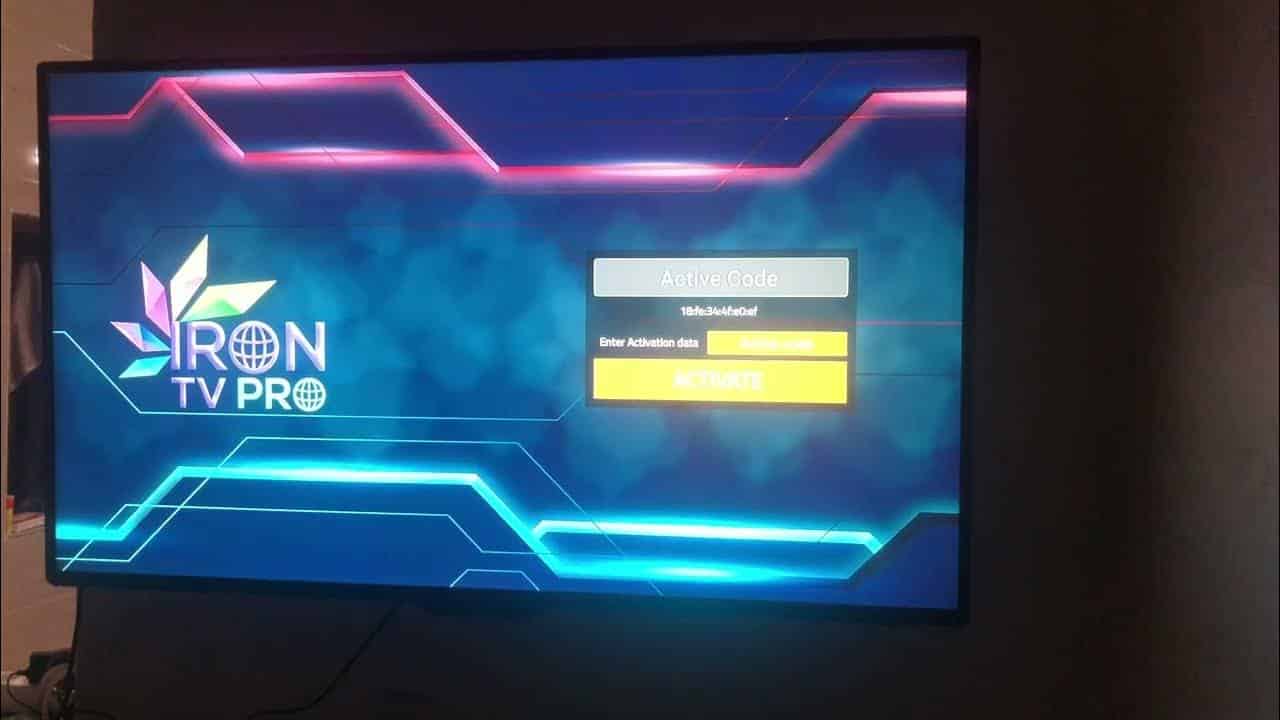
- Téléchargement de l’application : Sur votre téléviseur, ouvrez le Google Play Store et recherchez Iron TV Pro. Si l’application est disponible, téléchargez et installez-la directement.
- Installation via un fichier APK : Si l’application n’est pas disponible sur le Play Store, vous pouvez installer l’application via un fichier APK. Pour ce faire, téléchargez une application de gestion de fichiers telle que « Downloader by AFTVnews » depuis le Google Play Store. Ensuite, ouvrez l’application Downloader et entrez le code « 27562 » pour télécharger le fichier APK d’Iron TV Pro. Après le téléchargement, suivez les instructions à l’écran pour installer l’application.
- Configuration de l’application : Une fois l’installation terminée, ouvrez Iron TV Pro et saisissez le code d’abonnement fourni lors de votre souscription. Appuyez sur « Submit » pour valider et accéder aux contenus.
Installation sur téléviseurs Samsung et LG
Les téléviseurs Samsung et LG utilisent des systèmes d’exploitation différents et ne prennent pas en charge directement les fichiers APK. Cependant, vous pouvez utiliser des applications tierces compatibles avec les services IPTV, telles que « IPTV Smarters Pro ».
- Téléchargement de l’application : Accédez à la boutique d’applications de votre téléviseur (Samsung App Store ou LG Content Store) et recherchez « IPTV Smarters Pro ». Téléchargez et installez l’application.
- Configuration de l’application : Ouvrez IPTV Smarters Pro et sélectionnez « Ajouter un utilisateur ». Choisissez « Charger votre liste de lecture ou un fichier/URL ». Saisissez les informations de votre abonnement Iron TV Pro, y compris l’URL de la liste de lecture, le nom d’utilisateur et le mot de passe fournis lors de votre souscription. Enregistrez les paramètres, puis accédez aux chaînes et contenus disponibles via l’application.

Installation sur Amazon Fire Stick
- Préparation de l’appareil : Depuis l’écran d’accueil de votre Fire Stick, accédez à « Paramètres » > « Mon Fire TV » > « Options pour les développeurs » et activez « Applications de sources inconnues ».
- Installation de l’application Downloader : Retournez à l’écran d’accueil et utilisez la fonction de recherche pour trouver « Downloader by AFTVnews ». Téléchargez et installez cette application.
- Téléchargement d’Iron TV Pro : Ouvrez l’application Downloader et, dans le champ URL, entrez le code « 27562 » pour télécharger le fichier APK d’Iron TV Pro. Après le téléchargement, suivez les instructions pour installer l’application.
- Configuration de l’application : Une fois l’installation terminée, ouvrez Iron TV Pro, saisissez votre code d’abonnement et appuyez sur « Submit » pour commencer à utiliser le service.
En suivant ces étapes, vous pourrez installer et configurer Iron TV Pro sur votre téléviseur, vous offrant ainsi un accès illimité à une multitude de contenus en streaming.