Quick-Tutoriel.com Network & System Admin.


La manette PS4, officiellement appelée DualShock®4, est un accessoire incontournable pour les joueurs. Que vous souhaitiez la connecter à votre console PlayStation®4, à votre PC, à votre smartphone ou même à un autre appareil compatible, ce guide complet vous fournit toutes les informations et astuces nécessaires pour réussir le jumelage. Nous aborderons les méthodes de connexion filaire et sans fil, la configuration sur différents supports et quelques conseils pour résoudre les problèmes courants.
Connexion de la manette PS4 à la console PlayStation®4
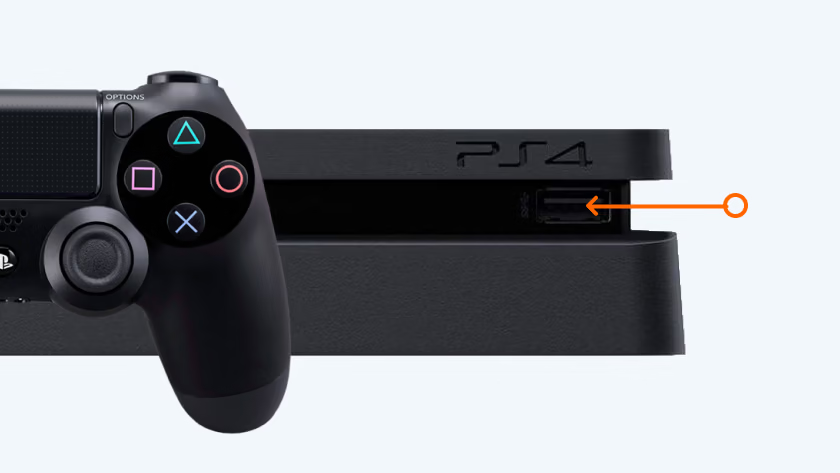
La méthode la plus simple pour connecter une manette PS4 à votre console est de procéder à un branchement filaire, puis de basculer en mode sans fil une fois la configuration terminée.
Étapes de connexion filaire
- Allumer la console
Avant toute manipulation, assurez-vous que votre console PS4 est bien allumée. - Branchement du câble USB
Utilisez le câble micro-USB fourni pour connecter la manette à l’un des ports USB de la PS4. - Activation de la manette
Appuyez sur le bouton central (touche PS) de la manette. La barre lumineuse s’allume en bleu pour indiquer que la manette est connectée. - Utilisation en mode sans fil
Une fois la manette synchronisée, vous pouvez débrancher le câble et continuer à jouer en mode sans fil.
Ces étapes sont conformes aux recommandations officielles de PlayStation.
Connexion de la manette à la PS4
|
Étape |
Action |
Remarque |
| 1. Allumer la console | Appuyez sur le bouton d’alimentation de la PS4 | Vérifiez que la console est en marche |
| 2. Connecter le câble | Branchez le câble micro-USB dans le port USB de la PS4 | Utilisez le câble fourni, ou un câble compatible |
| 3. Activer la manette | Appuyez sur la touche PS de la manette | La barre lumineuse s’allume, indiquant la connexion réussie |
| 4. Débrancher le câble | Retirez le câble pour passer en mode sans fil | Vous pouvez désormais jouer sans fil |
En cas de difficulté (câble défectueux ou problème de charge), essayez un autre câble USB ou vérifiez l’état de la batterie de la manette
Connecter la manette PS4 à un PC
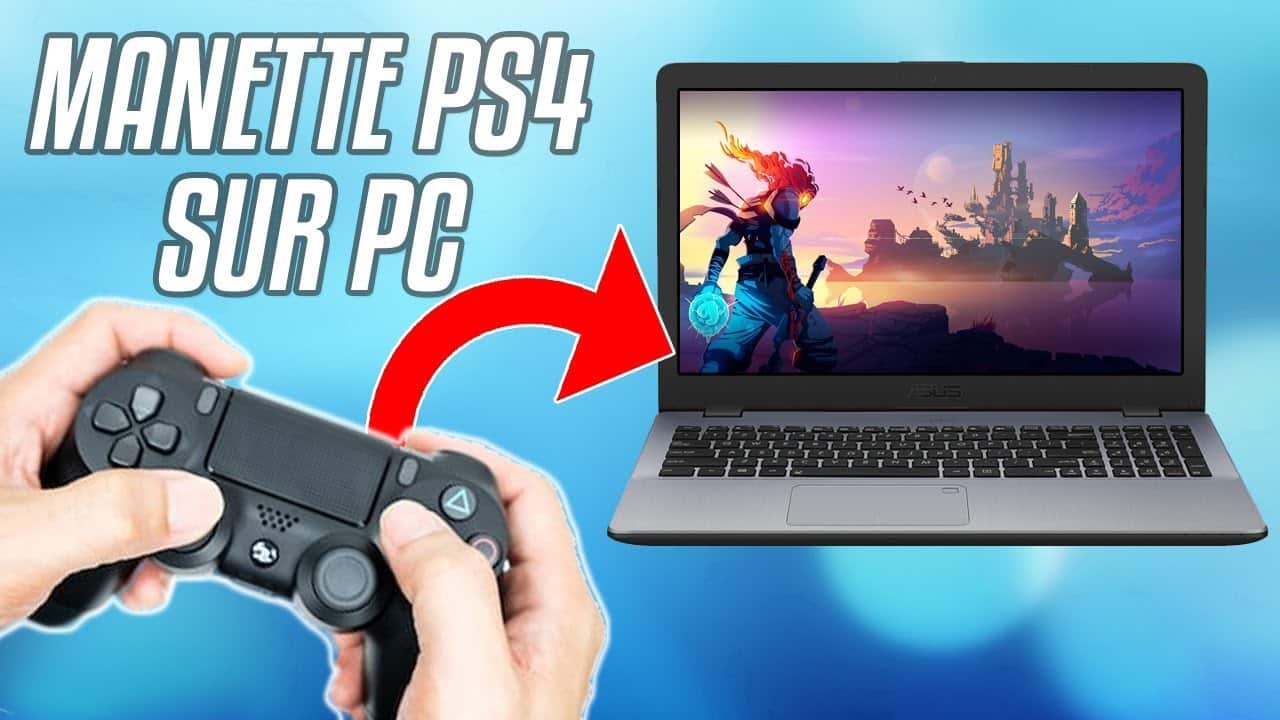
Que ce soit pour jouer à vos jeux préférés sur ordinateur ou pour profiter d’une configuration multi-écran, connecter la manette PS4 à un PC est relativement simple. Deux méthodes sont disponibles : la connexion par câble ou en Bluetooth.
Connexion par câble USB
- Branchement du câble
Reliez votre manette au PC à l’aide d’un câble micro-USB. - Détection automatique des pilotes
Le système d’exploitation détectera automatiquement la manette et installera les pilotes nécessaires. - Utilisation immédiate
Une fois les pilotes installés, la manette est prête à l’emploi pour la navigation ou le gaming.
Connexion sans fil (Bluetooth)
Pour utiliser la manette en Bluetooth sur Windows 10 ou Windows 11 :
- Activer le Bluetooth sur votre PC
Rendez-vous dans les paramètres Bluetooth et activez-le. - Passer la manette en mode appairage
Maintenez simultanément les boutons SHARE et PS de la manette pendant environ 3 à 5 secondes jusqu’à ce que la barre lumineuse commence à clignoter en bleu. - Appairer la manette
Dans la liste des périphériques Bluetooth détectés, sélectionnez « DUALSHOCK 4 Wireless Controller » ou « Manette sans fil ». - Vérification de la connexion
Une fois l’appairage terminé, la barre lumineuse s’arrête de clignoter pour adopter une couleur fixe.
Connexion de la manette PS4 à un PC
|
Méthode |
Étapes |
Conseils |
| Filaire | 1. Brancher le câble micro-USB
2. Attendre l’installation automatique des pilotes 3. Commencer à jouer |
Vérifiez que le câble fonctionne correctement |
| Bluetooth | 1. Activer Bluetooth sur le PC
2. Mettre la manette en mode appairage (boutons SHARE + PS) 3. Sélectionner la manette dans les réglages Bluetooth |
Assurez-vous que la manette est complètement déconnectée d’un autre appareil avant l’appairage |
Pour les utilisateurs rencontrant des problèmes de reconnaissance, des outils tiers comme DS4Windows peuvent être utilisés pour faciliter l’installation des pilotes
Connexion de la manette PS4 à un smartphone (Android & iOS)
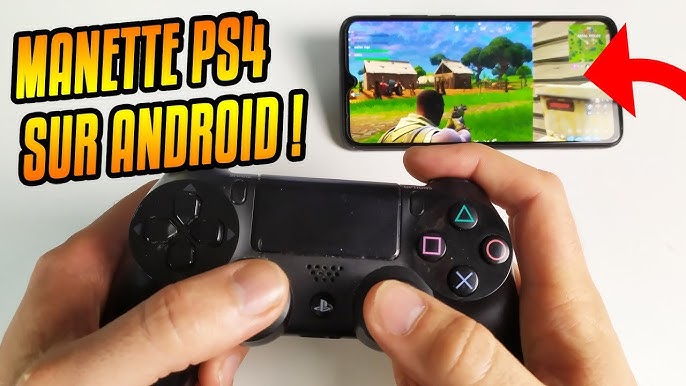
La connectivité Bluetooth rend l’utilisation de la manette PS4 avec un smartphone particulièrement intéressante, notamment pour le jeu mobile ou la navigation.
Pour Android
- Activer le mode appairage
Maintenez enfoncés simultanément les boutons SHARE et PS jusqu’à ce que la barre lumineuse clignote en bleu. - Ouvrir les réglages Bluetooth
Sur votre smartphone Android, allez dans les Paramètres > Bluetooth. - Sélectionner la manette
Choisissez « DUALSHOCK 4 Wireless Controller » dans la liste des appareils détectés. - Connexion réussie
Une fois la connexion établie, la manette est prête à l’emploi.
Pour iOS
- Passer en mode appairage
De même que pour Android, maintenez les boutons SHARE et PS enfoncés pour mettre la manette en mode appairage. - Accéder aux réglages Bluetooth
Ouvrez les Réglages sur votre iPhone ou iPad, puis sélectionnez Bluetooth. - Choisir la manette
Sélectionnez la manette dans la liste et procédez à l’appairage.
Tableau 3 : Connexion sur smartphone
|
Système |
Étapes principales |
Remarque |
| Android | 1. Mettre la manette en mode appairage (boutons SHARE + PS)
2. Ouvrir Bluetooth dans Paramètres 3. Sélectionner « DUALSHOCK 4 Wireless Controller » |
Compatible avec Android 10 et versions ultérieures |
| iOS | 1. Mettre la manette en mode appairage
2. Accéder aux Réglages > Bluetooth 3. Choisir la manette dans la liste d’appareils détectés |
Compatible avec iOS 13 et versions ultérieures |
Selon Breakingnews France, ces étapes optimisent considérablement l’expérience de jeu sur mobile, autorisant l’utilisation de la manette avec plusieurs applications, notamment PS Remote Play pour diffuser vos jeux directement depuis la console.
Résolution des problèmes courants
Même si la connexion d’une manette PS4 est généralement simple, il peut arriver que des problèmes surviennent. Voici quelques solutions aux problèmes les plus fréquents :
- Problème de connexion Bluetooth :
- Vérifiez que la manette est en mode appairage (boutons SHARE + PS enfoncés).
- Désactivez et réactivez le Bluetooth sur votre appareil.
- Supprimez d’anciens appairages qui pourraient interférer avec la nouvelle connexion.
- Connexion filaire non reconnue :
- Essayez un autre câble micro-USB.
- Vérifiez que le port USB de votre console ou PC fonctionne correctement.
- Manette qui ne s’allume pas :
- Assurez-vous que la batterie est suffisamment chargée.
- Effectuez une réinitialisation de la manette en utilisant le bouton RESET situé à l’arrière (utilisez un objet fin comme un trombone pour appuyer sur ce bouton).
Dépannage des problèmes de connexion
|
Problème |
Solution proposée |
Conseil |
| Connexion Bluetooth échouée | Vérifiez le mode appairage (boutons SHARE + PS)
Redémarrez le Bluetooth de l’appareil |
Supprimez les anciens appareils appairés |
| Connexion filaire non reconnue | Utilisez un câble USB différent
Testez le câble sur un autre appareil |
Vérifiez l’état du port USB |
| Manette ne s’allume pas | Rechargez la manette
Utilisez le bouton RESET pour réinitialiser |
Assurez-vous que la batterie est chargée |
| Problèmes de latence sur PC | Utilisez la connexion filaire si le Bluetooth provoque un délai
Installez DS4Windows pour de meilleurs pilotes |
Privilégiez une connexion stable pour les jeux rapides |
Conseils pratiques et astuces
Pour optimiser votre expérience, voici quelques conseils supplémentaires :
- Utilisation simultanée sur plusieurs appareils :
La manette PS4 peut être appairée avec plusieurs appareils, mais uniquement un à la fois. Pour passer d’un appareil à l’autre, désactivez le Bluetooth sur le premier et refaites l’appairage sur le nouveau. - Réinitialisation régulière :
En cas de dysfonctionnements répétés, pensez à réinitialiser la manette en utilisant le petit bouton situé à l’arrière. - Mise à jour du firmware :
Bien que rare pour une manette, vérifier régulièrement les mises à jour via votre console peut parfois résoudre des incompatibilités ou améliorer la connectivité. - Accessoires et adaptateurs :
Pour certains usages, par exemple connecter une manette PS5 sur PS4, il existe des adaptateurs spécifiques (comme le Mayflash Magic-S Pro) qui facilitent le jumelage. Ces accessoires peuvent également offrir des fonctionnalités supplémentaires ou une meilleure stabilité de connexion. - Optimisation du Bluetooth :
Assurez-vous d’éliminer les interférences en éloignant les autres appareils Bluetooth ou en plaçant la manette plus près de l’appareil hôte.
En conclusion
La connectivité de la manette PS4 offre une grande flexibilité et permet de profiter de vos jeux sur différents supports, que ce soit sur la console, sur un PC ou sur un smartphone. En suivant les étapes détaillées dans ce guide, vous devriez pouvoir connecter votre manette sans difficulté et résoudre la plupart des problèmes courants. Les tableaux présentés récapitulent les étapes clés et les solutions de dépannage, facilitant ainsi l’utilisation de votre DualShock®4 dans divers contextes.
En résumé, la méthode de connexion se décline en plusieurs approches : le branchement direct via câble pour une connexion rapide à la PS4, l’utilisation de Bluetooth pour une expérience sans fil sur PC et mobiles, et quelques astuces pratiques pour résoudre d’éventuels soucis. N’hésitez pas à consulter les sites officiels et les ressources en ligne pour obtenir des mises à jour ou des informations complémentaires.
Que vous soyez un joueur passionné ou un novice cherchant à optimiser son expérience de jeu, ce guide vous permettra de connecter votre manette PS4 en toute simplicité et de profiter pleinement de vos sessions gaming. Bonne connexion et bon jeu !