Quick-Tutoriel.com Network & System Admin.


Il est parfois nécessaire d’enlever la voix sur PS5 lorsque les flux audio comme le chat vocal en jeu, Game Base, la synthèse vocale ou le haut-parleur DualSense deviennent gênants. Pour chacun de ces éléments, la PS5 propose des solutions rapides ou plus pérennes depuis le Centre de contrôle, les Paramètres et la section Accessibilité. Ce guide vous présente en détail chaque méthode, afin de vous aider à couper totalement ou partiellement la voix en fonction de vos besoins.
Pourquoi enlever la voix sur PS5 ?
La voix sur PS5 intervient principalement pour deux usages :
- Chat vocal en jeu : échange oral avec d’autres joueurs pendant les parties multijoueurs.
- Chat de groupe (Game Base) : communication audio entre amis ou communautés, même en dehors d’une partie.
Il peut être utile de désactiver ces fonctions pour :
- Limiter les nuisances sonores lors de sessions de streaming, d’enregistrement vidéo ou de diffusion en direct.
- Préserver votre concentration dans les jeux solos lorsque vous gardez le chat vocal actif par erreur.
- Éviter les contenus inappropriés ou les propos désagréables de certains participants.
- Préférer une plateforme tierce (Discord, Teamspeak, etc.) jugée plus stable, plus sécurisée ou mieux paramétrable.
Désactiver rapidement le chat vocal en jeu
Lorsque vous vous trouvez dans un lobby ou une partie multijoueur et que le brouhaha vocal devient trop important, usez de cette astuce ultra-rapide :
- Appuyez sur la touche PS de votre manette pour ouvrir le Centre de contrôle.
- Appuyez sur la direction ↑ pour atteindre la carte d’activité principale.
- Appuyez sur □ (carré) pour mettre instantanément en sourdine tous les participants de la partie.
Cette méthode constitue une coupure générale et provisoire : dès que vous rejoindrez un nouveau salon ou redémarrerez votre session, il faudra répéter la manipulation. En revanche, elle ne modifie aucun paramètre permanent et peut être exécutée sans quitter l’écran de jeu.
Pour plus d’astuces et de guides détaillés sur ce type de paramétrages, n’hésitez pas à consulter JulienPoker, un blog spécialisé en stratégie poker et actualités des jeux en ligne.
Couper définitivement le haut-parleur du contrôleur
Le haut-parleur DualSense restitue parfois le son du chat ou certains effets audio spécifiques (bips, alertes, ambiances immersives). Pour le désactiver de façon permanente :
- Ouvrez le Centre de contrôle avec la touche PS.
- Sélectionnez la carte Son.
- Faites glisser le curseur du Haut-parleur du contrôleur entièrement à gauche (0 %).
Avantages :
- Ne génère plus aucun son via le contrôleur quel que soit le contexte.
- Utile si vous utilisez un casque externe pour toutes vos communications.
Inconvénients :
- Tous les effets audio propres au haut-parleur DualSense (jeux compatibles) seront désactivés.
- Nécessite une manipulation initiale mais reste définitive jusqu’à nouvelle modification.
Gérer le chat vocal dans Game Base
Le chat de groupe via Game Base fonctionne indépendamment du chat en jeu. Vous pouvez ajuster vos préférences pour chaque groupe ou conversation :
- Appuyez sur la touche PS et accédez à Game Base.
- Sélectionnez l’onglet Groupes puis choisissez ou créez votre groupe d’amis.
- Ouvrez la carte Clavardage vocal et pressez Plus > Paramètres du clavardage vocal.
- Activez l’option Désactiver le clavardage vocal du jeu pour couper uniquement la voix en jeu, ou Désactiver le son pour tous pour mettre en sourdine le groupe complet.
Ces réglages sont enregistrés pour chaque groupe distinct : vous pouvez donc conserver le chat ouvert pour certains groupes et le fermer pour d’autres, selon vos usages.
Désactiver la synthèse vocale et le lecteur d’écran
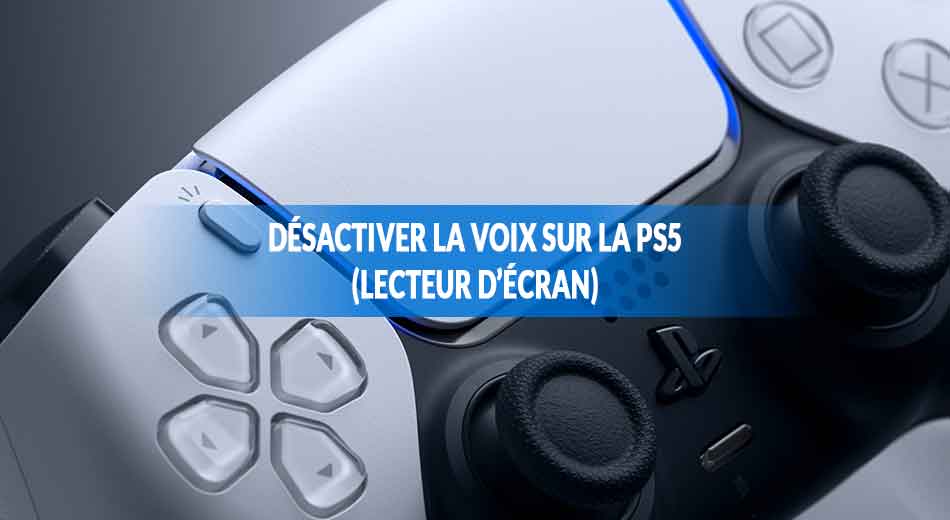
La PS5 intègre un lecteur d’écran conçu pour l’accessibilité, capable de lire à voix haute les menus, notifications et dialogues. Pour désactiver cette fonction :
- Allez dans Paramètres (icône d’engrenage en haut à droite du menu principal).
- Sélectionnez Accessibilité > Lecteur d’écran.
- Basculez Lecteur d’écran sur Désactivé.
Certains jeux disposent par ailleurs de leur propre synthèse vocale pour le chat ou les indices audio :
- Dans Paramètres > Son > Sortie audio, désactivez Synthèse vocale pour le chat si disponible.
Ainsi, vous coupez tous les mécanismes qui pourraient faire parler la console sans nécessiter de contact avec un autre joueur.
Comparatif des méthodes
|
Méthode |
Accès | Cible | Durée de l’effet | Avantages |
Inconvénients |
|
Coupure rapide (Centre de contrôle) |
PS → ↑ → □ | Chat vocal en jeu | Temporaire | Très rapide, sans quitter le jeu | À répéter à chaque session |
| Speaker manette à 0 % |
PS → Son → Haut-parleur à 0% |
Haut-parleur DualSense | Permanent | Ne plus recevoir aucun son via la manette | Désactive aussi effets audio spécifiques aux jeux |
| Paramètres chat groupe |
PS → Game Base → Groupes → Plus |
Clavardage vocal Game Base | Par groupe | Paramétrage granulaire, par groupe | Réglages à répéter pour chaque nouveau groupe |
| Lecteur d’écran |
Paramètres → Accessibilité → Lecteur d’écran |
Synthèse vocale système | Permanent | Coupe toutes les lectures systèmes | N’influence pas le chat entre joueurs |
| Synthèse vocale in-game | Paramètres → Son → Synthèse vocale pour le chat |
Synthèse vocale dans certains jeux |
Permanent | Cible les jeux qui fournissent cette fonction |
Tous les titres ne proposent pas cette option |
Récapitulatif des principaux raccourcis
|
Touche/Action |
Fonction |
| PS | Ouvre le Centre de contrôle |
| PS + ↑ + □ | Mute instantané de tous les joueurs en jeu |
| PS → Son → Haut-parleur 0 % | Coupe le haut-parleur du contrôleur |
| Paramètres > Accessibilité | Accès rapide aux options du lecteur d’écran |
| PS → Game Base → Plus | Gestion avancée du chat de groupe |
Conseils pratiques et scénarios d’usage
- Avant le streaming ou l’enregistrement, testez toujours vos réglages audio pour vous assurer du silence total ou du mix souhaité.
- Utilisation d’un micro-casque externe : désactivez le speaker DualSense et privilégiez un casque USB ou Bluetooth pour la voix.
- Surveillance des mises à jour : Sony peut faire évoluer l’interface et les menus. Après chaque mise à jour majeure de la console, vérifiez si de nouveaux réglages sont disponibles ou modifiés.
- Paramètres de jeu intégrés : certains jeux offrent leurs propres options de gestion du chat vocal (volume, sourdine partielle, sélection de canaux). Consultez les menus audio de vos titres multijoueurs préférés pour un contrôle encore plus fin.
- Alternatives de communication : si vous désactivez totalement le chat PS5, envisagez d’utiliser Discord sur PC, Teams Live Audio ou tout autre service externe pour bénéficier de fonctionnalités avancées (voix 3D, modération, enregistrement séparé).
En bref
En fonction de vos besoins — rapidité, granularité, permanence — la PS5 propose plusieurs leviers pour « enlever la voix ». Vous pouvez opter pour un raccourci instantané via le Centre de contrôle, une coupure pérenne du speaker DualSense, des réglages par groupe dans Game Base ou la désactivation complète de la synthèse vocale système.
N’hésitez pas à combiner ces solutions et à tester vos configurations avant chaque session pour profiter d’une expérience audio parfaitement maîtrisée.