Quick-Tutoriel.com Network & System Admin.

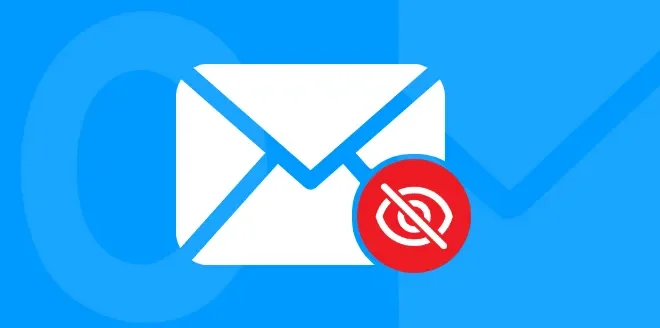
Vous venez de terminer la migration de vos emails vers un nouvel hébergeur, ou peut-être avez-vous basculé vers Microsoft 365 ou Google Workspace. Vous ouvrez Outlook, impatient de retrouver vos archives, et là, c’est la douche froide : tous vos emails affichent la même date. Des centaines, voire des milliers de messages semblent avoir été reçus le même jour. Le mail de votre client de 2018, la facture de 2021, le contrat signé en 2023… tout affiche le même jour, celui du transfert. Votre boîte mail ressemble soudain à un champ de bataille où toute notion de chronologie a disparu.
Rassurez-vous : vos emails ne sont pas corrompus, et vous n’avez rien perdu. Mais comprendre ce qui s’est passé, et surtout savoir quoi faire, peut vous épargner bien des heures de frustration.
Ce qui se passe réellement lors d’une migration d’emails
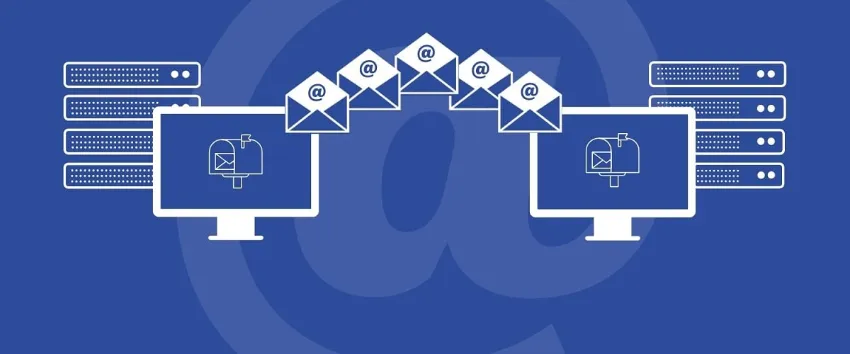
Quand vous migrez vos emails d’un serveur à un autre, chaque message est physiquement déplacé ou copié d’un point A vers un point B. Ce transfert est une opération technique, et comme toute opération de ce type, elle laisse une trace : un horodatage, c’est-à-dire une indication de date et d’heure enregistrée au moment où le message arrive sur le nouveau serveur.
Le problème, c’est qu’Outlook ne lit pas toujours la date que vous pensez. Un email contient en réalité plusieurs dates dans ses métadonnées : la date d’envoi par l’expéditeur, la date de réception sur votre ancien serveur, et désormais cette nouvelle date d’arrivée lors de la migration. Outlook se base sur cette dernière pour classer et afficher vos messages, au lieu de la date d’envoi originale.
L’email lui-même n’a pas été modifié. Si vous l’ouvrez, vous verrez que la date inscrite dans le corps du message ou dans l’en-tête est celle d’origine. Mais dans la liste de votre boîte de réception, Outlook affiche l’horodatage du transfert. C’est ce décalage entre ce que le client mail lit et ce que vous attendez qui crée cette impression désagréable d’avoir tout perdu.
Outlook n’est pas le seul concerné
Ce problème ne touche pas uniquement les utilisateurs Windows. Apple Mail rencontre exactement la même situation après une migration. Les emails apparaissent triés selon la date du transfert, sans aucune cohérence chronologique.
Le cas particulier de l’iPhone
Sur iPhone, la situation est encore plus frustrante. L’application Mail native d’iOS ne propose aucune option pour modifier l’ordre de tri ou forcer l’affichage de la date d’envoi originale. Vous êtes bloqué avec cette vue désorganisée, sans possibilité de contournement directement depuis l’appareil. Pour les utilisateurs qui gèrent une part importante de leur activité depuis leur téléphone, c’est un problème concret, pas seulement esthétique.
Peut-on corriger le problème manuellement ?
Techniquement, il existe des manipulations avancées pour tenter de corriger les dates dans Outlook, notamment en passant par des scripts ou des outils tiers. Mais ces méthodes demandent des compétences techniques certaines, prennent un temps considérable sur de gros volumes de messages, et peuvent introduire de nouvelles erreurs si elles sont mal appliquées.
Pour la majorité des utilisateurs, qu’ils soient débutants ou confirmés, ce type de manipulation n’est ni réaliste ni souhaitable.
Une solution automatique pour corriger les dates après la migration

Il existe heureusement une alternative plus accessible. Un service en ligne permet de corriger les dates d’emails après une migration de façon automatique, sans que vous ayez à toucher à la configuration technique de vos emails ou à maîtriser les rouages d’Outlook.
L’analyse de votre boîte est gratuite, ce qui vous permet de mesurer l’étendue du problème avant de vous engager dans quoi que ce soit. C’est un point important : vous pouvez vérifier exactement combien de messages sont affectés et prendre une décision éclairée.
Ce qu’il faut retenir
Une migration d’emails est une opération qui, même lorsqu’elle se passe bien techniquement, peut laisser des traces visibles dans la façon dont vos messages sont affichés. Le problème des dates identiques dans Outlook est l’un des plus courants et des plus déstabilisants, parce qu’il touche directement à votre capacité à retrouver vos archives.
La bonne nouvelle, c’est que vos données sont intactes. La mauvaise, c’est que sans intervention, votre boîte restera difficile à exploiter.
Si vous avez récemment migré vos emails et que vous vous retrouvez dans cette situation, ne perdez pas de temps à chercher un paramètre caché dans Outlook.
Vérifiez l’étendue du problème avec un outil adapté, et traitez-le à la racine plutôt que de tenter des contournements approximatifs au cas par cas.
Vous avez rencontré ce problème dans un contexte différent, ou sur un autre client mail ? Partagez votre expérience en commentaire, cela peut aider d’autres lecteurs dans la même situation.