Quick-Tutoriel.com Network & System Admin.


Alpine Linux s’impose comme la distribution de référence pour héberger Docker sur Alpine Linux : moins de 130 Mo à l’installation, une empreinte mémoire minimale et un modèle de sécurité durci font d’elle le choix idéal pour un homelab, un serveur de conteneurs ou une infrastructure microservices. Dans ce guide pas à pas, vous apprendrez à installer et configurer Docker, Docker Compose et l’interface d’administration Webmin sur Alpine Linux, depuis la première connexion jusqu’au lancement de vos premiers conteneurs.
Présentation d’Alpine Linux

Alpine Linux a été créée en 2005 par Natanael Copa, développeur norvégien, avec un objectif clair : une distribution légère, sécurisée et taillée pour les environnements à ressources limitées (routeurs, systèmes embarqués). Elle repose sur deux briques fondamentales :
- musl libc – bibliothèque C minimaliste, en remplacement de glibc.
- BusyBox – ensemble compact d’utilitaires Unix en un seul binaire.
Ces choix font d’Alpine Linux la distribution Docker de référence : l’image alpine sur Docker Hub pèse à peine 7 Mo, contre 30 à 80 Mo pour Ubuntu ou Debian. Son gestionnaire de paquets APK (Alpine Package Keeper) est rapide et fiable.
Avantages d’Alpine Linux
- Légèreté extrême : empreinte disque et mémoire minimale, idéale pour les conteneurs Docker et les serveurs homelab.
- Sécurité renforcée : compilée avec PIE et SSP, réduisant la surface d’attaque.
- Gestionnaire APK rapide : installation et mise à jour sans dépendances superflues.
- Démarrage éclair : temps de boot très court, parfait pour les pipelines CI/CD.
- Flexibilité : adaptée aux microservices, au cloud-native et aux environnements Proxmox LXC.
Inconvénients à connaître
- Compatibilité musl : certains logiciels compilés pour glibc nécessitent des ajustements (Node.js, certains binaires Go).
- Courbe d’apprentissage : les habitués d’Ubuntu ou Debian doivent s’adapter à APK et OpenRC.
- Communauté plus petite : moins de ressources francophones que pour les distributions majeures.
| Critère | Alpine Linux | Ubuntu Server | Debian |
|---|---|---|---|
| Taille image Docker | ~7 Mo | ~80 Mo | ~50 Mo |
| Init système | OpenRC | systemd | systemd |
| Bibliothèque C | musl | glibc | glibc |
| Gestionnaire paquets | APK | apt | apt |
| Idéale pour Docker | Oui | Lourd | Oui |
Installation et premiers pas avec Alpine Linux
La procédure d’installation standard d’Alpine Linux est guidée par le script setup-alpine. Retrouvez ci-dessous la vidéo de démonstration :
Commandes essentielles pour démarrer
| Action | Commande |
|---|---|
| Éteindre le serveur | poweroff |
| Redémarrer | reboot |
| Créer un utilisateur | setup-user |
| Supprimer un utilisateur | deluser –remove-home nom_utilisateur |
| Mettre à jour la liste des paquets | apk update |
| Mettre à jour les paquets installés | apk upgrade |
| Afficher l’adresse IP | ip a |
| Installer un paquet | apk add nom_paquet |
| Supprimer un paquet | apk del nom_paquet |
Service SSH et configuration de sudo
Le service SSH est activé par défaut sur Alpine Linux. Son fichier de configuration se trouve dans /etc/ssh/sshd_config. Par mesure de sécurité, la connexion directe en root via SSH est désactivée : vous devez créer un utilisateur dédié.
Vérifier le statut du service SSH :
service sshd status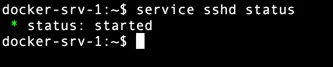
Créer un nouvel utilisateur pour la connexion SSH :
setup-user

La commande sudo n’est pas installée par défaut sur Alpine Linux. La documentation officielle recommande d’utiliser le groupe wheel pour gérer les droits élevés. Configurez-le ainsi :
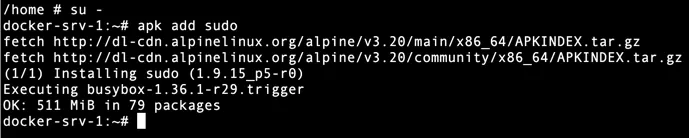
apk add sudo
echo '%wheel ALL=(ALL) ALL' > /etc/sudoers.d/wheel
adduser nom_utilisateur wheel

Déconnectez-vous puis reconnectez-vous : sudo est maintenant fonctionnel.
Pourquoi choisir Alpine Linux pour héberger Docker ?
Avant de passer à l’installation, voici pourquoi Alpine Linux et Docker forment une paire aussi efficace :
- Économie de ressources : un hôte Alpine consomme ~80 Mo au repos, contre ~500 Mo pour Ubuntu, soit plusieurs conteneurs Docker supplémentaires sur un même serveur.
- Images Docker plus légères : en basant vos Dockerfile sur FROM alpine, vos images finales sont drastiquement réduites, accélérant les déploiements CI/CD.
- Sécurité par défaut : la surface d’attaque réduite diminue le nombre de CVE potentiels dans vos images — un point crucial en production.
- Compatibilité Proxmox LXC : Alpine Linux s’intègre parfaitement comme conteneur LXC sous Proxmox VE, permettant de faire tourner Docker sans VM complète.
Installer Docker sur Alpine Linux
Docker sur Alpine Linux est disponible directement dans les dépôts communautaires de la distribution. L’installation se fait en quelques commandes.
Étape 1 – Activer le dépôt communautaire
Le paquet Docker se trouve dans le dépôt community. Vérifiez vos dépôts actifs :
cat /etc/apk/repositories

Après avoir activé le dépôt, mettez à jour la liste des paquets :
apk update
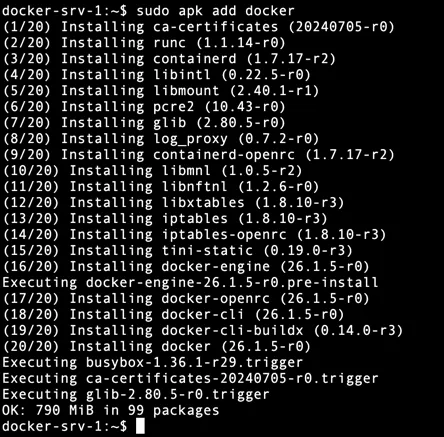
Étape 2 – Installer Docker
sudo apk add docker
Étape 3 – Activer et démarrer le service Docker
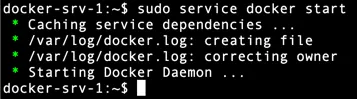
Sur Alpine Linux, le système d’init est OpenRC (et non systemd). Les commandes diffèrent légèrement :
rc-update add docker default

sudo service docker start
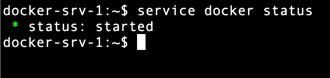
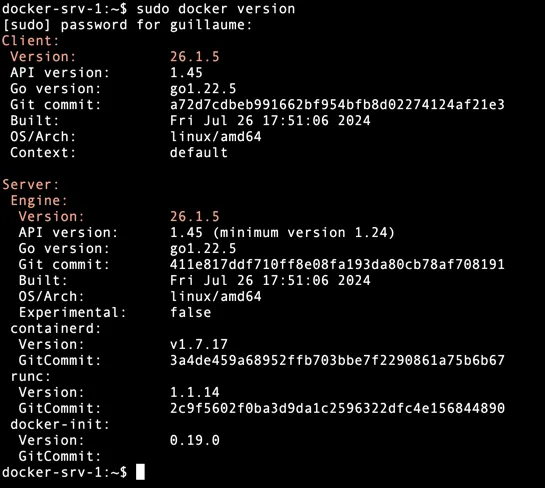
Étape 4 – Vérifier l’installation
service docker status
sudo docker version
Étape 5 – Ajouter l’utilisateur au groupe Docker
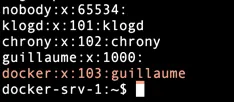
Pour utiliser Docker sans sudo, ajoutez votre utilisateur au groupe docker :
addgroup nom_utilisateur docker

cat /etc/group
Installer Docker Compose sur Alpine Linux
Docker Compose est l’outil indispensable pour orchestrer des applications multi-conteneurs à partir d’un simple fichier docker-compose.yml. Il permet de définir, lier et lancer plusieurs services (base de données, serveur web, cache Redis…) en une seule commande.
Principaux avantages de Docker Compose
- Définir tous les services dans un seul fichier YAML.
- Lancer l’ensemble de la stack avec docker compose up -d.
- Gérer automatiquement la mise en réseau entre conteneurs.
- Versionner la configuration pour faciliter la portabilité et la collaboration.
- Simplifier les environnements de développement, de test et de CI/CD.
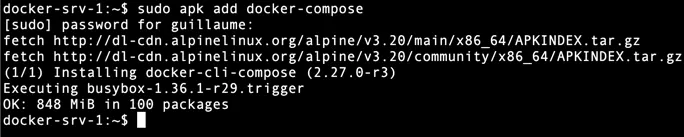
Installation
sudo apk add docker-compose
Vérifiez l’installation :
docker-compose -v

Exemple de fichier docker-compose.yml
Voici un exemple minimal pour déployer un serveur Nginx sur Alpine Linux :
version: '3.8'
services:
web:
image: nginx:alpine
container_name: mon-nginx
ports:
- "8080:80"
restart: unless-stopped
volumes:
- ./html:/usr/share/nginx/html:ro
docker compose up -d
Installer Webmin sur Alpine Linux
Webmin est une interface d’administration système web qui permet de gérer votre serveur Alpine Linux via un navigateur, sans manipuler les fichiers de configuration en ligne de commande.

Fonctionnalités principales
- Gestion des utilisateurs et groupes système.
- Configuration des services réseau : DNS, DHCP, FTP, SSH, SMTP.
- Administration système : processus, modules kernel, pare-feu iptables.
- Gestion de paquets APK : installation, mise à jour, suppression.
- Serveurs web et bases de données : Apache, MySQL, PostgreSQL.
- Planification de tâches et sauvegardes automatisées.
Étape 1 – Installer les dépendances
sudo apk update
sudo apk add perl perl-net-ssleay openssl perl-io-tty
Étape 2 – Télécharger le paquet Webmin avec wget
https://prdownloads.sourceforge.net/webadmin/webmin-2.202.tar.gz

Étape 3 – Installer Webmin
tar -xvzf webmin-2.202.tar.gz
cd webmin-2.202
sudo ./setup.sh
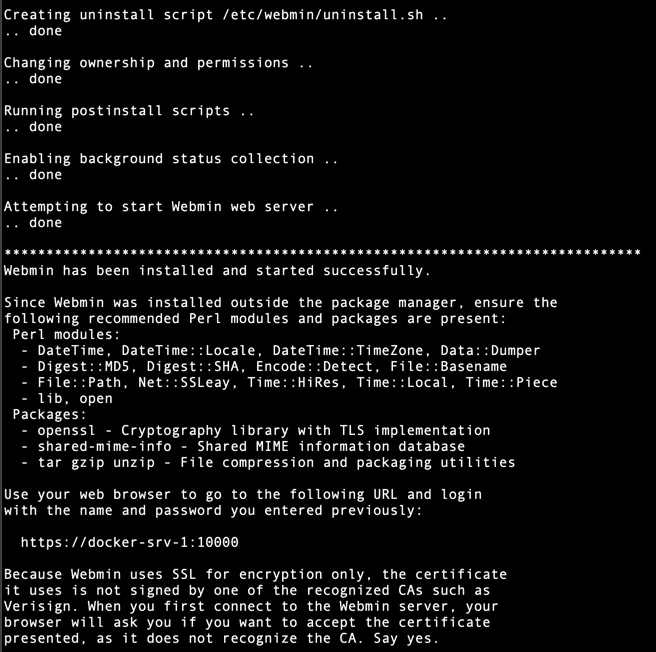
À l’issue de l’installation, Webmin est accessible via votre navigateur à l’adresse https://IP_DU_SERVEUR:10000. Votre serveur Alpine Linux avec Docker est maintenant opérationnel et administrable graphiquement.
FAQ – Questions fréquentes sur Alpine Linux et Docker
Quelle est la différence entre Alpine Linux et Ubuntu pour Docker ?
Alpine Linux est bien plus légère : l’image Docker alpine pèse environ 7 Mo contre 80 Mo pour Ubuntu. Elle repose sur musl libc et BusyBox au lieu de glibc et des outils GNU, réduisant taille et surface d’attaque. Certains logiciels compilés pour glibc peuvent nécessiter des ajustements.
Comment activer le dépôt community sur Alpine Linux ?
Éditez /etc/apk/repositories et décommentez la ligne community de votre version. Puis exécutez apk update.
Comment vérifier que Docker fonctionne sur Alpine Linux ?
Trois commandes : service docker status (service actif ?), docker version (version installée), docker run –rm hello-world (test complet de bout en bout).
Peut-on utiliser Docker Compose sur Alpine Linux ?
Oui. Installez-le avec sudo apk add docker-compose. Docker Compose est disponible dans le dépôt community et fonctionne de façon identique à toute autre distribution Linux.
Alpine Linux fonctionne-t-elle dans un conteneur LXC sous Proxmox ?
Oui. Avec l’option nesting activée et le module overlay, vous pouvez faire tourner Docker à l’intérieur d’un conteneur LXC Proxmox sans créer de VM complète, économisant ainsi des ressources précieuses.
Comment activer le démarrage automatique de Docker au boot ?
Alpine Linux utilise OpenRC et non systemd. La commande est : rc-update add docker default. Docker se lancera automatiquement à chaque redémarrage du serveur.
Alpine Linux est-elle adaptée à un homelab Docker ?
Absolument. Avec moins de 130 Mo installée et une consommation RAM inférieure à 100 Mo au repos, Alpine Linux permet de faire tourner davantage de conteneurs sur un même matériel qu’Ubuntu ou Debian — idéal pour un homelab ou un petit serveur personnel.
Comment installer sudo sur Alpine Linux ?
Exécutez dans l’ordre : apk add sudo, puis ajoutez la ligne %wheel ALL=(ALL) ALL dans /etc/sudoers.d/wheel, et enfin adduser votre_utilisateur wheel. Reconnectez-vous pour appliquer les droits.