Quick-Tutoriel.com Network & System Admin.


La version gratuite de Rohos Mini Drive vous permet de créer un espace sécurisé de 8 Go, pour protéger une clé USB. Cet espace est suffisant pour protéger vos documents sensibles sur votre clé USB. En plus vous pouvez travailler avec vos données sécurisées sur un ordinateur sans avoir des droits administratifs. Grâce à Rohos Disk Browser vous pouvez ouvrir en pleine sécurité la partition chiffrée (lecture-écriture) sur n’importe quel ordinateur.
Comment protéger une clé USB avec Rohos Mini Drive
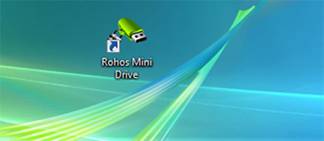
1. Lancez Rohos Mini Drive en double cliquant sur son raccourci sur le Bureau.
2. Dans la fenêtre qui s’affiche, cliquez sur la commande Configurer une clé USB.

3. Rohos détecte de façon automatique votre clé USB, mais si vous devez choisir le lecteur flash USB à configurer, cliquez sur le lien Choisir.
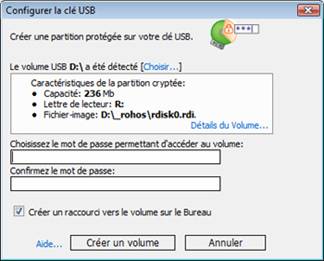
4. Sélectionnez quelle clé USB voulez vous configurer puis cliquez sur le bouton OK.

5. Cliquez ensuite sur le lien Détails du Volume.

6. Choisissez la lettre qui sera attribuée à la partition protégée, R: par exemple et définissez sa taille, 236 Mo par exemple. Ces 236 Mo seront ainsi réservés à la partition cachée et cryptée.
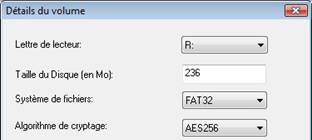
7. Laissez les autres réglages par défaut et cliquez sur le bouton OK.
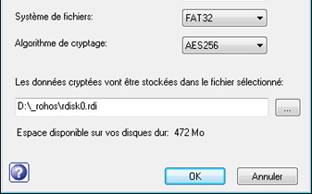
8. Saisissez alors un mot de passe qui vous servira à votre volume protégé. Veillez à définir un mot de passe complexe mêlant lettres et chiffres pour bien protéger vos données. Confirmez ensuite votre mot de passe.
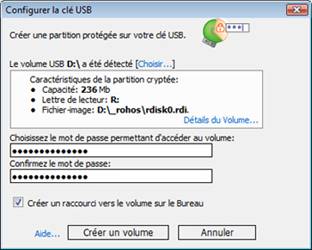
9. Cliquez enfin sur le bouton Créer un volume.
10. Votre volume caché et crypté est alors créé. L’opération peut durer plusieurs minutes suivant la taille du volume protégé et de la vitesse de votre clé USB.
11. Votre volume est alors créé puis monté comme un nouveau lecteur dans Windows.
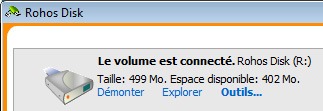
Configurer sa clé USB
Votre clé USB est composée d’un volume public, qui correspond au volume classique de votre clé USB et qui est disponible en permanence lorsque vous branchez votre clé USB et d’un volume privé et crypté qui n’est disponible qu’après avoir saisi votre mot de passe.
1. Branchez votre clé USB. Seul son volume public est pour le moment visible et utilisable dans l’explorateur Windows.
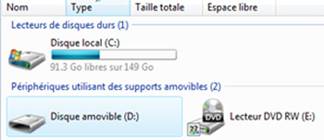
2. Double cliquez sur le lecteur de votre clé USB et exécutez le programme Rohos mini.exe qui s’y trouve en double cliquant dessus.
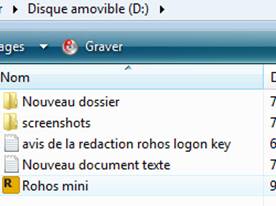
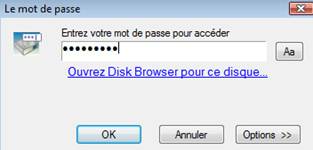
3. Dans la fenêtre qui s’affiche, saisissez votre mot de passe puis cliquez sur le bouton OK.
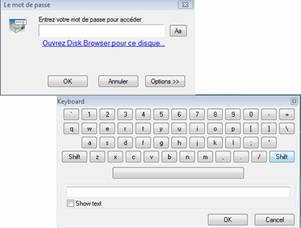
4. Pour protéger votre mot de passe d’enregistreur de frappe introduisez-le à l’aide du clavier virtuel.
5. Le volume caché est maintenant accessible depuis l’explorateur Windows
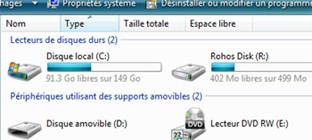
6. Vous pouvez y lancer la partition chiffrée, copier vos fichiers à protéger, travailler dessus, etc..
7. Lorsque vous avez fini, cliquez avec le bouton droit de la souris sur l’icône Rohos qui se trouve dans la zone de notifications à gauche de l’horloge et choisissez la commande Déconnexion de R:. Vos données sensibles ne sont alors plus accessibles !

Sur un ordinateur sans droits administratifs vous allez ouvrir votre partition chiffrée par le biais Rohos Disk Browser, qui est vu comme l’ Explorateur Windows. Vous pouvez lancer le programme et travailler avec votre volume caché comme d’habitude (ouvrir, copier, éditer, etc .)

Rohos Disk Browser possède son propre module qui supporte la virtualisation d’application.
Ce principe de « chiffrement à la volée » fonctionne aussi dans Rohos Disk Browser et maintenant le programme ne crée pas un fichier temporaire pour les données déchiffrées.
Lorsque vous ouvrez un fichier tel que MS Word Document, l’application MS Word va lire et écrire le modifications apportées au fichier à l’aide de Rohos Disk Browser.
Lorsque vous exécutez le programme, le fichier *. exe sera déchiffré et lancer dans la mémoire du programme.