Quick-Tutoriel.com Network & System Admin.


Le cache DNS est essentiel pour accélérer la navigation en ligne, mais il peut parfois causer des problèmes lorsqu’il devient obsolète ou corrompu. Apprendre à effectuer une purge du cache DNS est crucial pour résoudre des erreurs de connexion, garantir une navigation fluide, et améliorer la sécurité de votre réseau.
Fonctionnement du cache DNS sur un Mac ou un PC
Le cache DNS est un espace de stockage temporaire utilisé pour conserver les informations des requêtes DNS précédentes, afin d’accélérer la résolution des noms de domaine. Voici comment il fonctionne :
Qu’est-ce que le cache DNS ?
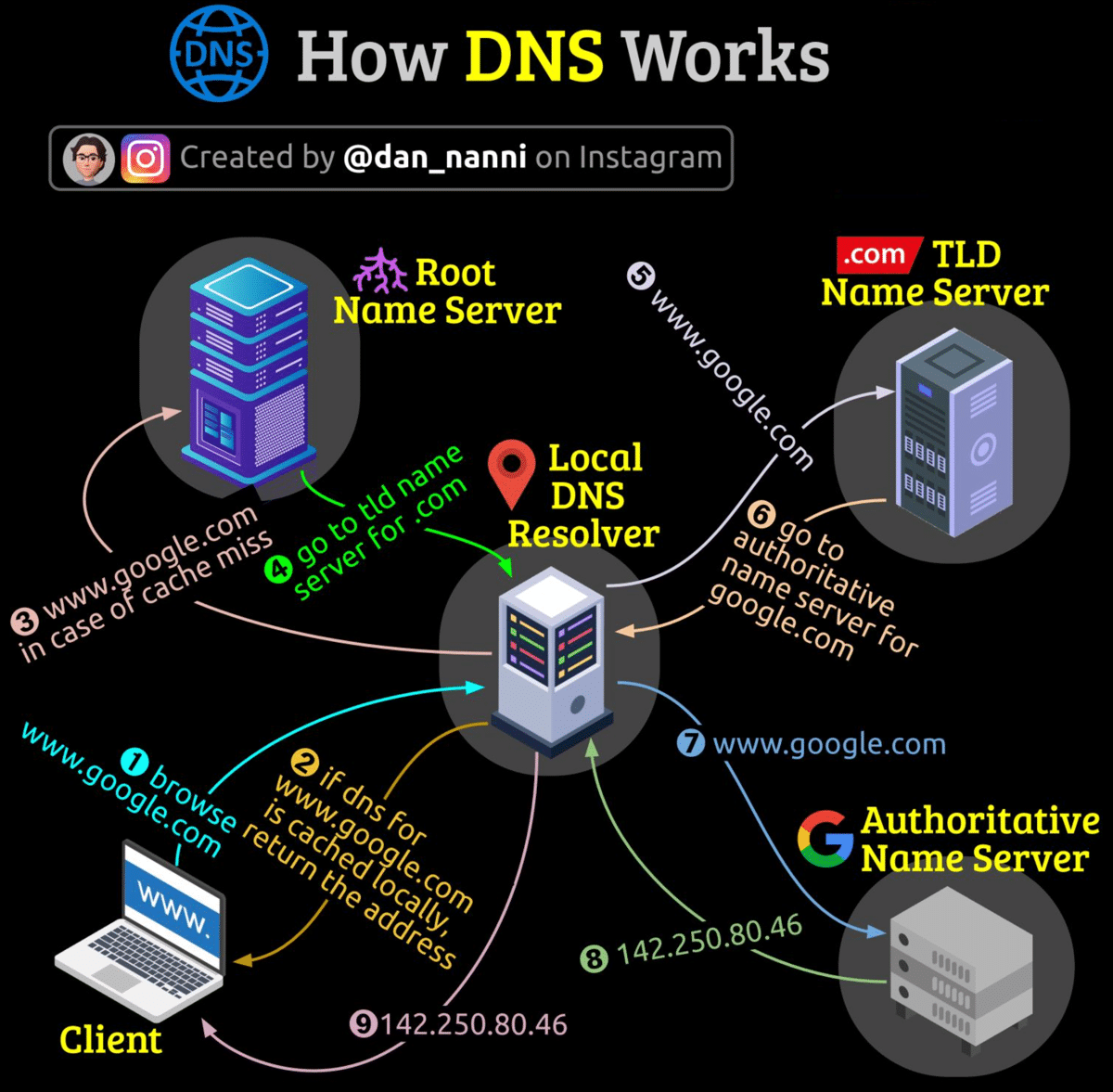
Chaque fois que vous entrez une URL (comme quick-tutoriel.com) dans votre navigateur, votre système doit traduire ce nom en une adresse IP compréhensible pour les serveurs (par exemple, 142.250.185.78). Ce processus, appelé résolution DNS, est réalisé par des serveurs DNS. Pour réduire le temps de chargement et la charge sur ces serveurs, les systèmes d’exploitation comme macOS et Windows conservent les résultats des requêtes dans un cache DNS local.
Comment fonctionne-t-il ?
- Étape 1 : Lorsqu’une URL est demandée, le système vérifie d’abord son cache DNS local.
- Si une entrée valide existe, l’adresse IP correspondante est renvoyée immédiatement.
- Si aucune entrée n’est trouvée (ou si elle a expiré), une requête est envoyée au serveur DNS configuré.
- Étape 2 : Une fois que le serveur DNS fournit l’adresse IP, celle-ci est stockée dans le cache DNS pour un temps déterminé par le TTL (Time to Live).
- Le TTL est défini par le serveur DNS d’origine.
- Étape 3 : Lors des requêtes ultérieures, le système consulte à nouveau le cache, accélérant la navigation.
Mais pourquoi purger son cache DNS ?
Le cache DNS peut devenir obsolète ou corrompu, causant des problèmes comme :
- Impossibilité d’accéder à certains sites après des changements d’adresse IP.
- Redirections incorrectes dues à des entrées corrompues.
- Problèmes de sécurité si des entrées malveillantes sont introduites dans le cache.
Vider le cache DNS force le système à interroger de nouveau les serveurs DNS pour obtenir des informations actualisées.
Le cache DNS contient ces correspondances Adresse IP / Nom de domaine de telle sorte que vous n’avez pas à demander cette correspondance à chaque fois que vous visitez une page. Ce sont ainsi quelques dixièmes de secondes que vous gagnez à chaque fois.
Le souci, c’est que certains sites Web changent leur adresse IP régulièrement. Il se produit alors la situation suivante. Vous tapez l’adresse d’un site que vous avez visité auparavant et votre navigateur ne parvient plus à y accéder. Pour y remédier, il faut alors purger le cache DNS.
Différences entre Mac et PC
- Sur macOS : Le cache DNS est géré par des processus système comme mDNSResponder ou discoveryd (sur les anciennes versions). Pour le vider, une commande comme celle-ci est utilisée en CLI :
sudo dscacheutil -flushcache; sudo killall -HUP mDNSResponder
- Sur Windows : Le cache DNS est géré par un service appelé Client DNS. Pour le vider, vous utilisez la commande suivante dans un terminal (CMD) :
ipconfig /flushdns
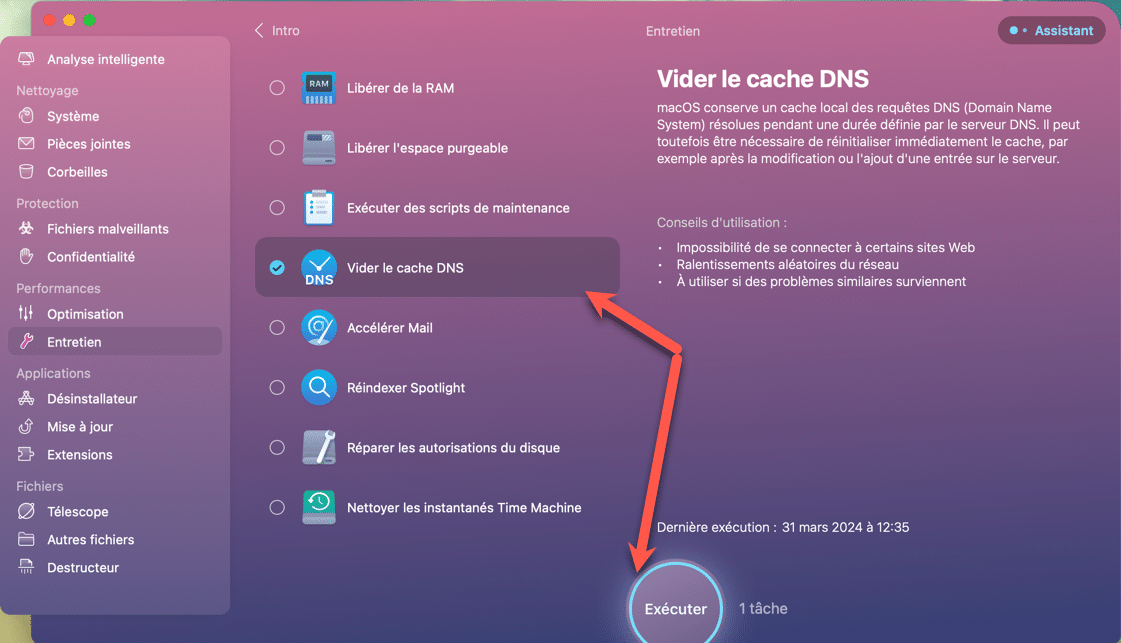
Vider son cache DNS avec CleanMyMac
CleanMyMac est un logiciel d’optimisation conçu pour nettoyer, accélérer et protéger les Mac. Il supprime les fichiers inutiles, désinstalle les applications indésirables, et améliore les performances système. Avec des outils de maintenance simples et efficaces, CleanMyMac offre une expérience utilisateur fluide, tout en assurant la sécurité et la confidentialité des données.
Vous avez une option qui permet de vider le cache de son Mac sans effort :
Vider son cache DNS en ligne de commande
Maintenant pour les utilisateurs avancés, ou pour ceux qui ne veulent pas installer de logiciels supplémentaires, voici la même chose mais en ligne de commande. Ce tutoriel est basé sur MAC OS Sequoia 15.1.1
Ouvrer un Terminal puis taper la commande suivante (OS X 10.12 et suivante) :
#sudo killall -HUP mDNSResponder;sudo killall mDNSResponderHelper;sudo dscacheutil -flushcache

Pour les autres versions, voici les commandes :
- OS X 10.11 (El Capitan)
#sudo killall -HUP mDNSResponder
- OS X 10.10 (Yosemite)
#sudo dscacheutil -flushcache;sudo killall -HUP mDNSResponder
- Versions 10.10.1, 10.10.2, 10.10.3
#sudo discoveryutil udnsflushcaches
- MAC OS X 10.9 (Mavericks)
#dscacheutil -flushcache; sudo killall -HUP mDNSResponder
- OS X 10.7 (Lion) and 10.8 (Mountain Lion)
#sudo killall -HUP mDNSResponder
- MAC OS X 10.5 (Leopard) and 10.6 (Snow Leopard)
#dscacheutil -flushcache
- OS X 10.4 (Tiger)
#lookupd -flushcache
Voilà une liste de commandes à connaître en cas de problème de connexion à un site internet.