Quick-Tutoriel.com Network & System Admin.


Posséder un iPhone apporte une certaine élégance, mais pour vraiment se démarquer, il faut savoir customiser un iPhone au-delà des réglages standards partagés par tous. Comment donc faire pour sortir de lot en personnalisant son iPhone comme un pro ? Voici quelques suggestions de personnalisation qui vous aideront à customiser votre appareil en fonction de vos goûts et attentes.
Sommaire de l'article
Personnaliser l’affichage
Modifier l’affichage standard de votre téléphone va positivement affecter son design et le rendre plus attrayant. Vous pouvez changer de mode d’affichage pour avoir une personnalisation pro. Lorsque vous activez le Mode Sombre, l’écran devient noir. En plus d’être plus confortable pour les yeux, il permet de prolonger la durée de vie de la batterie de votre téléphone.
En outre, vous pouvez modifier le fond d’écran de votre appareil pour changer de décor. Apple a intégré une large gamme de fonds d’écran. Pour plus de fun, vous pouvez intégrer un fond d’écran dynamique ou une photo de votre choix. Par ailleurs, vous pouvez ajuster la taille et la police des lettres ou simplement activer le zoom pour avoir tout en plus grand ou plus petit.
Ajuster la luminosité de l’écran est une piste à ne pas négliger. En général, les iPhone intègrent des capteurs de lumière qui leur permettent de réduire la luminosité de l’écran dans les endroits sombres et de l’augmenter dans les endroits lumineux. Activer Cette option pourrait personnaliser l’affichage de votre écran.
Il est également possible de donner une autre apparence à votre iPhone en utilisant divers supports comme des pochettes ou encore des stickers sur Mystery box. Vous pouvez également trouver des éléments de décoration pour la personnalisation.
Customiser l’écran de verrouillage
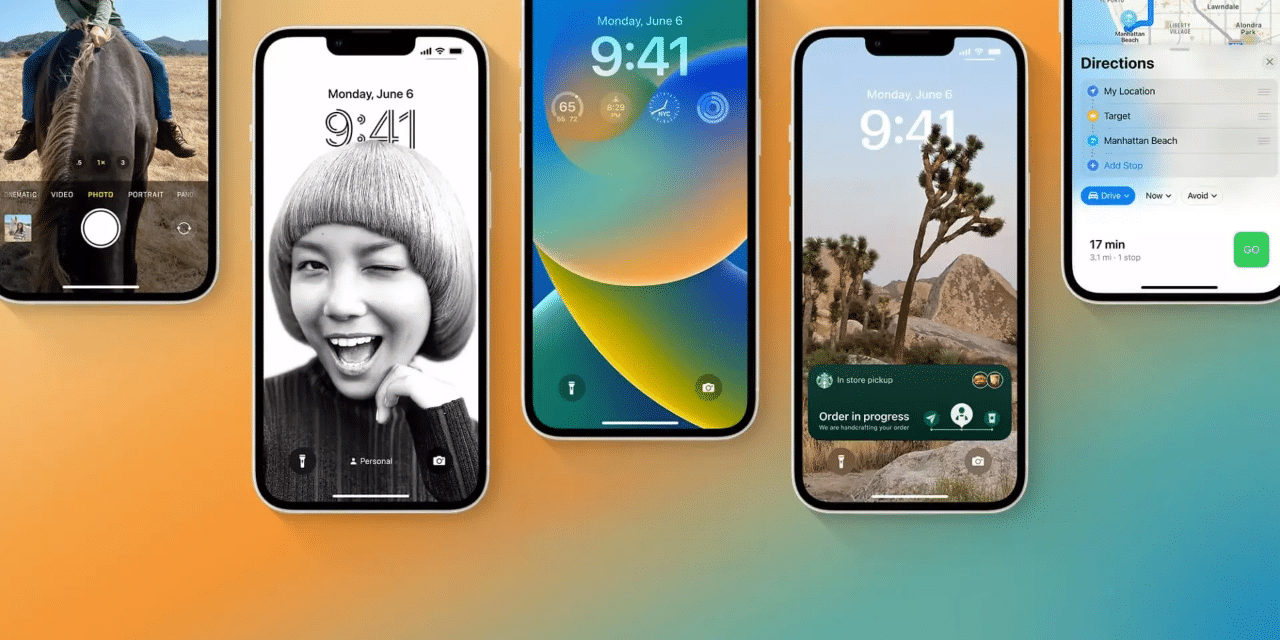
Fini les écrans de verrouillage pauvres et fades qui n’incluaient que la torche et l’appareil photo ! Depuis peu, Apple permet à ses utilisateurs de personnaliser l’écran de verrouillage de leur iPhone à leur guise. Dans cette optique, plusieurs configurations pour votre écran de verrouillage s’offrent à vous : diverses applications, fonds d’écran et widgets.
Par ailleurs, vous avez le droit de changer la police et la couleur en fonction de vos préférences esthétiques. Vous pouvez même intégrer un fond d’écran dynamique qui change en fonction des moments et des situations de la journée (travail, exercice, sommeil).
En outre, vous pouvez choisir les notifications qui s’affichent sur l’écran de verrouillage. Ceci vous permet donc d’être plus discret et de préserver votre intimité.

Personnaliser les applications
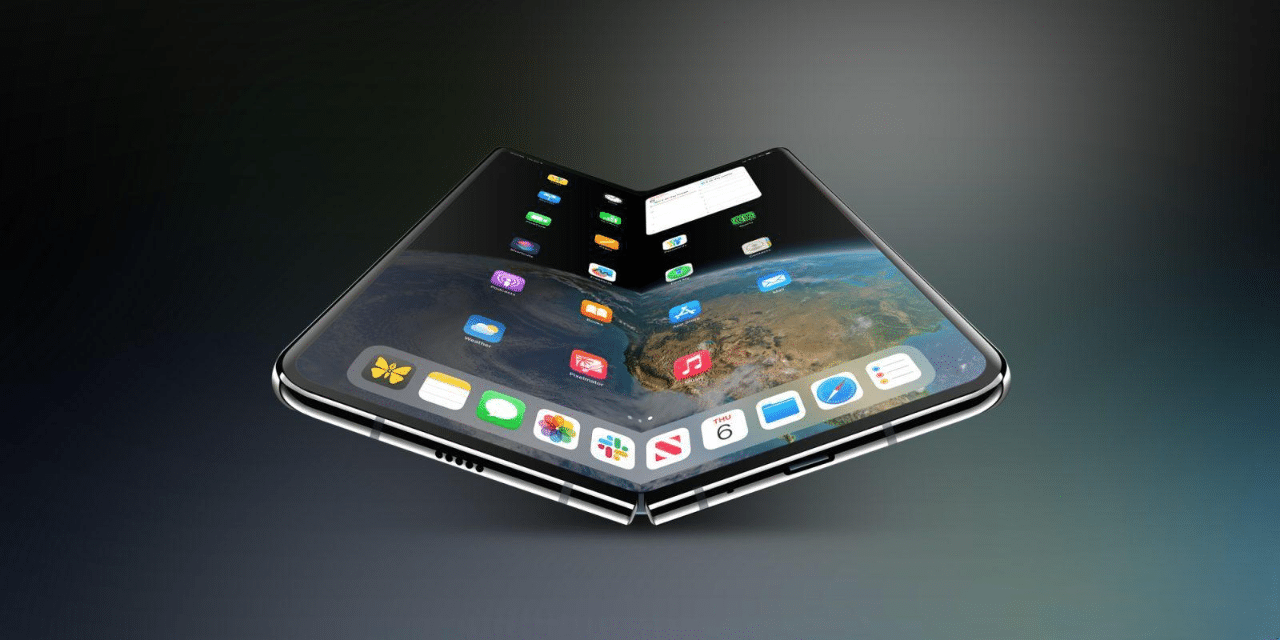
Si un modèle iPhone pliable est déjà pressenti, Apple vous permet d’ores et déjà de transformer l’apparence des icônes depuis l’avènement d’iOS 18. Pour le faire, il suffit d’appuyer sur longuement l’écran d’accueil et de laisser apparaître le bouton « modifier ». Cette action vous conduit alors vers le menu « personnaliser ». Ce dernier vous permet de modifier la taille des icônes, d’ajuster l’affichage des icônes, de teinter les icônes ou bien de changer les couleurs.
De même, vous pouvez créer des raccourcis de vos applications pour changer de l’apparence normale des applications. En plus, vous pouvez télécharger divers packs d’affichage des icônes sur internet pour changer de l’affichage par défaut. Vous aurez ainsi le choix entre des styles vintage, minimaliste, unifiés ou vibrant.
Outre ces opérations de personnalisation, vous pouvez simplement choisir de retirer une application de votre écran. Ceci n’implique pas la suppression définitive de l’application de l’appareil. Elle n’apparaitra plus sur le menu, mais reste disponible dans la librairie des applications de votre smartphone Apple.
Customiser le centre de contrôle
Vous n’êtes pas obligé de vous limiter à une seule page pour la gestion du centre de contrôle. Pour plus d’authenticité, vous pouvez ajouter d’autres pages pour chaque page dédiée à un rôle spécifique. De ce fait, vous pouvez créer des pages pour gérer les connexions sans fil, une autre pour les commandes multimédia et une autre pour les raccourcis et la gestion du Bluetooth.
Les tailles, les formes et la position des tuiles sont aussi ajustables. Vous pouvez migrer des raccourcis en forme de carré pour adopter les icônes arrondies. Vous pouvez choisir des icônes plus grandes. Pour accéder à ces fonctionnalités, il vous suffit de cliquer sur le coin droit de l’écran, d’appuyer longuement sur les raccourcis affichés, de cliquer sur l’option « + » et s’ajouter les commandes qui vous conviennent.