Quick-Tutoriel.com Network & System Admin.


Changer de téléphone Android vers iPhone peut sembler compliqué, mais Apple propose une solution simple pour faciliter cette transition. Si vous vous demandez comment transférer vos données Android vers iOS, l’application Migrer vers iOS vous permet de copier facilement vos contacts, messages, photos et bien plus encore sur votre nouvel iPhone.
Dans ce guide, nous vous expliquons comment utiliser Migrer vers iOS étape par étape pour réussir votre migration sans perdre vos fichiers importants.
Sommaire de l'article
- 1 Prérequis avant la migration
- 2 Étape 1 : Préparer l’iPhone
- 3 Étape 2 : Installer et ouvrir l’application « Migrer vers iOS »
- 4 Étape 3 : Connecter les appareils
- 5 Étape 4 : Sélectionner les données à transférer
- 6 Étape 5 : Finaliser la migration
- 7 Étape 6 : Installer les applications
- 8 Conseils après la migration
- 9 Configurez Apple Pay sur votre iPhone
- 10 Configurer Face ID sur votre iPhone
- 11 Astuces et solutions aux problèmes courants
Prérequis avant la migration

Avant de commencer le processus de migration, assurez-vous d’avoir les éléments suivants :
- Un appareil Android sous Android 6.0 ou version ultérieure.
- Un iPhone ou un iPad sous iOS 15 ou version ultérieure.
- Les deux appareils doivent être connectés au Wi-Fi.
- Les batteries des appareils doivent être suffisamment chargées (au moins 50 % recommandé).
- De l’espace suffisant sur l’iPhone pour accueillir toutes les données de l’Android.
- Télécharger l’application Migrer vers iOS sur Google Play
Étape 1 : Préparer l’iPhone
Si votre iPhone est neuf ou a été réinitialisé, suivez ces étapes initiales :
- Allumez l’iPhone et suivez les instructions jusqu’à arriver à l’écran « Transférez vos apps et vos données.
- Choisissez « Migrer des données depuis Android ».

Si votre iPhone est déjà configuré, vous devrez le réinitialiser (Paramètres > Général > Transférer ou réinitialiser l’iPhone > Effacer contenu et réglages) pour utiliser cette fonctionnalité.
La firme à la pomme met à disposition un guide officiel Apple pour transférer ses données Android vers iPhone.
Étape 2 : Installer et ouvrir l’application « Migrer vers iOS »
-
- Sur votre téléphone Android, ouvrez le Google Play Store.
- Recherchez « Migrer vers iOS » et installez l’application.
- Ouvrez l’application et acceptez les conditions d’utilisation.
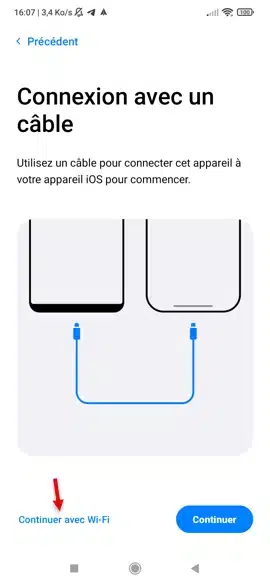
- Sélectionner Wifi, puis votre iPhone dans la liste.
- Appuyez sur « Continuer », puis « Suivant » sur l’écran « Trouver votre code ».
Étape 3 : Connecter les appareils
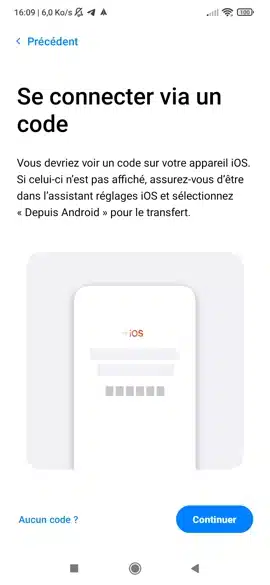
- Sur votre iPhone, un code à 6 ou 10 chiffres apparaît.
- Saisissez ce code sur l’application « Migrer vers iOS » sur votre téléphone Android.
- Une connexion Wi-Fi temporaire sera créée entre les deux appareils. Confirmez la connexion.


Étape 4 : Sélectionner les données à transférer
Une fois les appareils connectés :
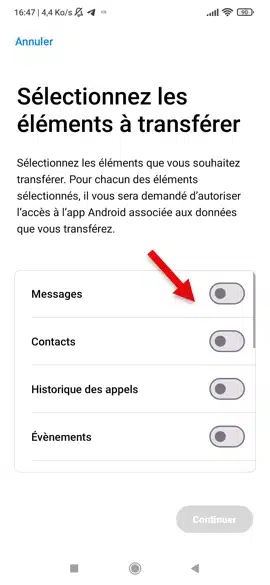
- Sur l’Android, une liste d’options apparaît.
- Choisissez les éléments à transférer : Contacts, Messages, Photos et vidéos, Applications compatibles, Comptes mail, Calendrier, Favoris du navigateur
- Appuyez sur « Suivant » et attendez que le transfert s’effectue.


Étape 5 : Finaliser la migration
- Une fois le transfert terminé, appuyez sur « Terminé » sur l’Android.
- Sur l’iPhone, poursuivez la configuration en complétant les étapes restantes (Apple ID, Face ID, etc.).
- Une fois sur l’écran d’accueil, vérifiez que toutes les données sont bien présentes.

Étape 6 : Installer les applications
Les applications payantes achetées sur le Google Play Store ne seront pas automatiquement transférées vers l’App Store. Il faudra les racheter individuellement si elles existent sur iOS.
De plus, certains abonnements souscrits via Google Play ne se transfèrent pas directement. Pensez à vérifier vos abonnements en cours (Spotify, Netflix, etc.) et à les réactiver sur votre nouvel appareil iOS via l’App Store ou directement sur le site du service concerné. Dans certains cas, vous pouvez utiliser le même compte pour éviter d’avoir à souscrire un nouvel abonnement.
Certaines applications gratuites que vous utilisiez sur Android seront automatiquement suggérées pour téléchargement sur l’App Store. Il faudra toutefois les réinstaller manuellement.

Conseils après la migration
Après avoir migré vers iOS, voici quelques conseils pour optimiser votre expérience :
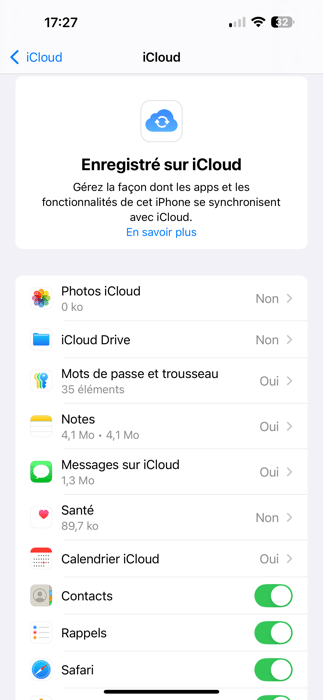
- Synchronisation iCloud : Activez la sauvegarde iCloud pour sécuriser vos données et les synchroniser entre vos appareils Apple. (Personnellement j’utilise Pcloud pour sauvegarder toutes les images de mon téléphone). Je synchronise quelques éléments sur iCloud comme les mots de passe, les notes, messages, contact, …
- Paramètres de confidentialité : Vérifiez les autorisations des applications et ajustez les paramètres de confidentialité selon vos préférences.
- Apple Pay et autres services : Configurez Apple Pay, iMessage et FaceTime pour profiter pleinement de l’écosystème Apple.
- Mise à jour des applications : Assurez-vous que toutes vos applications sont bien mises à jour via l’App Store.
- Exploration des fonctionnalités iOS : Prenez le temps de découvrir les fonctionnalités uniques d’iOS, comme les raccourcis Siri, le mode concentration ou les widgets personnalisables.
Configurez Apple Pay sur votre iPhone
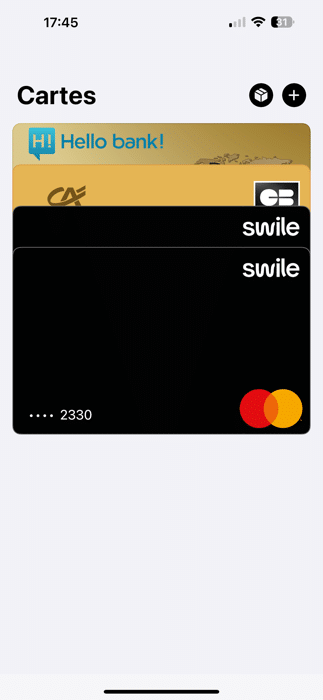
Apple Pay est un moyen rapide et sécurisé d’effectuer des paiements avec votre iPhone. Voici comment l’activer et l’utiliser :
- Ouvrir l’application Wallet : Sur votre iPhone, ouvrez l’application Wallet.
- Ajouter une carte : Appuyez sur le bouton « + » en haut à droite pour ajouter une nouvelle carte bancaire.
- Scanner ou entrer les informations : Vous pouvez scanner votre carte avec l’appareil photo ou entrer manuellement les informations de la carte.
- Validation avec la banque : Selon votre banque, vous devrez peut-être valider l’ajout de la carte via un SMS, une application bancaire ou un appel téléphonique.
- Configuration terminée : Une fois validée, votre carte est prête à être utilisée avec Apple Pay.
- Utilisation : Pour payer en magasin, approchez votre iPhone du terminal de paiement et utilisez Face ID, Touch ID ou votre code pour confirmer la transaction. Apple Pay fonctionne également pour les achats en ligne et dans certaines applications.

Configurer Face ID sur votre iPhone
Face ID est un moyen rapide et sécurisé de déverrouiller votre iPhone, d’effectuer des paiements avec Apple Pay et de vous connecter à des applications en toute sécurité. Voici comment l’activer et le configurer :
- Ouvrez les paramètres : Accédez à Réglages > Face ID et code.
- Saisissez votre code d’accès : Si vous en avez un, entrez-le pour accéder aux paramètres de Face ID.
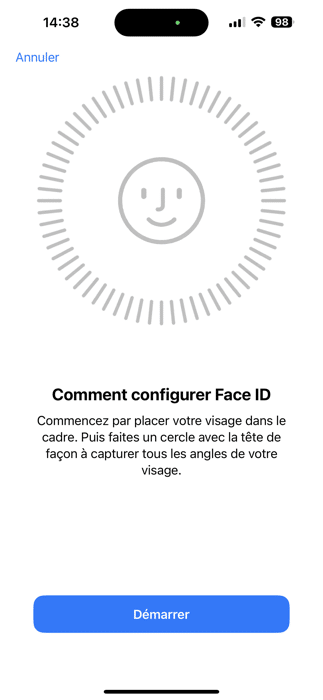
- Configurer Face ID : Appuyez sur Configurer Face ID, puis sur Commencer.
- Positionnez votre visage : Placez votre visage dans le cadre affiché à l’écran et suivez les instructions pour effectuer deux scans complets de votre visage en tournant doucement la tête. par exemple j’ai fait un scan avec les lunettes et un autre sans.
- Validez la configuration : Une fois les scans terminés, appuyez sur OK.
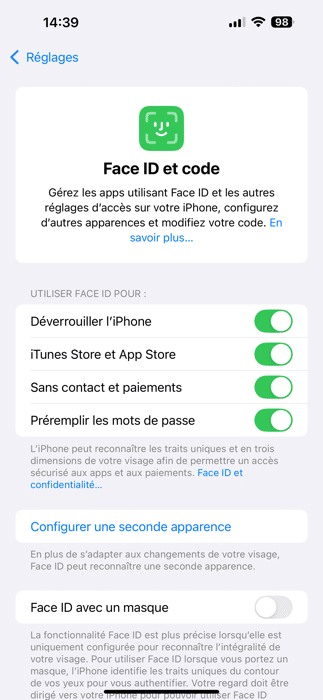
Face ID est maintenant activé ! Vous pouvez l’utiliser pour déverrouiller votre iPhone, autoriser des paiements via Apple Pay ou encore sécuriser vos applications compatibles. Pour optimiser son fonctionnement, assurez-vous que votre visage est bien dégagé et que la caméra TrueDepth de l’iPhone n’est pas obstruée.
Astuces et solutions aux problèmes courants
- Le transfert est lent ou s’interrompt : Assurez-vous que les deux appareils restent connectés au Wi-Fi et ne verrouillez pas l’écran.
- Espace insuffisant sur l’iPhone : Supprimez des fichiers inutiles ou augmentez le stockage iCloud.
- Certaines données ne se transfèrent pas : Certaines applications Android ne sont pas disponibles sur iOS et leurs données ne seront pas copiées.
- Votre iPhone n’arrive pas à se mettre à l’heure, il faut activer la Localisation, pour cela il faut aller dans Confidentialité et Sécurité -> Service de localisation -> Service de localisation.
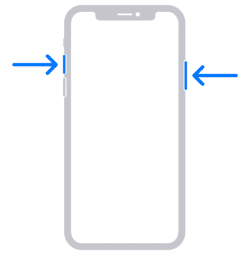
- Pour réaliser une capture d’écran sur votre iPhone, il faut appuyez simultanément sur le bouton latéral et sur le bouton d’augmentation du volume, puis relâcher rapidement les deux boutons. Une fois que vous avez réalisé une capture d’écran, une vignette apparaît temporairement dans l’angle inférieur gauche de l’écran. Touchez la vignette pour l’ouvrir, ou effectuez un balayage vers la gauche sur celle-ci pour la faire disparaître de l’écran.
En suivant ces étapes, vous pourrez facilement migrer vos données vers votre nouvel iPhone sans perdre vos fichiers importants. Profitez de votre expérience iOS !