Quick-Tutoriel.com Network & System Admin.


24Il existe des tonnes d’éditeurs vidéo sur le marché. Mais cela vous prendra beaucoup de temps de tous les essayer. Cependant, j’ai la solution qui pourrait correspondre à ce que vous recherchez pour éditer une vidéo. Le programme se nomme ApowerEdit. Dans ce tutoriel, je vous présenterai comment utiliser ce logiciel, disponible sur Windows et sur Mac.
Présentation d’ApowerEdit
Vous êtes fans de vidéo et vous souhaitez effectuer un travail d’édition et d’animation avec un rendu professionnel. Sous Windows ou Mac, vous pouvez très bien utiliser les fonctionnalités proposées par ApowerEdit pour créer ou éditer une vidéo quel que soit son format : MP4, MPEG, WMV, AVI et bien d’autres encore.

Le top avec ce logiciel, c’est que vous pouvez inclure des photos et une nouvelle bande audio à votre vidéo. Il dispose d’une interface intuitive, vous pouvez modifier une vidéo en quelques clics seulement.
Ce que vous pouvez faire avec ApowerEdit
- Choisir le format idéal pour votre vidéo, autant pour la création que pour une édition.
- Couper la longueur ou recadrer la vidéo.
- Ajouter des textes, animations, transitions, filtres et superpositions.
- Flouter une partie de la vidéo pour cacher un élément indésirable.
- Améliorer la luminosité, le contraste, la saturation et la teinte de votre vidéo.
- Paramétrer la vitesse de la vidéo en l’accélérant ou en la réduisant.
- Zoomer la piste pour accéder au détail de la vidéo.
- Pré-visualiser la vidéo en direct à chaque modification.
- Exporter la vidéo dans un format de haute qualité.
Pourquoi choisir ApowerEdit ?
- Le logiciel possède une interface utilisateur intuitive adaptée aux amateurs comme aux professionnels.
- Grâce à son système d’enchaînement des actions (chronologie), ApowerEdit vous facilite l’édition d’une vidéo sans les obstacles d’apprentissage rencontrés avec d’autres éditeurs professionnels.
- Que vous ayez un PC Windows ou un Mac, vous pouvez installer le logiciel facilement et accéder aux fonctionnalités basiques et avancées qu’il propose.
- Le logiciel permet d’importer de nombreux formats vidéo, images et audio, et de les superposer pour créer une vidéo attrayante.
Nous allons maintenant voir comment éditer une vidéo avec ApowerEdit en quatre étapes.
Étape 1 – Importer les fichiers dans le logiciel
Après avoir installé le logiciel sur votre PC, vous pouvez commencer immédiatement votre travail d’édition.
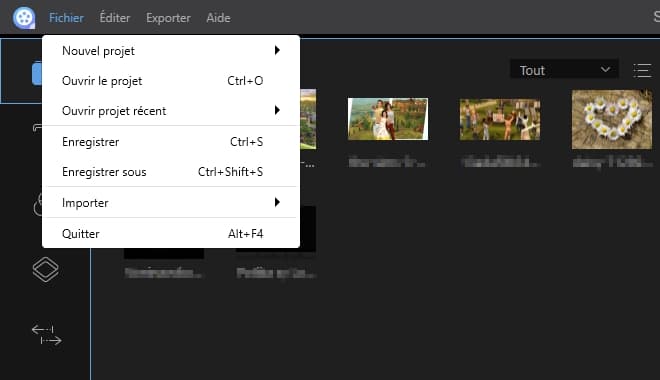
Importez la vidéo à éditer en cliquant sur « Fichier ». De là, vous avez le choix entre commencer un nouveau projet, continuer un projet déjà effectué ou importer directement un fichier média. Si vous souhaitez créer un nouveau projet, sélectionnez le format idéal selon le type de vidéo : 16:9, 9:16, 3:4, 4:3, 1:1.
Sur la zone média, vous verrez apparaître tous les fichiers importés dans le logiciel. Pour un travail plus ordonné, appuyez sur la flèche déroulante pour afficher un type de fichier spécifique : Tout, Audio, Vidéo, Image.
Étape 2 – Diviser une vidéo
Glissez simplement la vidéo sur la piste et appuyez sur l’icône crayon pour accéder aux paramètres de réglage des lumières, contrastes, teintes et vitesse.

Vous pouvez également éditer le son de la vidéo en réglant son volume ou en ajoutant un fondu avant ou arrière.
Pour diviser une vidéo, faites glisser la barre sur la piste / partie à diviser et appuyez sur l’icône « Ciseaux ».
Étape 3 – Masquer une partie de la vidéo
Si vous avez une partie indésirable sur votre vidéo, vous pouvez soit utiliser la mosaïque, soit recadrer la vidéo en entier.

Si la partie indésirable n’apparaît pas sur toute la durée de la vidéo, utilisez la mosaïque. Pour ajouter une mosaïque, glissez la barre sur la piste / région à flouter. Ensuite, appuyez sur l’icône « Mosaïque », cliquez sur « Ajouter », paramétrez le degré du flou, glissez la case sur la partie à cacher et appuyez sur « OK ».

Si la partie indésirable apparaît sur la totalité de la vidéo, modifiez le recadrage. Appuyez sur « Recadrer », positionnez le cadre et appuyez sur « OK ».
Étape 4 – Ajouter des filtres, textes et animations sur la vidéo
Sur la zone média, vous avez sur le côté droit des onglets pour les textes, filtres, superpositions, transitions et animations.
En appuyant sur chacun des onglets, vous verrez des modèles préconçus personnalisables pour modifier votre vidéo. Par exemple, en appuyant sur « Textes », vous avez des modèles d’intro ou de bulle de texte à insérer dans votre vidéo.
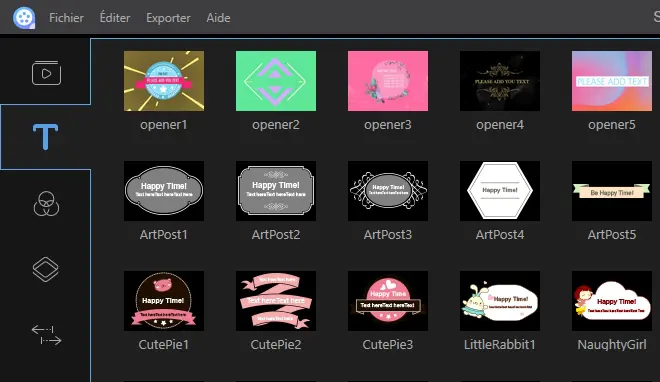
Sélectionnez un modèle et faites-le glisser dans la chronologie. Sélectionnez un texte sur la piste et appuyez sur l’icône « Crayon » pour le personnaliser. Vous pouvez changer la couleur, le style, la police, la taille et paramétrer son apparition via « Mouvement ». Procédez de la même manière pour les autres animations.

ApowerEdit vise à faciliter la création et l’édition d’une vidéo. Que vous soyez professionnel ou amateur, si vous avez des difficultés à vous familiariser avec le logiciel, vous pouvez trouver sur son site de nombreux tutoriels dans la section Support.
Exporter et partager votre vidéo finale
Une fois votre montage terminé, ApowerEdit vous permet d’exporter votre projet dans de nombreux formats adaptés à vos besoins. Cliquez sur le bouton « Exporter » en haut à droite de l’interface pour accéder aux options d’exportation.
- Formats disponibles : MP4, AVI, MOV, MKV, WMV, FLV, et bien d’autres.
- Qualité d’export : vous pouvez choisir la résolution (jusqu’à 4K selon votre version), le débit binaire et la fréquence d’images pour un rendu optimal.
- Partage direct : ApowerEdit intègre des options de partage direct vers YouTube et d’autres plateformes, ce qui vous évite de passer par un outil tiers.
- Version gratuite vs payante : la version gratuite est fonctionnelle mais appose un filigrane sur les vidéos exportées. Pour un usage professionnel sans filigrane, il est recommandé de souscrire à la licence payante disponible sur le site d’Apowersoft.
Prenez le temps de visionner votre vidéo en prévisualisation complète avant d’exporter, afin de vérifier que toutes vos modifications (coupures, effets, textes) sont correctement appliquées.
FAQ – Questions fréquentes sur ApowerEdit
ApowerEdit est-il gratuit ?
ApowerEdit propose une version gratuite avec des fonctionnalités de base. Cependant, les vidéos exportées en version gratuite comportent un filigrane (watermark). Pour un usage sans filigrane et accéder à toutes les fonctionnalités avancées, une licence payante est nécessaire. Des formules mensuelles, annuelles et à vie sont disponibles sur le site officiel d’Apowersoft.
ApowerEdit est-il compatible avec Windows et Mac ?
Oui, ApowerEdit est disponible sur les deux systèmes d’exploitation. Il fonctionne sous Windows 7, 8, 10 et 11, ainsi que sous macOS. Il s’installe facilement et ne nécessite pas de configuration particulière.
Quels formats vidéo ApowerEdit prend-il en charge en import ?
Le logiciel prend en charge un très large éventail de formats vidéo en entrée : MP4, AVI, MOV, MKV, WMV, FLV, MPEG, VOB, etc. Il accepte également des fichiers audio (MP3, WAV, AAC…) et des images (JPG, PNG, BMP…) pour enrichir votre montage.
Puis-je ajouter de la musique ou une voix-off à ma vidéo ?
Oui, ApowerEdit vous permet d’importer des fichiers audio et de les glisser directement sur la piste audio de votre chronologie. Vous pouvez ajuster le volume, ajouter des fondus d’entrée/sortie et superposer plusieurs pistes audio pour créer un accompagnement musical ou une voix-off.
Est-il possible de régler la vitesse de lecture d’une vidéo ?
Oui, ApowerEdit intègre un contrôle de la vitesse de lecture. Vous pouvez accélérer ou ralentir votre vidéo directement depuis les paramètres de la piste. C’est utile pour créer des effets de slow motion ou de time-lapse facilement.
Comment flouter un visage ou une zone précise dans ma vidéo ?
Utilisez l’outil Mosaïque disponible dans les paramètres de piste. Positionnez la tête de lecture sur la zone temporelle concernée, activez la mosaïque, dessinez le cadre sur la zone à flouter et réglez le niveau de flou. La mosaïque peut être limitée à une plage de temps précise si l’élément à masquer n’est présent que sur une portion de la vidéo.
ApowerEdit convient-il aux débutants en montage vidéo ?
Absolument. L’interface d’ApowerEdit est conçue pour être accessible aux débutants grâce à son système de glisser-déposer et à sa chronologie visuelle. Les utilisateurs plus expérimentés trouveront également des options avancées comme le contrôle de la colorimétrie, les superpositions et les animations. Le site d’Apowersoft propose par ailleurs de nombreux tutoriels pour accompagner les nouveaux utilisateurs.
Puis-je exporter ma vidéo en 4K avec ApowerEdit ?
Oui, ApowerEdit supporte l’export en haute résolution, y compris la 4K (Ultra HD), selon la version du logiciel et les caractéristiques de votre ordinateur. L’export en 4K est particulièrement recommandé pour des projets destinés à YouTube ou à une diffusion sur grand écran.