Quick-Tutoriel.com Network & System Admin.


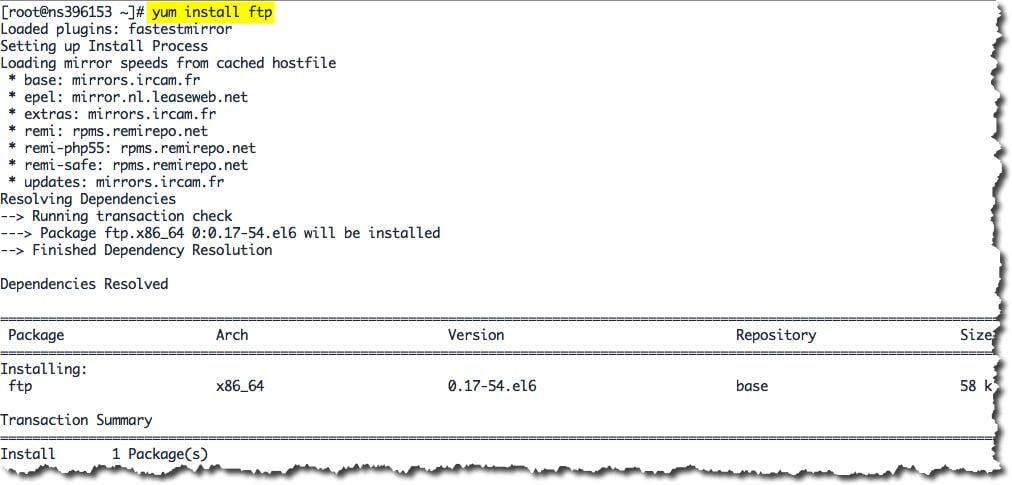
Je fais ce tutoriel comme un mémo, car il m’arrive d’utiliser le FTP en ligne de commande pour tester des liaisons et je ne me souviens jamais des commandes. Donc si vous aussi ça vous le fait, mettez ce tutoriel dans vos favoris. Dans ce memo nous verrons les commandes de base du FTP en ligne de commande pour exploiter un serveur FTP : download, upload, connexion, création de répertoire.
Commande 1: Connexion au serveur FTP en ligne de commande
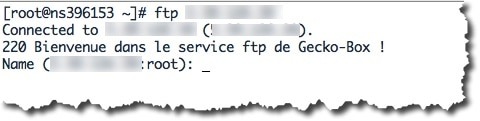
La connexion se fait avec la commande ftp, puis on saisi soit le nom de domaine, soit l’adresse IP du serveur ftp.
#ftp mon.domaine.com
#ftp 1.2.3.4
Commande 2: Connexion au serveur FTP avec un login et password
Tous les serveurs FTP professionnels utilisent un login et password pour sécuriser leurs serveurs des intrus. D’autres comme les FTP public par exemple Cisco utilise une connexion anonyme.
Si votre serveur utilise une connexion anonyme les login et password sont généralement :
#Login:anonymous
#password:

Si la connexion est authentifiée alors vous aurez un message du serveur FTP en retour :
230 Login successful.
Remote system type is UNIX.
Using binary mode to transfer files.
ftp>
Commande 3: Travailler avec les répertoires
Les commandes de gestion des répertoires sont les même que celles de Linux. ls pour lister les répertoires, cd pour changer de répertoire et mkdir pour créer des répertoires.
Lister les répertoires du serveur :
#ls

A chaque fois que la commande est réussie, le serveur FTP renvoie un code retour, ici par exemple 226.
Naviguer dans les répertoires :
#cd torrents

Commande 4: Télécharger un fichier depuis le FTP
Avant de débuter le téléchargement, vous pouvez définir un répertoire ou le fichier sera stocké en local avec la commande :
#lcd /home/votrerepertoire

Maintenant pour télécharger un fichier présent sur le serveur FTP vous devez utiliser la commande :
#get nom_du_fichier

Pour télécharger plusieurs fichiers vous pouvez utiliser les wildcards. Par exemple pour télécharger tous les fichiers .jpg d’un serveur FTP vous utiliserez la commande suivante :
#mget *.jpg
Commande 5 : Uploader un fichier sur le FTP
Pour uploader un fichier vous devez utiliser la commande :
#put mon_fichier
#put /mon_repertoire_source/mon_fichier /mon_repertoire_destination/mon_fichier
- Si vous n’indiquez aucun chemin, le fichier que vous voulez copier devra être présent dans le répertoire courant au moment de votre session.
- Placez-vous dans le répertoire ou voulez que le fichier soit copié sur votre serveur FTP avant de lancer la copie.

Commande 6: Se déconnecter du serveur FTP
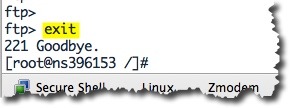
Pour se déconnecter du serveur FTP, vous devez utiliser l’une des commandes suivantes :
#exit
#bye
#quit
Ensuite le serveur FTP vous retournera le code 221.
221 Goodbye.
Quelques petites astuces supplémentaires
Voici quelques petites commandes supplémentaires qui pourront être pratique pour votre utilisation quotidienne de votre serveur FTP.
Pour afficher la progression de vos transferts, vous pouvez utiliser la commande :
#hash
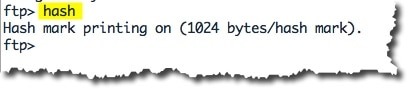
La commande hash, affichera une indication tout les 1024 bytes pendant le téléchargement.
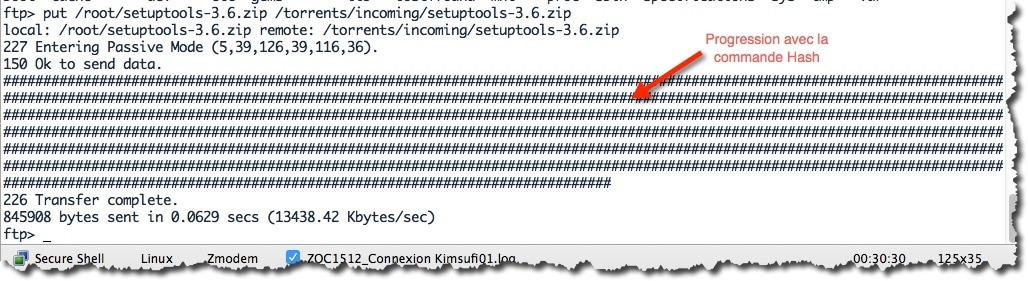
Vous pouvez utiliser des commandes shell depuis votre serveur FTP :
Pour cela il suffit de mettre un point d’exclamation devant la commande (!). Par exemple pour afficher la liste des fichiers dans le répertoire local en cours :
#!ls

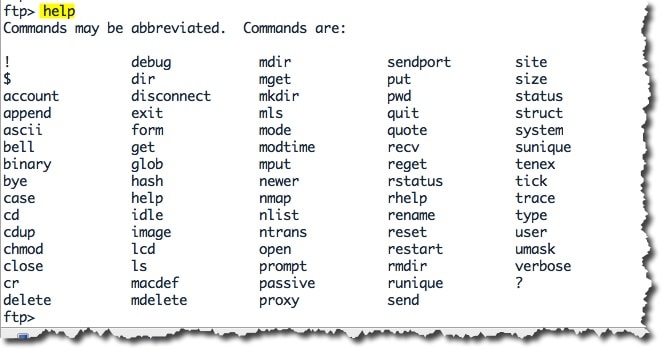
Il existe beaucoup d’autres commandes ftp. Vous pouvez aussi effacer un fichier avec la commande delete, ou un répertoire avec la commande rmdir. Enfin, vous pouvez changer les permissions sur les fichiers en utilisant la commande chmod.
Pour plus d’informations concernant l’utilisation de FTP, reportez-vous à l’aide intégrée du logiciel (accessible via la commande help sans arguments, pour la liste des commandes disponibles, ou avec help <nom de la commande> pour une aide sur une commande spécifique.