Quick-Tutoriel.com Network & System Admin.


Le football est un sport dans lequel les chiffres occupent une place de plus en plus importante. Les buts marqués, les passes décisives, la possession du ballon et les tirs cadrés permettent de mieux comprendre les performances d’une équipe. Pour organiser toutes ces informations, Microsoft Excel représente une solution particulièrement pratique. Ce logiciel permet de créer des tableaux personnalisés, de réaliser des calculs automatiques et de visualiser facilement les résultats d’une saison entière.
Les amateurs de football qui souhaitent approfondir leurs connaissances peuvent également consulter différentes ressources numériques, notamment Betwinner APK, pour découvrir comment les statistiques sportives sont présentées sur les plateformes spécialisées. Cependant, disposer de son propre fichier Excel reste une excellente manière de classer les données, de comparer les performances et de développer une méthode d’analyse indépendante.
Créer un tableau Excel avant de commencer
La première étape consiste à ouvrir Excel et à créer un nouveau classeur. Il est préférable de choisir une structure simple, avec des colonnes clairement identifiées. Un tableau bien organisé facilite les recherches et évite les erreurs lors des calculs.
Pour commencer, créez les colonnes suivantes :
- Date du match
- Équipe à domicile
- Équipe à l’extérieur
- Buts de l’équipe à domicile
- Buts de l’équipe à l’extérieur
- Possession du ballon
- Tirs cadrés
- Corners
- Fautes commises
- Cartons jaunes et rouges
Chaque ligne correspondra à une rencontre différente. Par exemple, vous pouvez saisir les résultats de plusieurs journées du championnat français afin de constituer progressivement une base de données.
Il est conseillé d’utiliser une seule ligne d’en-tête et de ne pas laisser de lignes vides entre les rencontres. Pour transformer votre sélection en tableau structuré, utilisez le raccourci Ctrl + T. Excel appliquera automatiquement une mise en forme et facilitera le filtrage des informations.

Ajouter les principales statistiques des équipes
Une fois la structure créée, il faut déterminer quelles données seront les plus utiles. Il n’est pas nécessaire de collecter toutes les statistiques disponibles. Quelques indicateurs bien choisis suffisent pour obtenir une première analyse intéressante.
Les buts marqués et encaissés
Les buts représentent naturellement l’indicateur principal. Ils permettent de calculer le nombre moyen de réalisations par match et d’évaluer l’efficacité offensive et défensive.
Vous pouvez ajouter deux colonnes supplémentaires : « Buts marqués » et « Buts encaissés ». Pour obtenir le total des buts inscrits par une équipe, utilisez la formule SOMME.
Par exemple :
=SOMME(D2:D20)
Cette formule additionne les valeurs présentes entre les cellules D2 et D20.
La possession et les tirs cadrés
La possession indique la proportion du temps pendant laquelle une équipe contrôle le ballon. Les tirs cadrés permettent, quant à eux, d’évaluer sa capacité à créer des occasions dangereuses.
Il est intéressant de comparer ces deux indicateurs. Une équipe peut avoir une possession élevée sans réussir à transformer son avantage en occasions concrètes. C’est pourquoi il faut toujours interpréter les chiffres dans leur contexte.
Automatiser les calculs avec les formules Excel
L’un des principaux avantages d’Excel est la possibilité d’automatiser les calculs. Au lieu de compter manuellement les résultats, vous pouvez utiliser des formules qui se mettent à jour dès que de nouvelles données sont ajoutées.
Calculer le nombre de victoires
Supposons que la colonne G contienne le résultat de chaque rencontre sous la forme « Victoire », « Match nul » ou « Défaite ».
Pour compter les victoires, utilisez :
=NB.SI(G2:G100;"Victoire")
La fonction NB.SI compte automatiquement le nombre de cellules correspondant au critère indiqué.
Calculer la moyenne des buts
Pour connaître le nombre moyen de buts marqués, utilisez :
=MOYENNE(D2:D20)
Cette formule permet d’obtenir une moyenne sur les rencontres enregistrées.
Vous pouvez également calculer le pourcentage de possession moyen :
=MOYENNE(F2:F20)
Ces résultats facilitent la comparaison entre plusieurs équipes et permettent d’identifier certaines tendances au fil de la saison.
Créer des graphiques pour visualiser les performances
Un tableau rempli de chiffres peut rapidement devenir difficile à interpréter. Les graphiques permettent de présenter les informations de manière plus claire et de repérer les évolutions importantes.
Sélectionnez les données que vous souhaitez représenter, puis ouvrez l’onglet « Insertion ». Excel propose plusieurs types de graphiques adaptés à l’analyse sportive.
Quel graphique choisir ?
- Graphique en colonnes : idéal pour comparer les buts marqués par différentes équipes.
- Graphique en courbes : utile pour suivre l’évolution des résultats au fil des journées.
- Graphique circulaire : pratique pour représenter la répartition des victoires, des matchs nuls et des défaites.
Il est préférable de ne pas multiplier les graphiques inutilement. Trois ou quatre représentations bien choisies suffisent généralement pour obtenir un tableau de bord lisible.
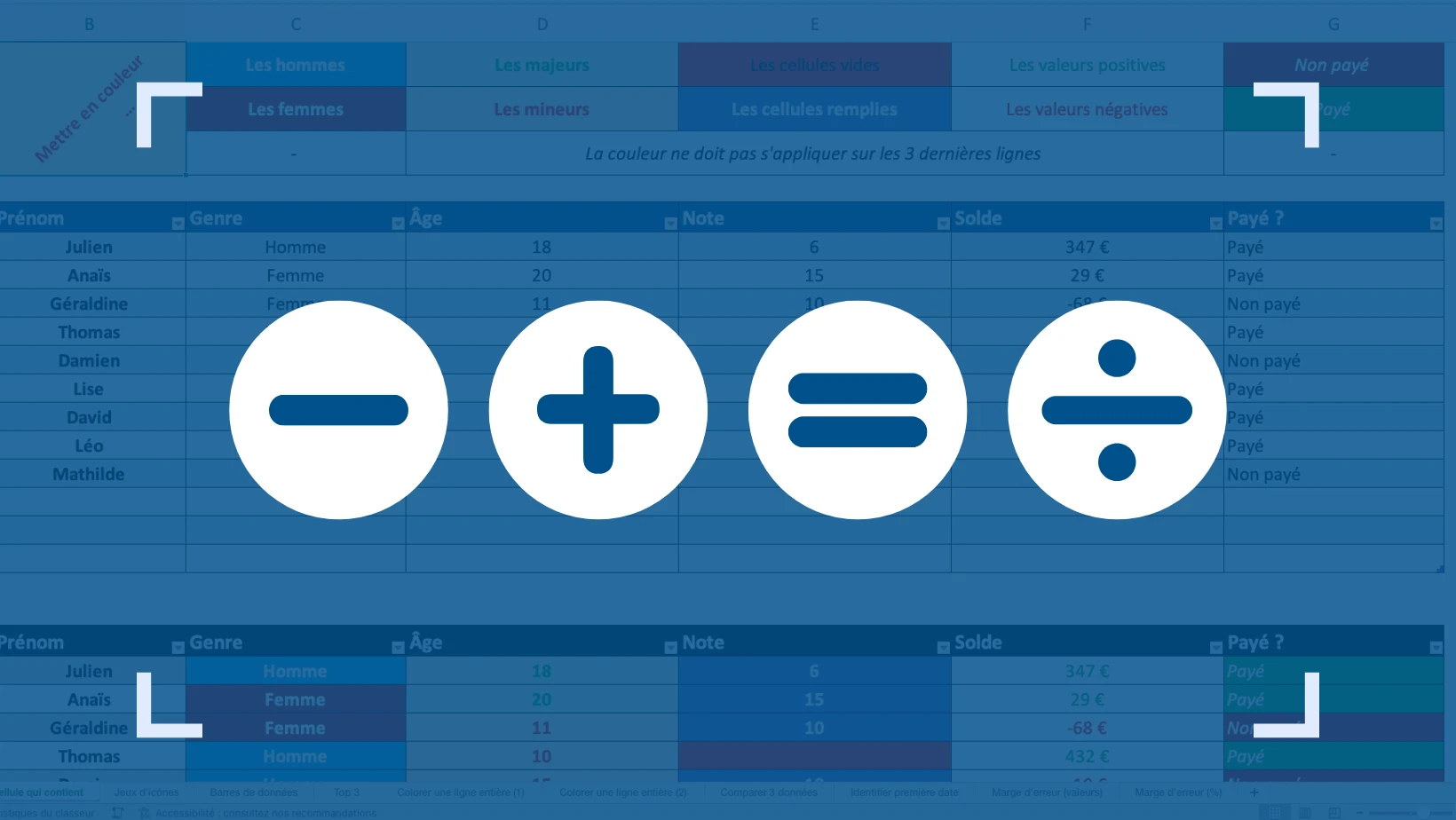
Utiliser la mise en forme conditionnelle
La mise en forme conditionnelle constitue une autre fonctionnalité particulièrement intéressante. Elle permet de modifier automatiquement l’apparence des cellules selon leur contenu.
Par exemple, vous pouvez afficher les victoires en vert, les matchs nuls en jaune et les défaites en rouge. Pour cela, sélectionnez la colonne contenant les résultats, puis choisissez « Mise en forme conditionnelle » dans l’onglet « Accueil ».
Cette méthode facilite la lecture du tableau et permet de repérer rapidement les séries positives ou négatives d’une équipe.
Vous pouvez également utiliser des barres de données pour comparer les statistiques offensives. Plus le nombre de buts est élevé, plus la barre affichée dans la cellule sera longue.
Construire un tableau de bord récapitulatif
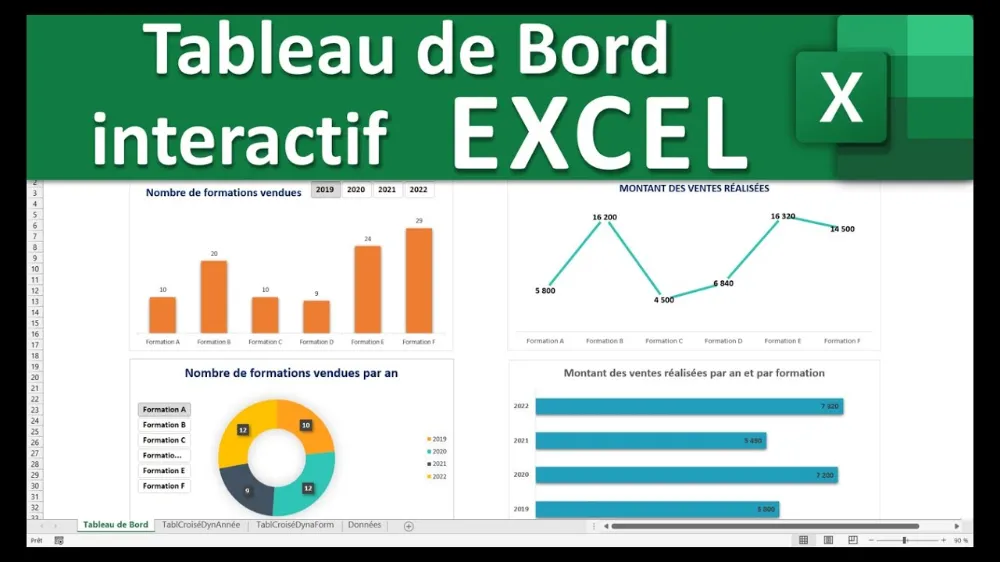
Lorsque votre base de données contient suffisamment de rencontres, vous pouvez créer une nouvelle feuille appelée « Tableau de bord ».
Cette page doit présenter les indicateurs les plus importants :
- Nombre total de matchs analysés
- Nombre de victoires, de nuls et de défaites
- Moyenne de buts marqués
- Moyenne de buts encaissés
- Pourcentage moyen de possession
- Évolution des performances pendant la saison
Les tableaux croisés dynamiques peuvent également être utiles pour regrouper les résultats par équipe, par mois ou par compétition. Ils permettent de modifier rapidement les critères d’analyse sans reconstruire toute la base de données.
Vérifier et actualiser régulièrement les données
La qualité de votre analyse dépend directement de la fiabilité des informations enregistrées. Une erreur dans le score ou une statistique manquante peut fausser plusieurs calculs.
Après chaque journée de championnat, prenez donc quelques minutes pour ajouter les nouveaux résultats et vérifier les formules. Conservez également une copie de sauvegarde de votre classeur afin d’éviter de perdre votre travail.
Pour aller plus loin, vous pouvez intégrer des données supplémentaires comme les blessures, les suspensions ou les performances à domicile et à l’extérieur. Ces informations apportent davantage de contexte à vos comparaisons.
Conclusion
Créer un tableau Excel pour analyser les statistiques du football ne nécessite pas de connaissances avancées en informatique. Avec une structure claire, quelques formules simples et des graphiques adaptés, il est possible de construire un véritable outil de suivi des performances sportives.
L’essentiel est de commencer avec des indicateurs faciles à comprendre, puis d’enrichir progressivement son fichier. En actualisant régulièrement les données et en vérifiant les calculs, vous disposerez d’une base de travail utile pour comparer les équipes, étudier les tendances et mieux comprendre les résultats du football.