Quick-Tutoriel.com Network & System Admin.


Passer de Windows à macOS implique souvent d’adopter de nouvelles habitudes, notamment lorsqu’il s’agit d’installer un logiciel sur Mac ou de supprimer un logiciel sur Mac. Bien que les deux systèmes partagent certaines similitudes, les méthodes d’installation et de désinstallation diffèrent parfois de manière significative. Selon le type de logiciel téléchargé, vous pourrez être confronté à plusieurs cas de figure : archive à décompresser, image disque à monter dans le Finder, ou encore fichier d’installation « classique » semblable à celui utilisé sous Windows.

Ces méthodes multiples impliquent également des procédures de désinstallation différentes qui peuvent nécessiter l’utilisation d’un logiciel tiers.
Installer un logiciel sur Mac au format DMG
La forme principale de distribution d’une application Mac est l’image disque au format DMG contenant l’application au format .APP. L’installation d’un tel logiciel est d’une grande simplicité mais peut être déroutante pour un utilisateur néophyte qui ne sait pas quoi faire de ce fichier. La réponse est simple : ce fichier, représenté par l’icône de l’application n’est pas un raccourci mais contient toute l’application, que vous n’avez qu’à déposer dans le dossier Applications du Finder.

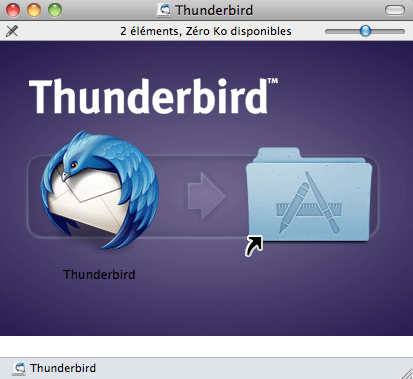
Si vous cliquer sur un fichier DMG, une autre fenêtre s’ouvre avec l’application.

Maintenant, vous devez copier le fichier (ici Watermark Factory) dans le dossier Applications de votre MAC, vous pouvez ouvrir le répertoire en cliquant sur l’icône Applications du dock.

Les programmes sous MAC sont généralement sous la forme d’un seul fichier, cela peut être perturbant pour un power user Windows. Un simple déplacer-copier suffit.
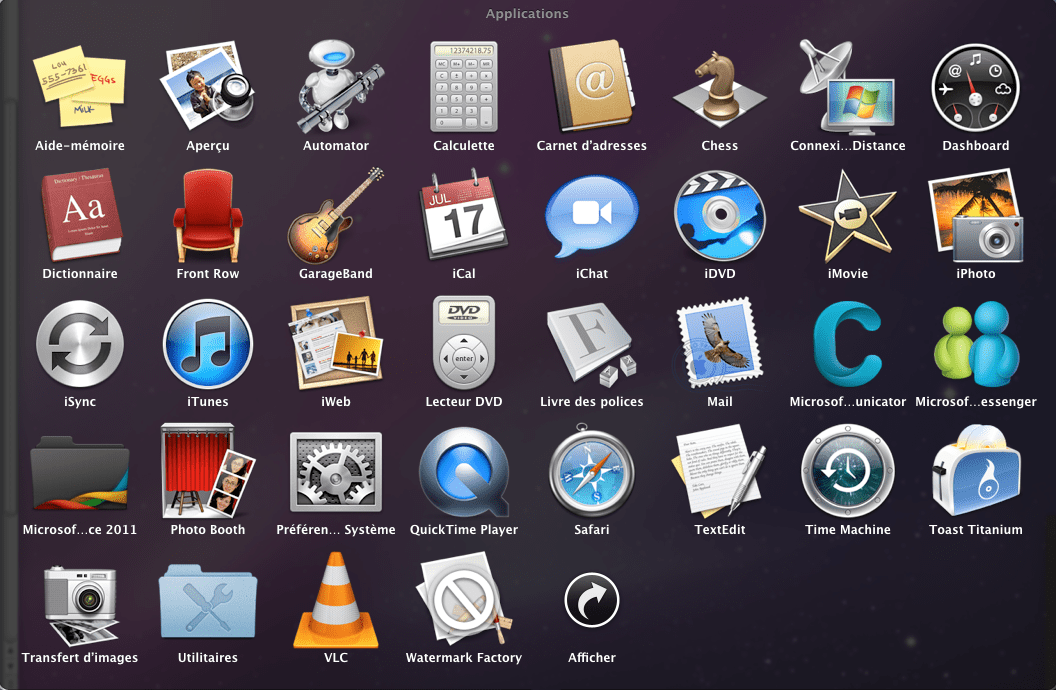
Pour certaines applications, il vous suffit juste de faire glisser l’icône de votre logiciel vers le répertoire Applications, depuis l’installeur du logiciel.
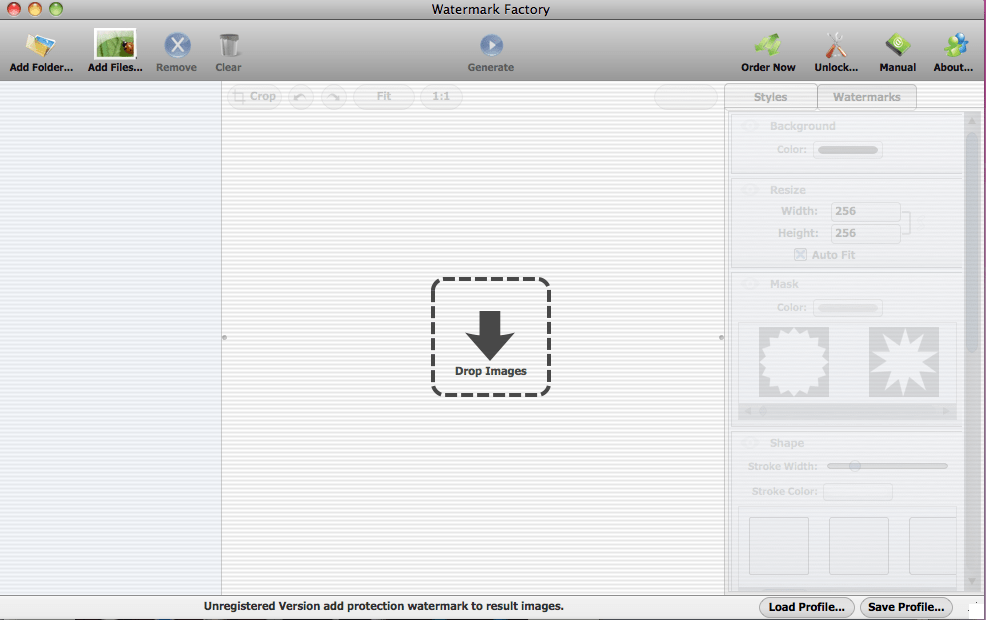
Ensuite pour lancer le logiciel il vous suffit de cliquer dessus, par exemple ici avec le logiciel Watermak Factory.
Installer un logiciel sur Mac au format PKG
Si le DMG contenant une application directement utilisable est généralement le plus répandu, de nombreux logiciels sont distribués sous la forme d’un fichier d’installation .PKG ou .MPKG (qui peut également être inclus dans une image DMG). Le fonctionnement est alors assez proche de ce que l’on trouve sous Windows, et il suffit de double cliquer sur l’icône pour lancer la procédure et valider les étapes successives.
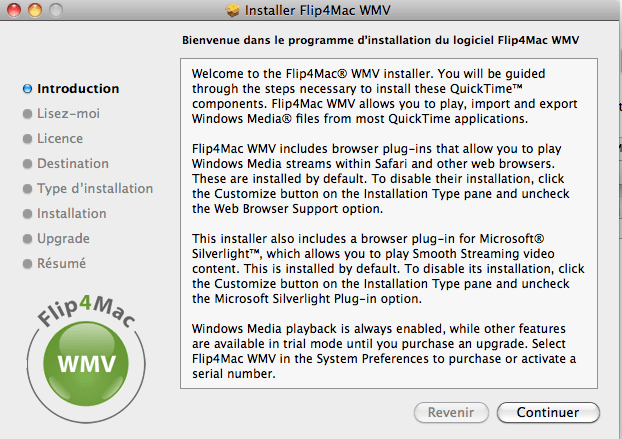
Prenons un exemple avec l’archive Flip4Mac WMV, cet utilitaire permet de lire les fichiers Windows Media Player avec le lecteur QuickTime.

Pour procéder à son installation, cliquer sur le fichier .MPKG.
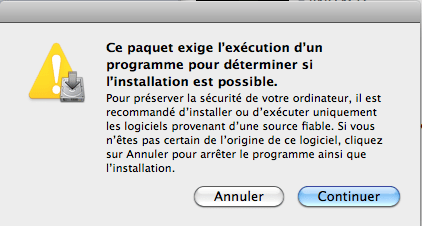
Puis suivez les instructions à l’écran. Une installation typique de Windows.
Supprimer un logiciel sur Mac manuellement
La désinstallation d’une application, dans certains cas, peut se limiter à la suppression du logiciel, souvent entièrement contenu dans le « paquet » que vous avez placé dans le dossier Applications. Il suffit alors de jeter l’icône de l’application à la corbeille. Néanmoins, il peut rester des traces de l’application dans d’autres dossiers et cette méthode n’est donc pas des plus propres.
Les applications installées par un fichier PKG ou MPKG peuvent parfois être désinstallées par un autre fichier PKG contenu dans l’image disque. Il se peut également que le même outil d’installation comprenne une option permettant de le désinstaller. Dans ce cas de figure, il faudra néanmoins disposer du fichier d’installation ou de l’image que vous avez téléchargé précédemment.
Je vous conseille l’utilisation du du logiciel AppCleaner.

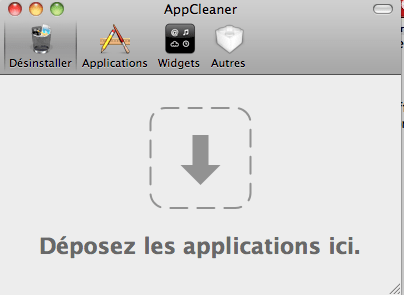
AppCleaner est un logiciel qui vous permettra de faire le ménage dans vos applications. Mac OS X possède un processus de désinstallation simple, mais pas tellement efficace. En effet, la suppression des applications n’est pas complète et l’élimination des préférences, prefPane et autres plug-ins n’est pas forcément évidente. À travers les quatre onglets proposés, vous saurez éliminer sûrement et définitivement vos fichiers :
- Le premier tiroir désinstaller vous permettra de désinstaller vos applications en glissant l’icône correspondante dans cet espace.
- L’onglet applications réunit l’ensemble des logiciels contenus dans votre système. Il vous suffira de cocher la case correspondante au programme et cliquer sur « chercher » pour l’éliminer.


Nous voyons bien ici l’intérêt d’un tel logiciel, avec la suppression directe dans le répertoire Applications, nous laissons des fichiers derrière nous. Pour supprimer définitivement et proprement ce logiciel, cliquer sur Supprimer.
- Le compartiment Widgets, contiendra comme son nom l’indique l’ensemble des widgets installés par l’utilisateur et présents dans le dashboard.

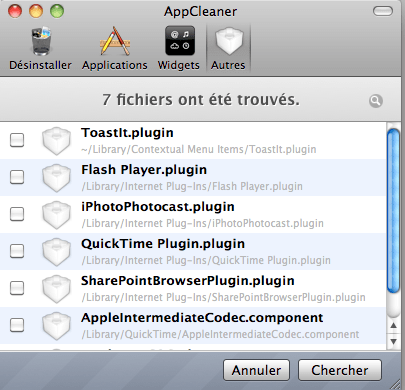
- La dernière division appelée autres renfermera les plug-ins et prefpane présents. La procédure de suppression restera la même.
À quoi sert un .prefPane ?
Sous Mac, un fichier .prefPane (abréviation de Preference Pane) est un module de préférences système. Ce sont les petits panneaux que tu retrouves dans les Réglages Système (anciennement Préférences Système) — par exemple : Trackpad, Son, Réseau, etc.
-
Il permet d’ajouter des options de configuration personnalisées au panneau des préférences système.
- Certains logiciels installent leur propre .prefPane pour offrir une interface de réglages (ex : antivirus, utilitaires de disque, outils de synchronisation, etc.).
Il existe deux emplacements principaux :
- /Library/PreferencePanes/ → pour tous les utilisateurs du Mac.
- ~/Library/PreferencePanes/ → pour l’utilisateur courant uniquement.
Pour finir
Que vous soyez fraîchement débarqué de Windows ou utilisateur Mac confirmé, savoir installer un logiciel sur Mac et supprimer un logiciel sur Mac fait partie des bases indispensables. Grâce à ce guide, vous avez désormais toutes les clés pour naviguer entre fichiers .dmg, glisser-déposer et désinstallations propres, sans vous arracher les cheveux.
Et souvenez-vous : sur Mac, glisser une appli à la corbeille, c’est bien… mais la désinstaller proprement, c’est mieux.
Sinon, votre disque dur risque de devenir aussi encombré qu’un bureau d’ado