Quick-Tutoriel.com Network & System Admin.


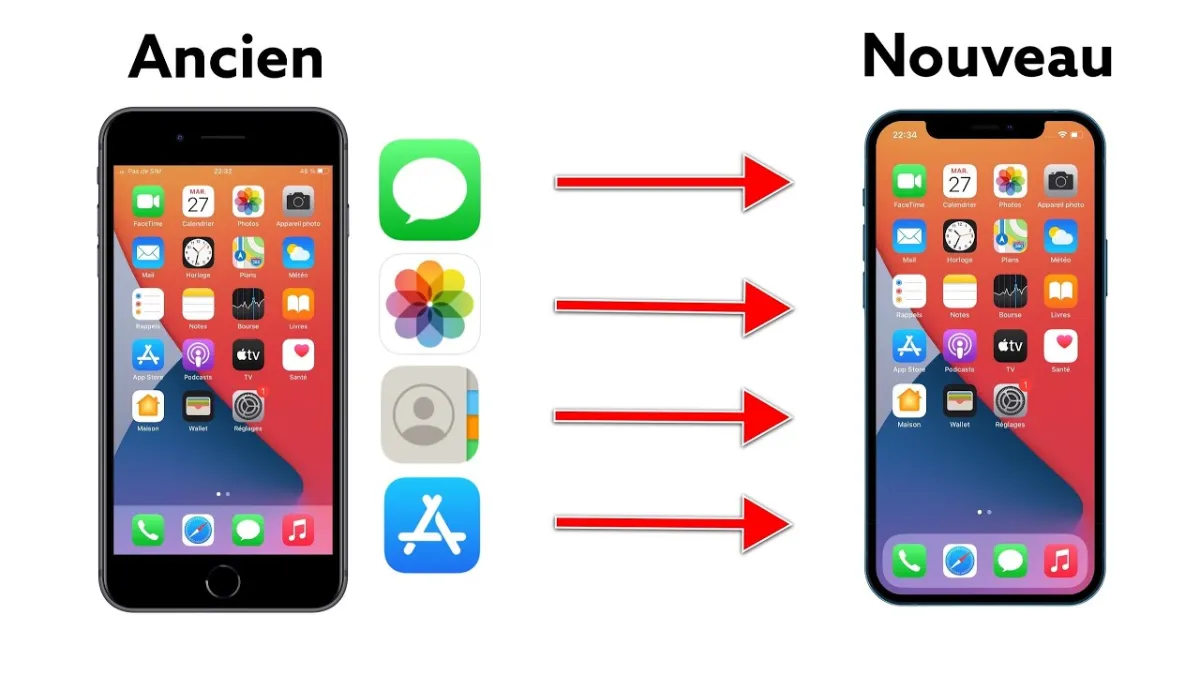
Acheter un téléphone reconditionné permet de payer moins cher qu’un appareil neuf, à condition de savoir ce que l’on achète. Un iPhone 17 reconditionné peut être un excellent choix, mais deux moments sont déterminants : le choix du vendeur avant l’achat, puis les vérifications à la réception. Ce tutoriel détaille ces contrôles, puis explique comment récupérer ses données depuis l’ancien iPhone sans rien perdre.
Avant d’acheter un iPhone 17 reconditionné : choisir un vendeur qui montre l’état réel de l’appareil
Un reconditionneur remet en état des téléphones d’occasion : tests, remplacement éventuel de pièces, effacement des données, nettoyage. Le sérieux du travail varie d’un acteur à l’autre. Avant de comparer les offres, quelques critères permettent de faire le tri.
Le grade et l’état cosmétique
Le grade indique l’état esthétique de l’appareil : plus il est élevé, moins les traces d’usage sont visibles. Il n’existe pas de grille commune à tous les vendeurs. Un « très bon état » chez l’un ne correspond pas forcément à celui d’un concurrent. Lisez donc la définition précise de chaque grade avant de comparer deux annonces.
Des photos réelles de l’appareil
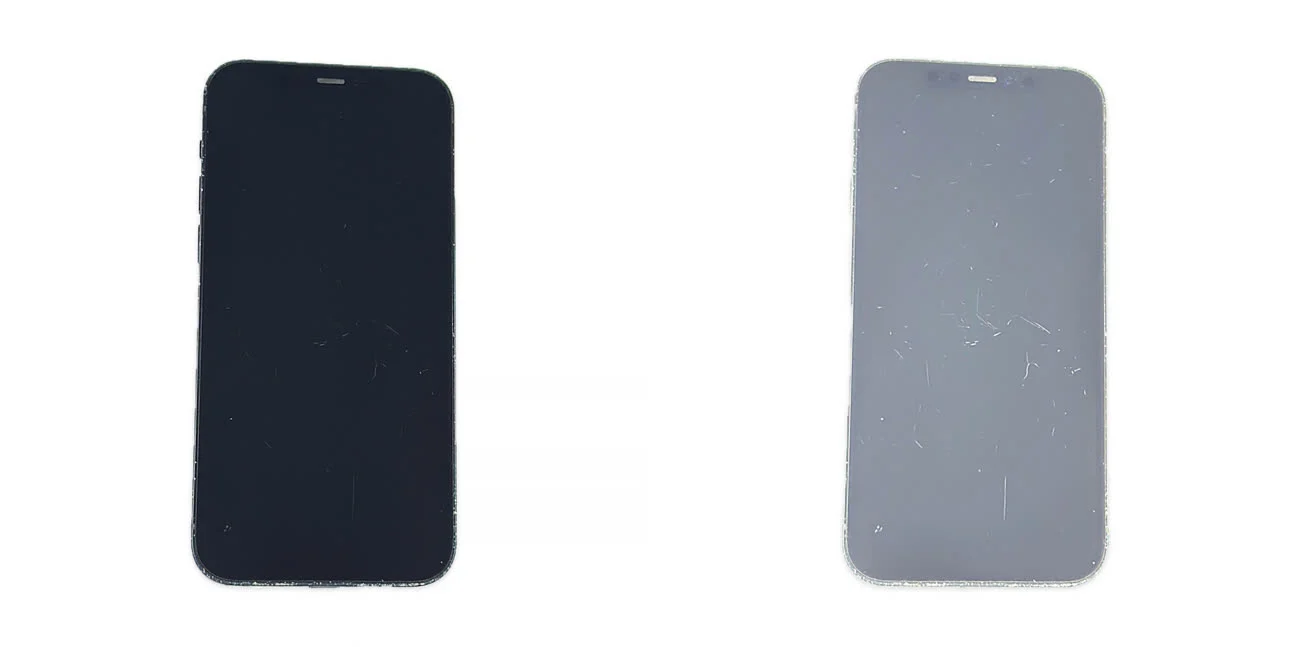
Une image de catalogue ne dit rien du téléphone que vous recevrez. Cherchez plutôt une fiche qui présente des photos réelles de l’appareil. Quatre clichés constituent une bonne base, dont des prises de vue volontairement surexposées : la lumière forte fait ressortir les micro-rayures sur l’écran et le châssis, invisibles sur une photo ordinaire. La fiche doit aussi afficher la santé de la batterie, par exemple 93 % sur un iPhone 12.
C’est le sens de la démarche CERTI-tude du reconditionneur : savoir exactement quel téléphone on reçoit.
Pour passer à un passer à un iPhone 17 reconditionné, il faut toutefois garder une précision en tête : les photos réelles sont aujourd’hui disponibles pour les iPhone 12 à 16. Leur extension aux iPhone 11, 17 et SE 2020 est prévue, mais elle n’est pas encore en place. Pour un iPhone 17, appuyez-vous donc sur le grade, la garantie et les conditions de retour.
Les autres points à comparer
- La garantie : sa durée et ce qu’elle couvre (pannes, batterie, main-d’œuvre).
- Le droit de rétractation : la durée pendant laquelle vous pouvez renvoyer l’appareil.
- Le stockage : choisissez la capacité selon votre usage réel (photos, vidéos, applications). Elle ne peut pas être augmentée après l’achat.
- Les accessoires inclus : chargeur, film de protection, câble.
- Le prix comparé au neuf : à capacité identique, l’écart varie selon le grade et la période. Un prix très bas sans explication doit éveiller la méfiance.
À la réception : vérifier l’état, la batterie et l’absence de compte iCloud lié
Prenez le temps de contrôler l’appareil dès le déballage. Le délai de rétractation existe pour cela. Chez CertiDeal, il est de 30 jours, la garantie de 30 mois, et la batterie, le film de protection et le chargeur sont inclus. Quel que soit le vendeur, voici la marche à suivre.
- Examinez l’aspect extérieur. Comparez-le avec le grade annoncé : écran, cadre, dos, objectifs photo. Inclinez l’appareil sous une lumière vive pour repérer les micro-rayures.
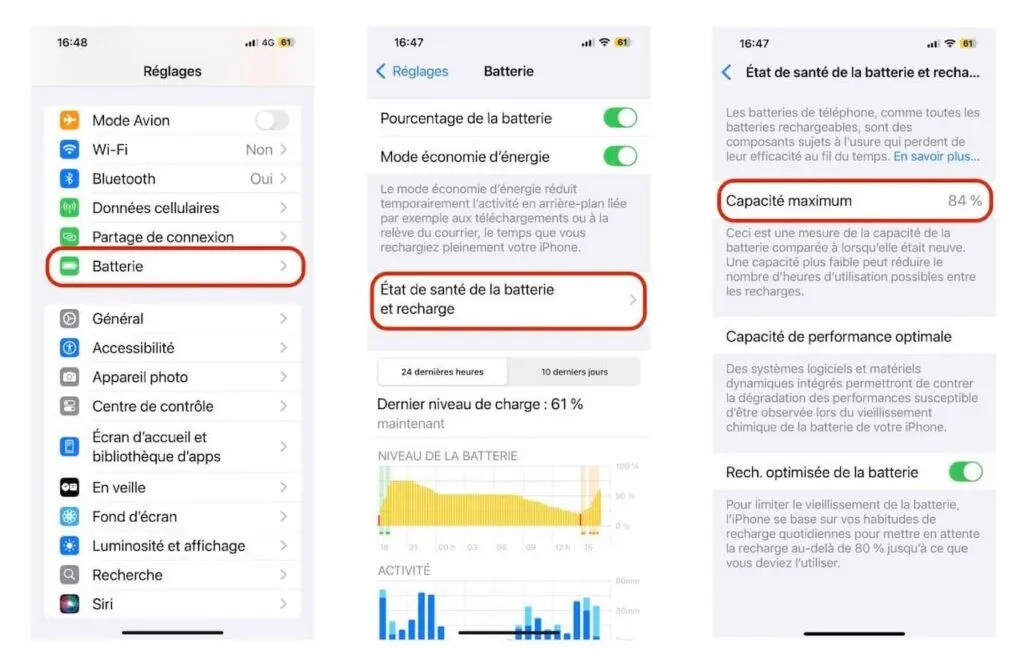
- Contrôlez la batterie. Ouvrez Réglages > Batterie > État de la batterie (l’intitulé peut varier légèrement selon la version d’iOS). Comparez le pourcentage de capacité maximale à celui annoncé sur la fiche.
- Vérifiez le modèle et la capacité. Dans Réglages > Général > Informations, contrôlez le nom du modèle et la capacité de stockage.
- Assurez-vous qu’aucun compte iCloud n’est lié. À l’allumage, l’iPhone doit afficher l’écran de configuration initiale, sans demander l’identifiant d’un précédent propriétaire. Si un identifiant Apple vous est réclamé, ne configurez pas l’appareil : l’iPhone est verrouillé et il faut contacter immédiatement le vendeur.
- Testez les fonctions de base. Écran tactile, Face ID, appareils photo, haut-parleurs, microphone, charge, connexion Wi-Fi et réseau mobile.
Si un point ne correspond pas à l’annonce, signalez-le au vendeur sans tarder, avant l’expiration du délai de rétractation.
Transférer ses données vers le nouvel iPhone
Avant de commencer, branchez les deux iPhone sur secteur, connectez-les au Wi-Fi et mettez à jour l’ancien appareil avec la dernière version d’iOS disponible. Trois méthodes existent. La première est la plus simple.
Méthode 1 : le démarrage rapide
- Allumez le nouvel iPhone et placez-le près de l’ancien, Bluetooth activé.
- Sur l’ancien, la fenêtre « Démarrage rapide » apparaît : touchez Continuer.
- Scannez l’animation affichée sur le nouvel iPhone avec l’appareil photo de l’ancien.
- Saisissez le code de déverrouillage de l’ancien iPhone sur le nouveau.
- Configurez Face ID, puis choisissez Transférer depuis l’iPhone ou Transférer depuis iCloud.
- Laissez les deux appareils côte à côte, branchés, jusqu’à la fin du transfert.
Méthode 2 : la sauvegarde iCloud
- Sur l’ancien iPhone, ouvrez Réglages, touchez votre nom, puis iCloud > Sauvegarde iCloud.
- Touchez Sauvegarder maintenant et attendez la fin de l’opération.
- Sur le nouvel iPhone, suivez la configuration jusqu’à l’écran « Apps et données ».
- Choisissez Depuis la sauvegarde iCloud, connectez-vous avec votre identifiant Apple, puis sélectionnez la sauvegarde la plus récente.
Vérifiez que l’espace iCloud est suffisant pour contenir la sauvegarde. À défaut, la sauvegarde échoue.
Méthode 3 : la sauvegarde sur ordinateur
- Branchez l’ancien iPhone à votre ordinateur. Sur Mac, ouvrez le Finder ; sous Windows, utilisez l’application Apple Devices ou iTunes.
- Sélectionnez l’iPhone, cochez l’option de chiffrement de la sauvegarde et définissez un mot de passe que vous noterez. Cette option permet de conserver aussi les données Santé et les mots de passe enregistrés.
- Lancez la sauvegarde.
- Branchez ensuite le nouvel iPhone, puis choisissez Restaurer à partir d’une sauvegarde Mac ou PC lors de la configuration.
Les points à ne pas oublier
- Certaines applications de messagerie gèrent leur propre sauvegarde. Contrôlez-la dans l’application avant de changer d’appareil.
- Si vous utilisez une eSIM, contactez votre opérateur : le transfert de la ligne suit sa propre procédure.
- Ne réinitialisez pas l’ancien iPhone avant d’avoir vérifié que tout est présent sur le nouveau.
Conclusion : les bons réflexes
Réussir son passage à un iPhone 17 reconditionné tient à peu de choses : un vendeur transparent sur l’état de l’appareil, un contrôle méthodique à la réception et un transfert préparé. Retenez ces réflexes :
- lire la définition exacte du grade avant de comparer les offres ;
- privilégier les annonces qui détaillent l’état réel de l’appareil et la santé de la batterie ;
- contrôler l’appareil dans les jours qui suivent la livraison, tant que la rétractation reste possible ;
- refuser de configurer un iPhone qui réclame l’identifiant d’un ancien propriétaire ;
- sauvegarder l’ancien iPhone, puis conserver cette sauvegarde jusqu’à la vérification complète du nouveau.
Une fois ces étapes franchies, vous profitez d’un téléphone fiable, avec vos données et vos réglages intacts, à un tarif généralement inférieur à celui du neuf.