Quick-Tutoriel.com Network & System Admin.


La ligne de commande (CLI) de Cisco IOS reste l’outil le plus puissant et rapide pour l’administration de routeur Cisco. Que ce soit pour vérifier l’état des interfaces, sécuriser l’accès, ou sauvegarder et restaurer des configurations, certaines commandes sont indispensables. Ce guide vous présente les commandes essentielles pour concernant l’administration de routeur Cisco, structurées par cas d’usage : affichage, configuration, sécurité, sauvegarde, dépannage et optimisation. À la clé : une infrastructure réseau plus fiable, sécurisée et performante.
Sommaire de l'article
- 1 Introduction à l’administration de routeur Cisco IOS
- 2 Commandes Cisco IOS essentielles à connaître
- 2.1 Comment définir un alias sur un routeur Cisco
- 2.2 Configuration de l’alias sur le routeur
- 2.3 Comment faire un GREP sur un routeur Cisco
- 2.4 Désactiver la recherche de nom de domaine sur les routeurs Cisco
- 2.5 Configuration des paramètres horaires sur un routeur Cisco
- 2.6 Comment faire un reset factory sur un routeur Cisco
- 2.7 <em><strong>Configuration Register</strong></em>
Introduction à l’administration de routeur Cisco IOS
Pourquoi utiliser la CLI pour gérer un routeur Cisco
L’interface en ligne de commande (CLI) de Cisco IOS est l’outil privilégié des administrateurs réseau pour la gestion fine et rapide des équipements Cisco. Contrairement aux interfaces graphiques, la CLI offre un accès complet à l’ensemble des fonctionnalités du routeur, permet d’automatiser des tâches via des scripts, et de diagnostiquer précisément les problèmes réseau.
Grâce à des commandes comme show running-config, show interfaces ou ping, l’administrateur peut analyser l’état du réseau, ajuster les configurations en temps réel et contrôler le trafic en toute efficacité. La CLI est également la méthode recommandée pour les certifications Cisco (comme le CCNA), car elle reflète les pratiques utilisées en entreprise.
Bonnes pratiques de sécurité (mot‑de‑passe, chiffrement)
Sécuriser l’accès à un routeur Cisco est une étape essentielle pour protéger l’infrastructure réseau. Il est important de définir des mots de passe robustes pour les différents niveaux d’accès : mode utilisateur, mode privilégié (enable), et lignes VTY pour les connexions à distance.
L’utilisation de la commande service password-encryption permet de chiffrer les mots de passe dans la configuration pour éviter qu’ils apparaissent en clair. De plus, il est recommandé de configurer des accès restreints via les ACL (Access Control Lists), de limiter les tentatives de connexion et d’utiliser des protocoles sécurisés comme SSH au lieu de Telnet.
Ces bonnes pratiques permettent de renforcer la sécurité tout en assurant une administration centralisée, fiable et conforme aux standards du secteur.
Commandes Cisco IOS essentielles à connaître
Comment définir un alias sur un routeur Cisco
Vous pouvez créer des alias sur un routeur Cisco afin de personnaliser les commandes que vous utilisez le plus souvent.
Lorsqu’on est en mode config sur un routeur Cisco par exemple, il est impossible dans ce mode de voir les résultats de certaines commandes. Par exemple le statut des interfaces.
Vous êtes en mode config sur un routeur Rxxx (config)#
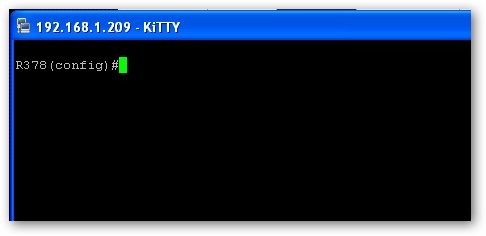
Vous voulez avoir des renseignements sur les interfaces du routeur, vous utilisez la commande show ip interface brief. Directement cela est impossible et vous avez une erreur %invalid input detected at …

Pour voir le résultat vous devez soit :
- revenir en mode global Rxxx# et taper votre commande
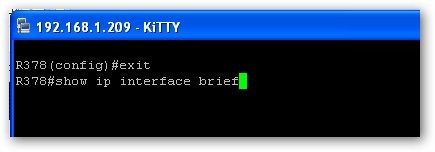
- soit utiliser la commande souhaitée avec la variable do
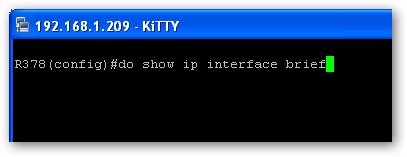
Le fait de revenir à chaque fois en mode global ou d’utiliser la commande do nous fait perdre du temps et cela devient vite agaçant. Voici donc une astuce qui permet d’utiliser la commande show et ce qui va avec en mode config en créant un alias sur le routeur.
Configuration de l’alias sur le routeur
La syntaxe est la suivante :
alias mode alias-name alias-command-line
- Pour la variable mode : vous devez choisir entre ces modes :
- alias-name : nom de l’alias que vous voulez pour la commande
- alias-command-line : syntaxe de la commande originale
Par exemple pour créer un alias de la commande « show » sur le routeur placez-vous en mode config et taper la ligne suivante :
Rxxx(config)# alias configure show do show

A partir de maintenant vous devriez pouvoir utiliser la commande show en mode config. Prenons un exemple avec le statut des interfaces et la commande show ip interface brief.

Maintenant pour voir la liste des alias sur le routeur, utiliser la commande : show alias.

Nous voyons bien que notre alias de la commande show a bien été créé dans le mode Global configuration.
Enfin pour être complet sur le sujet, si vous voulez supprimer un alias, vous devez utiliser la commande no. Par exemple pour supprimer notre alias précédent, utiliser la commande suivante :
no alias configure show
 Voila une commande peu connue mais qui gagne a être utilisée. Vos tâches d’exploitations en seront facilitées.
Comment faire un GREP sur un routeur Cisco
Vous avez sûrement déjà utilisé la commande GREP dans un environnement Linux. Cet utilitaire sélectionne toutes les lignes qui satisfont une expression régulière, afin de rendre plus lisible une sortie sur écran. Voyons ensemble comment utiliser ou émuler cette commande sur un routeur Cisco.
Plutôt qu’un long discours, voici un exemple d’utilisation avec la commande show ip dhcp binding. (cette commande permet d’afficher tous les baux actifs du serveur DHCP sur un routeur Cisco)
Vous utilisez le DHCP de votre routeur Cisco et vous voulez récupérer une adresse MAC pour une adresse ip précise.
Sans la commande GREP vous êtes obligé de faire défiler la liste des adresses

Si vous avez beaucoup d’adresses cela peut être pénible. Mais en utilisant la commande suivante :
show ip dhcp binding | include 1.10.3.170
(La commande include permet de trier les résultats suivant votre condition, ici l’adresse ip 1.10.3.170.

Nous pouvons faire la même chose avec les adresses MAC. Voici un exemple avec la commande :
show mac-address-table
Sans la commande Include :

Avec la commande Include et avec une condition eee2 (une partie de l’adresse MAC) vous retrouvez tout de suite votre MAC :
show mac-address-table | include eee2

Désactiver la recherche de nom de domaine sur les routeurs Cisco
Quoi de plus désagréable d’attendre quelques minutes voir pour les plus impatients d’entre-nous quelques secondes, la recherche d’une correspondance d’un nom de domaine par le routeur, lors d’une mauvaise saisie de commande. Voici la commande à utiliser pour désactiver cette fonctionnalité.
Voici concrètement ce qui se passe lorsqu’on se trompe de commande sur un routeur Cisco. Le routeur essaie de chercher une correspondance à un nom de domaine.
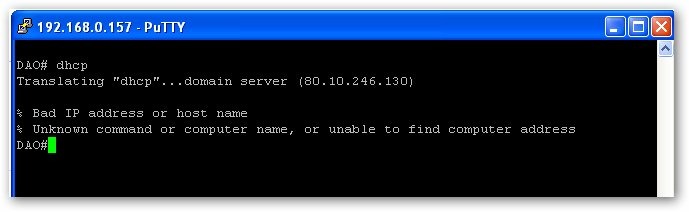
A terme cela peut devenir agaçant. Voyons ensemble comment désactiver cette fonction. Connectez-vous via putty sur le routeur puis passez en mode de configuration global avec la commande suivante :
Router# conf t
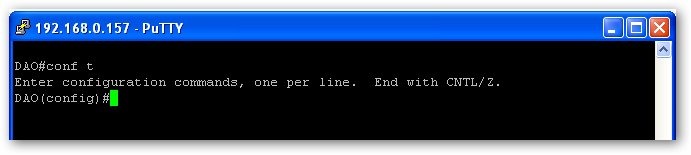 Ensuite taper la commande suivante :
Router(config)# no ip domain-lookup
 Maintenant lorsque vous taper une commande erronée, le routeur affiche une erreur instantanément.
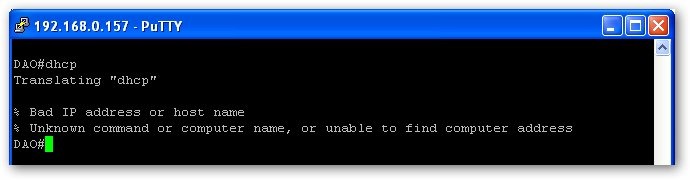
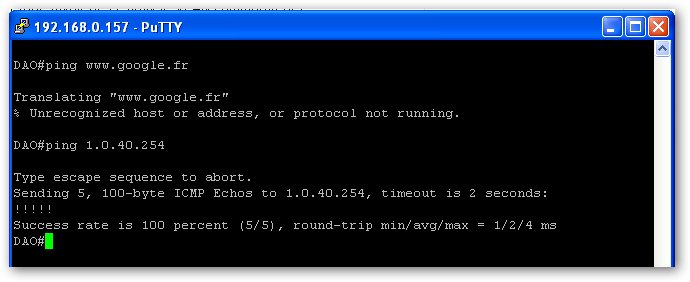
Pour réactiver la fonctionnalité, revenez dans le mode global et taper la commande suivante :
Router(config)# ip domain-lookup

Configuration des paramètres horaires sur un routeur Cisco
Voici quelques commandes d’exploitations qui permettent de modifier les paramètres horaires de votre routeur Cisco. L’importance d’avoir un routeur bien à l’heure est primordiale surtout si vous utilisez le service DHCP sur votre routeur.
Vous pouvez utiliser cette commande pour afficher la date et l’heure sur un routeur Cisco :
router#show clock
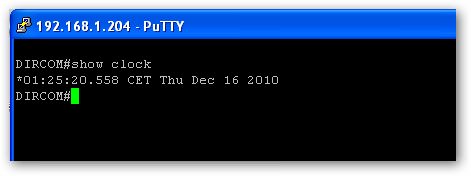
Cette commande suivante, permet de modifier la date et l’heure sur votre routeur Cisco :
clock set hh :mm :ss MM JJ AAAA

Vous pouvez aussi utiliser cette commande pour voir en détail les paramètres horaires sur votre routeur Cisco :
router#show clock detail

Avec cette commande en plus des dates et heures vous voyez la source de mise à jour de l’heure, ici l’utilisateur (Time source is user configuration), mais aussi les dates de passage à l’heure d’été et d’hiver, information intéressante notamment pour la France.
Avec ce tutoriel, nous allons voir comment réinitialiser avec les paramètres usines un routeur Cisco. Cela peut vous servir si vous réaliser des maquettes ou en cas de problème avec une configuration d’un routeur.
Comment faire un reset factory sur un routeur Cisco
Toutes les manipulations seront faites à partir d’un routeur Cisco 877 et en mode privilégié. Vous devez utiliser la commande enable.
router# - Mode privilégié
Il existe plusieurs méthodes pour faire un reset factory. Dans ce tutoriel je vais vous apprendre celle que j’utilise tout le temps.
La première chose à faire, c’est de vous connectez au routeur avec le câble console, puis de taper la commande show version.
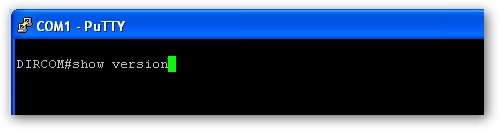
Cette commande affiche des informations sur le routeur, comme le modèle, la quantité de mémoire, les interfaces, … La valeur qui nous intéresse ici est la valeur du registre (Configuration register). Pour effectuer notre reset correctement, cette valeur doit avoir la valeur 0x2102.

<em><strong>Configuration Register</strong></em>
On peut l’utiliser pour configurer les différentes tâches suivantes :
- Forcer le routeur à entrer en ROMMON
- Sélectionner une source de démarrage ou un fichier de démarrage par défaut
- Activer ou désactiver la fonction Break
- Contrôler les adresses de broadcast
- Charger un OS à partir de la ROM
- Récupérer des mots de passe
- Modifier la vitesse de ligne
Si la valeur n’est pas 0x2102 vous devez utiliser ces commandes :
router# configure terminal
router(config)# config-register 0x2102
router(config)# end
Relancer le routeur avec la commande reload et vérifier si la valeur du registre a bien changé avec la commande show version.
Maintenant que votre registre est bien configuré, passons à la procédure de reset.
- Etape 1 : Nous allons écraser la configuration se trouvant dans le startup-config du routeur avec la commande write erase
router# write erase


Au bout de quelques secondes vous devez confirmer le reset de la configuration de votre routeur, appuyer sur ENTREE pour valider. Votre configuration est effacée.
- Etape 2 : Maintenant vous devez relancer le routeur avec la commande reload.
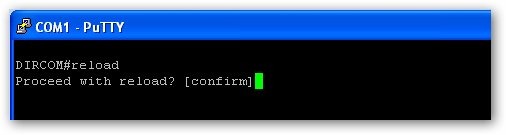

Vous pouvez maintenant paramétrer les différents éléments de votre routeur, comme si vous le sortiez du carton.

Si vous utilisez d’autres commandes d’administration pour un routeur Cisco dans vos tâches d’exploitations quotidiennes, n’hésitez pas à me les communiquer via mon formulaire de contact.
L’administration de routeur Cisco via la CLI (Cisco IOS) est une compétence essentielle pour tout administrateur réseau souhaitant maîtriser son infrastructure. Grâce aux commandes Cisco IOS essentielles comme show running-config, copy startup-config, ou encore configure, il est possible de visualiser l’état du réseau, d’appliquer des configurations précises et de garantir une maintenance proactive.
terminal
Une bonne configuration Cisco CLI passe aussi par la mise en place de mesures de sécurité efficaces (mot de passe, chiffrement, accès VTY), la sauvegarde régulière de la configuration Cisco, ainsi qu’une bonne connaissance des outils de dépannage routeur Cisco comme ping, traceroute ou show.
interfaces
En appliquant ces bonnes pratiques, vous assurez une administration routeur Cisco à la fois sécurisée, performante et pérenne. Ce guide vous permettra de poser des bases solides et d’évoluer sereinement dans la gestion de réseaux professionnels.