Quick-Tutoriel.com Network & System Admin.

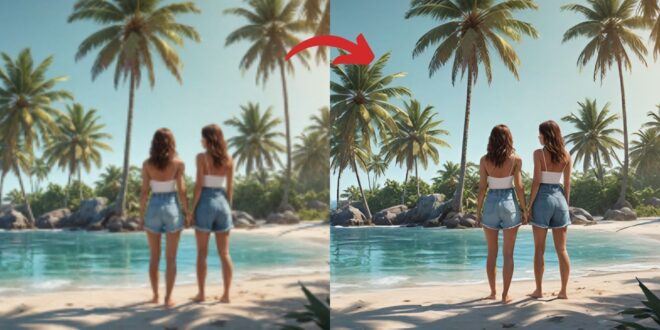
Augmenter la résolution d’une image peut être essentiel pour l’impression, la retouche ou la restauration d’anciennes photos. Plutôt que d’utiliser des logiciels complexes comme Photoshop, vous pouvez facilement améliorer la qualité de vos images en ligne grâce à l’intelligence artificielle. Ce tutoriel vous guidera pour utiliser ImageUpscaler.com et améliorer la résolution d’une image en quelques clics. ImageUpscaler.com est l’un des outils qui a récemment lancé une version en français pour permettre aux utilisateurs d’améliorer la qualité de leurs images plus facilement.
Pourquoi augmenter la résolution d’une image ?
- Améliorer la qualité des images floues
- Rendre une image plus nette pour l’impression
- Agrandir une photo prise avec un smartphone sans perdre de détails
- Préparer des images pour un site web
- Créer un logo avec la bonne résolution
- Affiner les détails fins d’un visage
- Optimiser des photos pour une utilisation commerciale (marketing, publicité, e-commerce)
- Préparer des images pour les réseaux sociaux nécessitant une haute qualité

Comment utiliser ImageUpscaler.com pour augmenter la résolution ?
1. Accédez à ImageUpscaler.com
- Ouvrez votre navigateur et tapez « ameliorer qualite image » dans Google.
- Cliquez sur ImageUpscaler.com/fr/ameliorer-qualite-image/ pour commencer.
2. Téléchargez votre image
- Cliquez sur le bouton « Télécharger une image »
- Sélectionnez une image depuis votre ordinateur ou smartphone
- Formats pris en charge : JPG, JPEG, PNG, WEBP, BMP, HEIC, PDF

3. Choisissez le niveau d’agrandissement
- ImageUpscaler permet d’agrandir les images en 2x, 4x, 6x ou 8x
- Pour une impression, il est recommandé de choisir 4x ou plus
- Pour une amélioration rapide pour le web, 2x peut suffire
4. Sélectionnez le type de traitement de l’image
- General (Général) – adapté à tous les types de photos
- Anime/Cartoon – mode spécial pour les illustrations et images stylisées
- Face Pro – optimisé pour améliorer la netteté des portraits et des visages
5. Téléchargez l’image améliorée
- Une fois le traitement terminé, cliquez sur « Télécharger » pour enregistrer l’image
- Choisissez le format de sortie souhaité (JPG, JPEG, PNG, WEBP, BMP, HEIC, PDF)
- Vérifiez que le fichier a la bonne qualité avant de l’utiliser
Exemples « Avant / Après »


Conseils pour un meilleur résultat
- Utilisez une image de bonne qualité dès le départ – plus la photo originale est nette, meilleur sera le résultat
- Expérimentez avec différents niveaux d’agrandissement – parfois, un 2x suffit pour une amélioration significative
- Choisissez le bon mode de traitement (General, Anime, Face Pro) pour des résultats optimaux
- Si le fichier est trop volumineux, vous pourriez avoir besoin de le compresser
Comment compresser une image après l’amélioration ?

Parfois, après l’augmentation de la résolution, les fichiers peuvent devenir trop lourds. Si vous devez compresser une image sans perte significative de qualité, utilisez ces outils :
- TinyPNG – l’un des meilleurs outils pour compresser PNG et JPG sans perte de qualité
Conclusion
Grâce à l’IA, augmenter la résolution d’une image est devenu simple et rapide. Plus besoin d’utiliser des logiciels compliqués – l’IA fait tout le travail en quelques secondes. Que ce soit pour l’impression, la conception ou la restauration de photos anciennes, cet outil est une solution efficace et accessible à tous.