Quick-Tutoriel.com Network & System Admin.

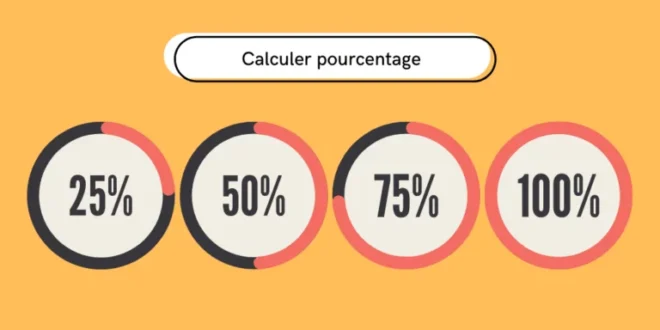
Le pourcentage est un concept mathématique simple et très utile dans la vie quotidienne. Que ce soit pour calculer une réduction en magasin, un taux de croissance ou encore une note d’examen, il est essentiel de savoir comment calculer un pourcentage. Dans cet article, nous allons expliquer de manière claire et simple comment effectuer ces calculs sans utiliser de formules compliquées.
Qu’est-ce qu’un pourcentage ?

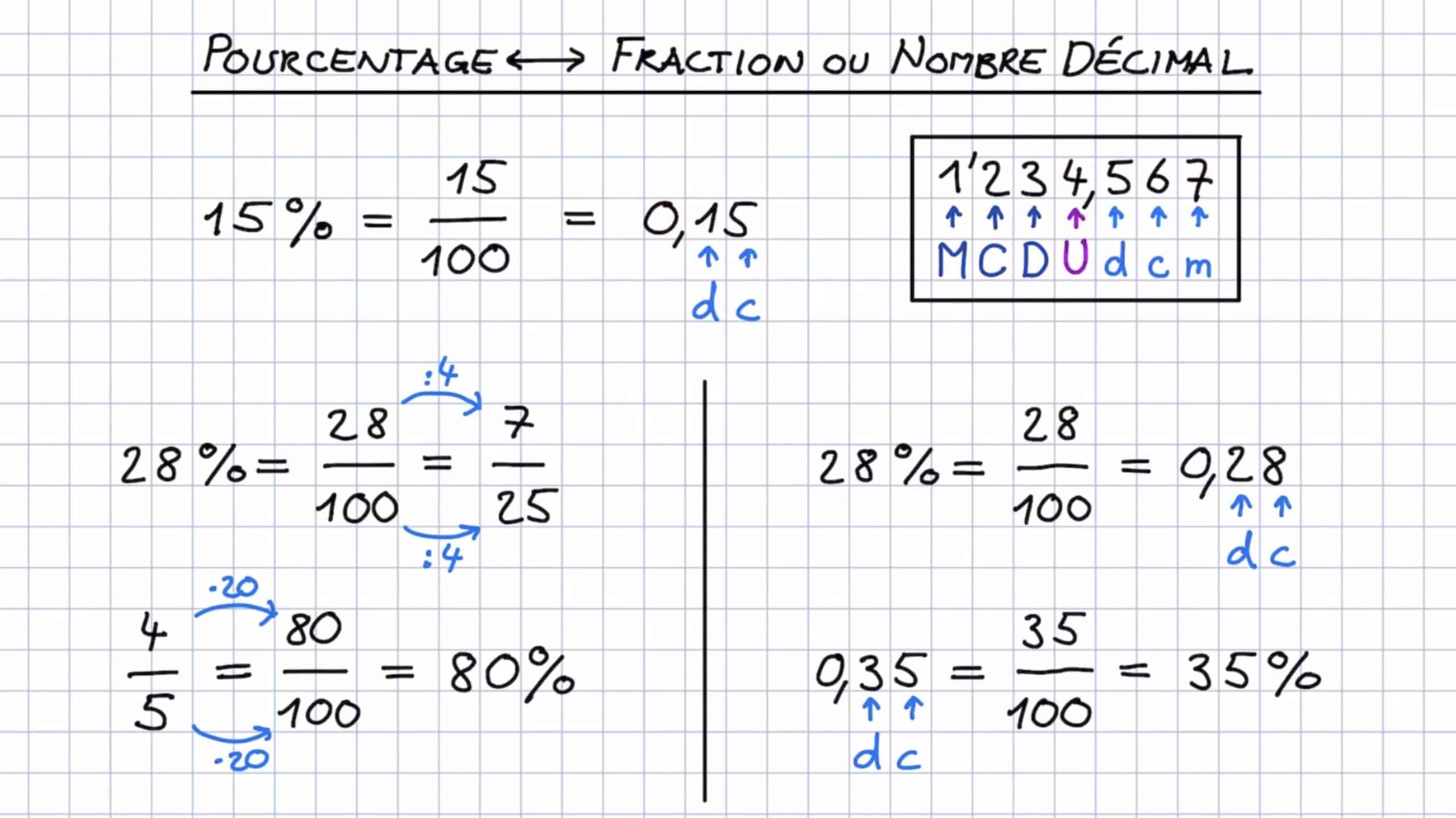
Un pourcentage est une fraction dont le dénominateur est 100. Il sert à exprimer une proportion ou un rapport par rapport à une valeur totale. Par exemple, dire que 20 % d’une classe est composée d’élèves ayant obtenu la note maximale signifie que 20 élèves sur 100 ont eu cette note.
Comment calculer un pourcentage d’un nombre ?
La méthode de base pour calculer un pourcentage consiste à multiplier la valeur de départ par le pourcentage souhaité, puis à diviser par 100. Voyons cela avec un exemple simple :
Exemple 1 : Calculer 20 % de 150
- Multiplier 150 par 20 : 150 × 20 = 3000
- Diviser par 100 : 3000 ÷ 100 = 30
Donc, 20 % de 150 est 30.
Astuce rapide
Si vous voulez calculer facilement 10 % d’un nombre, il suffit de diviser ce nombre par 10. Pour 150, 10 % est 15. Ensuite, pour obtenir 20 %, il suffit de doubler cette valeur : 15 × 2 = 30.
Comment calculer un pourcentage d’augmentation ou de réduction ?
Il est très courant d’avoir besoin de calculer une augmentation ou une réduction en pourcentage. Par exemple, lors des soldes, une réduction de 30 % sur un article à 80 euros donne :
Exemple 2 : Calculer 30 % de réduction sur 80 euros
- Multiplier 80 par 30 : 80 × 30 = 2400
- Diviser par 100 : 2400 ÷ 100 = 24
Le montant de la réduction est de 24 euros. Le prix final sera donc : 80 – 24 = 56 euros.
Exemple d’augmentation
Si un produit coûte 50 euros et son prix augmente de 10 %, voici comment le calculer :
- 50 × 10 = 500
- 500 ÷ 100 = 5
- Prix final : 50 + 5 = 55 euros
Comment trouver le pourcentage d’une valeur par rapport à une autre ?
Parfois, on souhaite savoir quel est le pourcentage qu’une valeur représente par rapport à une autre. La formule simple consiste à diviser la valeur partielle par la valeur totale, puis à multiplier par 100.
Exemple 3 : Quel pourcentage représente 25 sur 200 ?
- 25 ÷ 200 = 0,125
- 0,125 × 100 = 12,5 %
Donc, 25 représente 12,5 % de 200.
Calculer un pourcentage dans Excel
Excel rend les calculs de pourcentage instantanés et reproductibles, idéal pour traiter de grandes quantités de données. Voyons les formules essentielles et comment les mettre en pratique.
Calcul basique en Excel
Supposons que vous ayez une valeur de 150 dans la cellule A2 et que vous souhaitiez calculer 20 % de cette valeur dans la cellule B2. Il suffit de saisir l’une de ces deux formules :
- =A2*20%
- =A2*0.2
Le résultat affichera 30. Cette approche fonctionne pour n’importe quelle cellule : remplacez simplement A2 par la référence de votre cellule.
Calculer une réduction ou une augmentation
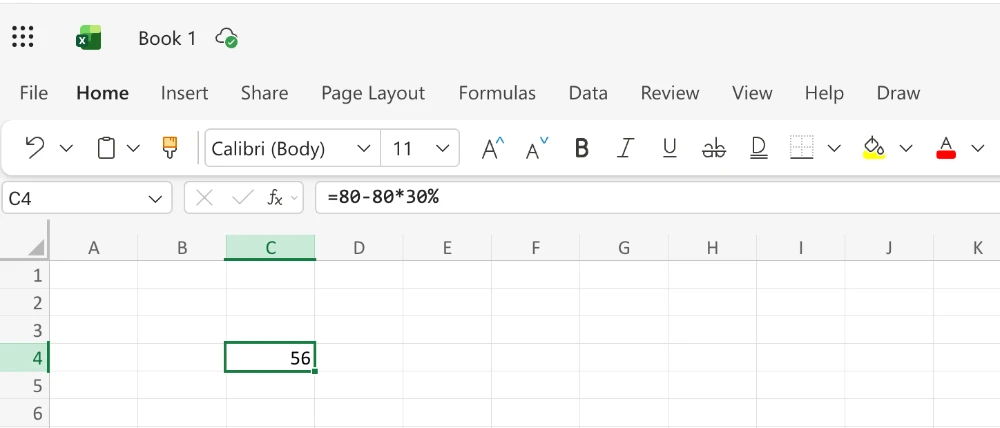
Pour calculer une réduction de 30 % sur un prix de 80€, vous avez deux options :
Option 1 : Calculer le montant de la réduction, puis le soustraire
=80-80*30%
Résultat : 56€
Option 2 : Garder le prix final directement (70 % du prix initial)
=80*70%
Résultat : 56€ (plus direct et moins d’étapes)
Pour une augmentation de 10 % sur un prix de 50€ :
=50*110%
Résultat : 55€
Appliquer une formule à une colonne entière
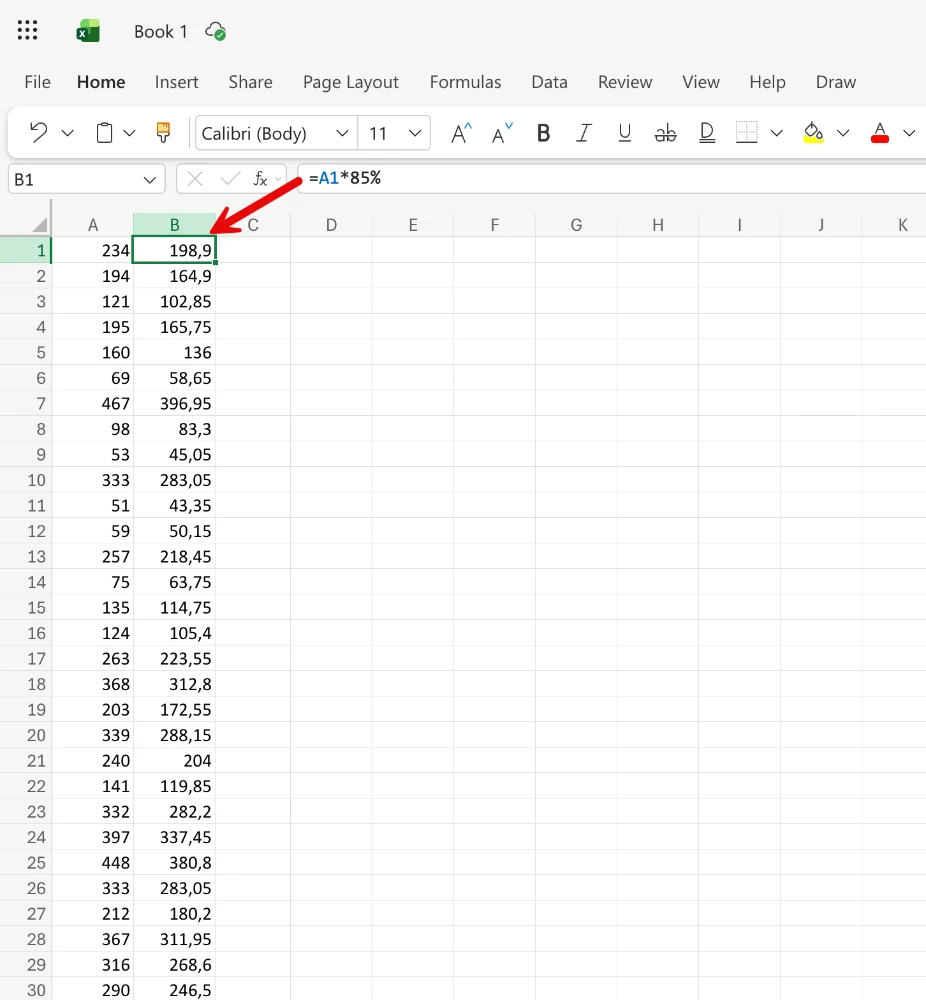
Imaginons que vous avez une liste de 100 prix et que vous souhaitez appliquer une réduction de 15 % à tous. Procédez ainsi :
- Entrez la formule dans la première cellule (exemple : B1) :
=A1*85%(85 % = garder 85 % du prix, soit une réduction de 15 %)
- Répliquez la formule : double-cliquez sur le petit carré situé en bas à droite de la cellule B1. Excel remplit automatiquement toutes les cellules jusqu’à la fin de votre liste.
- Vous pouvez aussi sélectionner B1, copier (Ctrl+C), puis sélectionner la plage B2:B100 et coller (Ctrl+V).
Convertir en format pourcentage
Si vous travaillez avec des décimales (exemple : 0.2 pour 20 %) et souhaitez les afficher en pourcentage :
- Sélectionnez les cellules cibles
- Cliquez sur l’icône % dans la barre d’outils
- Ou utilisez le raccourci clavier : Ctrl+Shift+5 (Windows) / Cmd+Shift+5 (Mac)
Cas avancé : Calculer le pourcentage qu’une valeur représente
Vous avez réalisé 2 500€ de ventes sur un objectif de 10 000€. Quel est votre taux de réussite ?
Utilisez cette formule :
=2500/10000Puis appliquez le format pourcentage : résultat affiché 25 %
Cas pratique : Analyse mensuelle
Supposons un tableau avec :
- Colonne A : mois (janvier, février, etc.)
- Colonne B : ventes réalisées
- Colonne C : objectif mensuel
Pour calculer le % de réussite de chaque mois en colonne D :
=B2/C2Formatez en pourcentage, répliquez à toute la colonne. Vous obtenez instantanément le taux de réussite pour chaque mois.
Variation en pourcentage entre deux valeurs
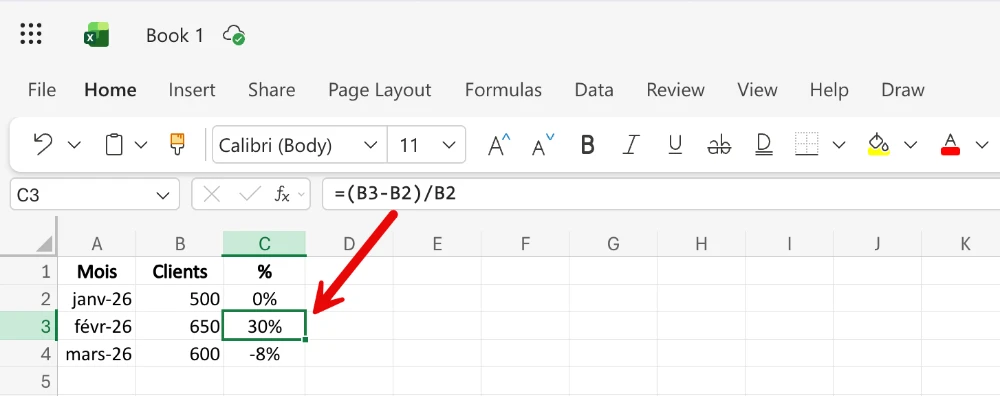
Vous aviez 500 clients le mois dernier et 650 ce mois-ci. Quelle est votre croissance ?
Formule :
=(Nouvelle_Valeur - Ancienne_Valeur) / Ancienne_ValeurExemple Excel :
=(B2-A2)/A2Puis format pourcentage : vous verrez 30 % (croissance de 30 %)
Somme avec réduction
Dernier cas utile : vous avez une liste de prix avec une TVA à 20%, mais vous souhaitez appliquer une remise globale de 10% sur le panier. Formule combinée :
=SUM(A1:A10)*1.2*0.9Expliqué :
- SUM(A1:A10) = somme des prix
- ×1.2 = ajout de 20 % TVA
- ×0.9 = application de la remise de 10 %
Cette approche est très efficace pour gérer des factures ou des devis.
Excel vs calculatrice : Pourquoi Excel est incontournable
Une calculatrice suffit pour un calcul isolé, mais la plupart des situations réelles impliquent des séries de données, des comparaisons ou du suivi dans le temps. C’est là qu’Excel devient indispensable.
Pourquoi Excel surpasse la calculatrice
Avec une calculatrice, vous calculez 20 % de 150, obtenez 30, et c’est terminé. Avec Excel :
- Vous disposez de 2 500 prix et appliquez une réduction de 15 % en un clic, au lieu de refaire le calcul 2 500 fois
- Vous tracez l’historique : avant réduction, après réduction, différence, nouvelle marge
- Vous créez des graphiques pour visualiser l’impact
- Vous modifiez le taux de réduction (passer de 15 % à 20 %) et tous les calculs se mettent à jour automatiquement
- Vous documentez votre logique : toute formule reste visible et vérifiable
Cas d’usage Excel avancés : au-delà du calcul simple
1. Pourcentages cumulés (croissance progressive)
Vous avez une ligne de produits avec des augmentations de prix à différentes dates. Vous souhaitez connaître la hausse totale cumulée.
- Première augmentation : +5 % (mois 1) → Prix = 100 × 1.05 = 105€
- Deuxième augmentation : +3 % (mois 2) → Prix = 105 × 1.03 = 108.15€
- Troisième augmentation : +2 % (mois 3) → Prix = 108.15 × 1.02 = 110.31€
Formule Excel combinée :
=100*1.05*1.03*1.02Résultat immédiat : 110.31€ (hausse cumulée de 10,31 %, pas 5+3+2=10 %, car les pourcentages se composent exponentiellement)
2. Taux de croissance annualisé (CAGR – Compound Annual Growth Rate)
Votre chiffre d’affaires a progressé de 50 000€ (2022) à 85 000€ (2025). Quel est le taux de croissance annuel moyen ?
Formule :
=POWER(85000/50000, 1/3) - 1
Explication :
- 85000/50000 = 1.7 (croissance totale sur 3 ans)
- POWER(…, 1/3) = racine cubique (3 années)
- – 1 = convertir en pourcentage : 19.33 % par an
3. Pourcentage de variation année sur année (YoY)
Vous avez les ventes mensuelles de deux années consécutives et souhaitez voir quelles mois ont régressé/progressé.
=(Ventes_Année2 - Ventes_Année1) / Ventes_Année1
Exemple : Janvier 2024 = 12 000€, Janvier 2025 = 13 500€
=(13500-12000)/12000 = 0.125 = 12.5 % de croissance
Appliquez ce calcul à toute une colonne pour identifier les mois porteurs et les points faibles instantanément.
4. Remise progressive selon quantité (cas d’usage commercial)
Vous accordez 5 % de réduction pour 10+ unités, 10 % pour 50+ unités, 15 % pour 100+ unités. Formule avec conditions :
=IF(A1>=100, A1*0.85, IF(A1>=50, A1*0.90, IF(A1>=10, A1*0.95, A1)))
Cette formule examine la quantité en A1 et applique automatiquement le bon taux de remise sans intervention manuelle.
Quand garder la calculatrice ?
Utilisez la calculatrice uniquement pour des calculs isolés, ponctuels et sans risque d’erreur à la répétition. Dès que vous avez plusieurs valeurs, du suivi, ou une modification prévisible, Excel est objectivement plus rapide, plus fiable et plus traçable.
Utilisation du pourcentage dans la vie quotidienne
Les pourcentages sont utilisés dans de nombreux domaines :
- Les soldes et remises : Calculer une réduction pour savoir combien vous économisez.
- Les taux d’intérêt : Comprendre les intérêts d’un prêt ou d’un placement.
- Les statistiques : Interpréter des résultats d’enquêtes ou d’analyses.
- Les performances scolaires : Convertir des notes en pourcentage.
Exemple 4 : Calculer une note en pourcentage Si un élève obtient 18 sur 25 à un examen, quel est son pourcentage ?
- 18 ÷ 25 = 0,72
- 0,72 × 100 = 72 %
L’élève a donc obtenu 72 % de réussite.
Quelques astuces pour calculer rapidement un pourcentage
- Utiliser des nombres ronds : Si vous devez calculer 25 % d’un nombre, divisez-le par 4 (car 25 % = 1/4).
- Utiliser 10 % comme référence : Une fois que vous connaissez 10 %, vous pouvez facilement trouver 20 %, 30 %, etc., en le multipliant.
- Utiliser une calculatrice : Les smartphones ont tous une calculatrice qui permet de calculer rapidement un pourcentage.
Questions fréquentes sur les pourcentages
Qu'est-ce qu'un pourcentage ?
Un pourcentage est une fraction dont le dénominateur est 100. Il sert à exprimer une proportion ou un rapport par rapport à une valeur totale. Par exemple, 20% d'une classe signifie 20 élèves sur 100.
Comment calculer 20% de 150 ?
Multiplier 150 par 20 = 3000, puis diviser par 100. Résultat : 30. Formule simple : (Valeur × Pourcentage) / 100
Quelle est la formule Excel pour calculer un pourcentage ?
Utilisez =A2*20% ou =A2*0.2 pour calculer 20% de la valeur en A2. Pour une réduction de 30%, utilisez =A1*70% (pour garder 70% du prix initial).
Comment appliquer une formule de pourcentage à plusieurs cellules Excel ?
Saisissez la formule dans la première cellule (ex: =A1*20%), puis double-cliquez sur le petit carré en bas à droite de la cellule pour répliquer la formule à toute la colonne.
Comment calculer un pourcentage de réduction ?
Multipliez la valeur initiale par le pourcentage à déduire, puis divisez par 100. Exemple : 30% de réduction sur 80€ = (80 × 30) / 100 = 24€. Prix final = 80 - 24 = 56€. Ou directement : 80 × 70% = 56€
Comment trouver quel pourcentage représente 25 sur 200 ?
Divisez la valeur partielle par la valeur totale, puis multipliez par 100. Formule : (25 / 200) × 100 = 12,5%. Donc, 25 représente 12,5% de 200.
Comment calculer une augmentation en pourcentage ?
Multipliez la valeur initiale par (100% + pourcentage d'augmentation). Exemple : 50€ avec une augmentation de 10% = 50 × 110% = 55€, soit une augmentation de 5€.
Quel est le raccourci clavier pour appliquer le format pourcentage dans Excel ?
Utilisez Ctrl+Shift+5 sur Windows ou Cmd+Shift+5 sur Mac. Sinon, cliquez sur l'icône % dans la barre d'outils.
Comment calculer une variation en pourcentage entre deux valeurs ?
Utilisez la formule : (Nouvelle_Valeur - Ancienne_Valeur) / Ancienne_Valeur. Exemple : vous aviez 500 clients et maintenant 650. Croissance = (650 - 500) / 500 = 0.3 = 30%.
Faut-il utiliser décimales (0.2) ou pourcentages (20%) dans Excel ?
Les deux sont équivalents : =A1*20% et =A1*0.2 donnent le même résultat. Utilisez le format qui vous semble le plus lisible. Le format % est souvent plus intuitif.
Conclusion
Savoir calculer un pourcentage est une compétence très utile dans la vie quotidienne. En appliquant ces méthodes simples, vous pourrez facilement effectuer vos propres calculs sans difficulté. Que ce soit pour faire des achats, gérer un budget ou analyser des données, ces techniques vous aideront à mieux comprendre et manipuler les pourcentages.