 Quick-Tutoriel.com Network & System Admin.


Vous avez trouvé de bonnes chansons ou listes de lecture sur Spotify, mais vous ne pouvez pas les télécharger sur votre ordinateur, ni les convertir en MP3 pour les écouter hors ligne ou sur n’importe appareil. Voici la solution.
TuneFab Spotify Music Converter
TuneFab Spotify Music Converter est un outil qui peut supprimer la restriction DRM de Spotify Music. C’est-à-dire que toutes vos musiques peuvent être téléchargées et écoutées sur n’importe quel appareil.
Il peut convertir vos musiques au format de votre choix (MP3, M4A, WAV et FLAC) afin de pouvoir les lires sur tous les ordinateurs et appareils audio de votre choix.
A travers ce tutoriel concret, vous verrez que ce convertisseur est si facile à utiliser que vous ne pourrez plus vous en passer. Vous allez pouvoir vous constituer une bibliothèque musicale digne des plus grand DJ. Il permet de convertir des morceaux de musique Spotify en MP3/MP4 sans aucune perte de qualité.
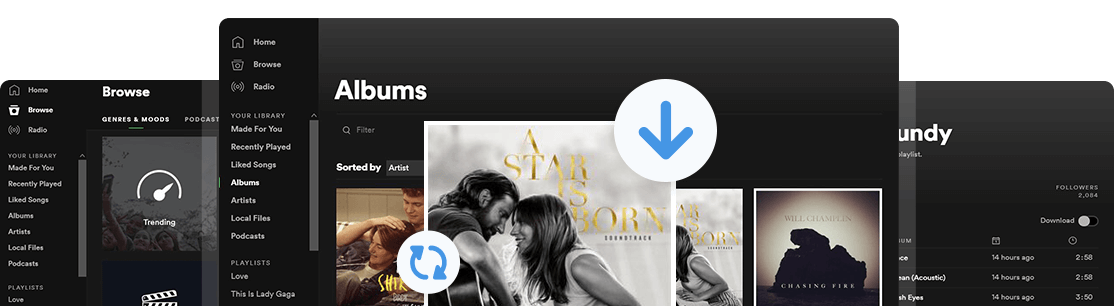
Un logiciel puissant et simple pour un petit prix, 36,95€ !
Les prérequis sont simples :
- Avoir un compte Spotify, même gratuit
- L’application Windows ou Mac de Spotify d’installée
- Un peu de temps pour rechercher les derniers tubes
Télécharger vos musiques Spotify sans abonnement premium ?
Vous allez voir que la procédure est très simple. Après avoir installé TuneFab Spotify Music Converter, retournez sur l’interface de Spotify et recherchez une chanson.
Pour importer des chansons Spotify, la façon la plus simple est de faire un glisser du fichier ou de la playlist Spotify dans l’interface de Spotify Music Converter.
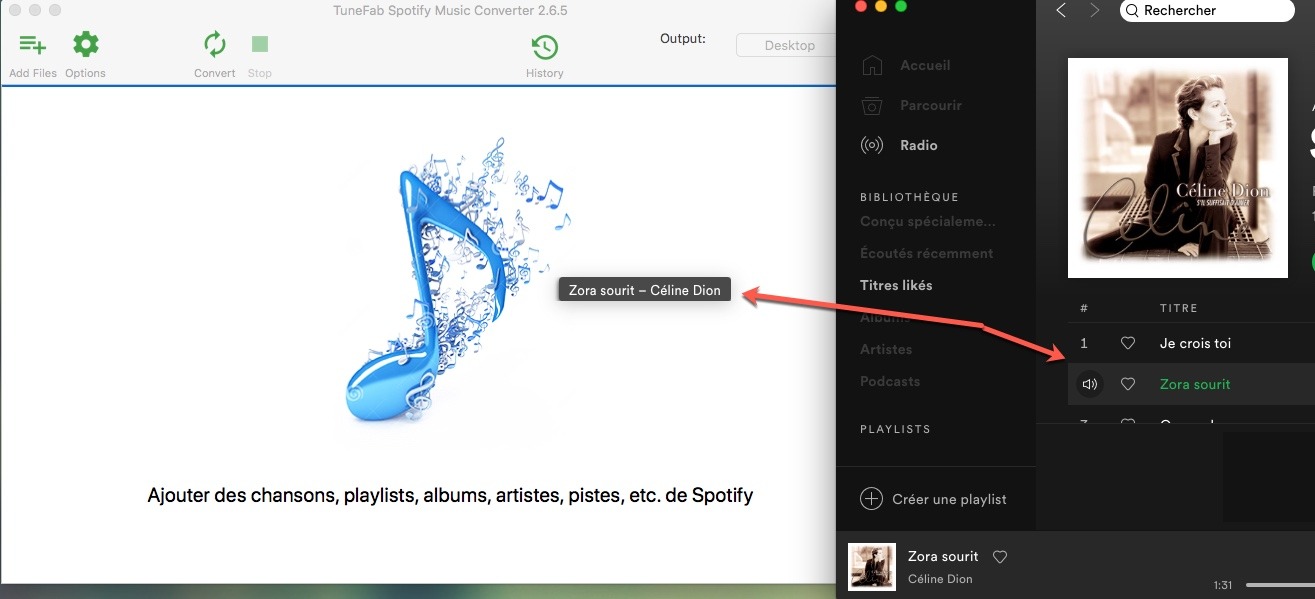
Vous pouvez aussi faire autrement en cliquant sur le bouton Ajouter des fichiers puis faire copier et coller du lien de la musique dans la barre de recherche.
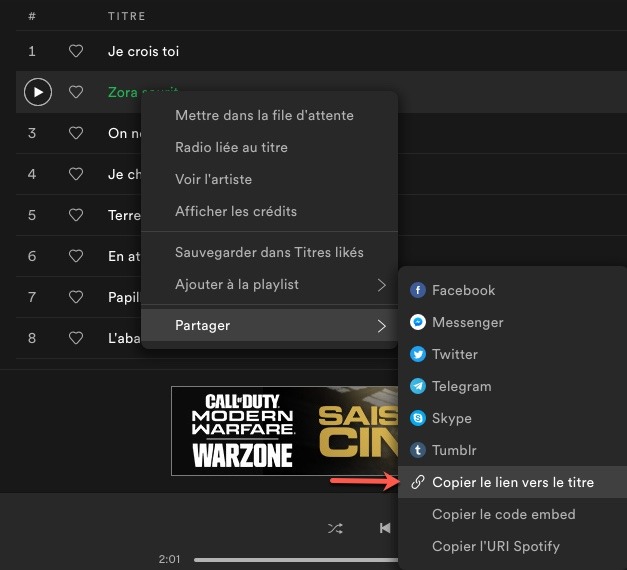
Au préalable dans l’interface de Spotify, vous devez récupérer le lien de la chanson. Sélectionnez-là puis faites un clic-droit -> Partager -> Copier le lien vers le titre.

Ensuite dans le logiciel TuneFab Spotify Music Converter collez le lien URL de la chanson dans la barre de recherche dans le logiciel.
Enfin appuyez sur « Ajouter » pour que le téléchargement de la musique commence.
Sélectionner le format de sortie

Maintenant que votre chanson est prête à être télécharger, vous pouvez modifier quelques options comme le format de sortie. Le logiciel prend en charge 6 formats de musique très populaires : MP3, M4A, WAV, OGG, AIF et FLAC. Vous pouvez également modifier les paramètres comme le Débit binaire et la Fréquence d’échantillonnage.
Pour modifier les options avancées, cliquez sur Options -> Avancés.
Choisir l’emplacement du fichier de sortie
Avant de lancer la conversion, il faut être sûr de l’emplacement du fichier de sortie.
Sélectionnez Options -> Général -> Choisir, pour sélectionner l’emplacement du fichier de sortie sur votre disque.
Vous pouvez aussi renommer les chansons si vous le souhaitez.
Convertir les musiques Spotify en MP3 / M4A / WAV / FLAC

Cliquez sur le bouton Convertir, TuneFab Spotify Music Converter commencera à télécharger toutes les chansons Spotify sélectionnées. Si les chansons sont nombreuses, veuillez patienter.
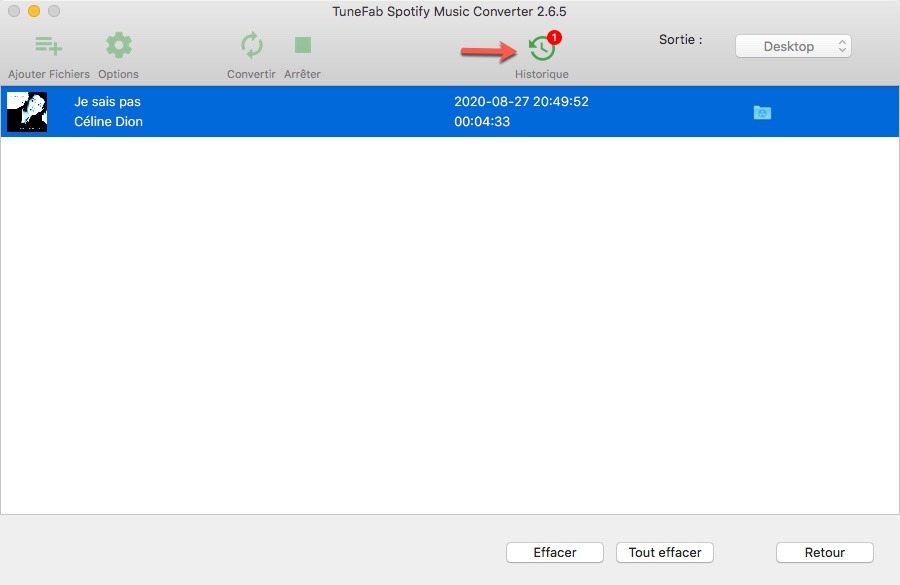
Historique de conversion de musique Spotify.
Après la conversion, vous pouvez cliquer sur Historique pour voir les fichiers convertis. S’il y a des chansons qui n’ont pas été bien converties, vous pouvez répéter les étapes ci-dessus pour recommencer la conversion.

Si vous souhaitez effacer l’historique du logiciel, cliquer sur Tout effacer. Attention toutefois de bien répondre à la question qui vous est posée !
- Effacer l’enregistrement : efface l’historique dans le logiciel des chansons téléchargées.
- Effacer fichier : supprime le fichier sur votre disque dur.
Voilà ! Vous pouvez maintenant transférer les musiques vers votre lecteur MP3 ou les appareils mobiles pour les écouter hors connexion. La version Windows de TuneFab Spotify Music Converter vous permet de convertir les chansons avec une vitesse 5 fois plus rapide.
That’s All.

Merci pour ces astuces ! J’ai toujours voulu écouter ma musique Spotify hors ligne, et le téléchargement en MP3 semble être une excellente solution. J’ai hâte d’essayer vos recommandations !