Quick-Tutoriel.com Network & System Admin.

Pour une raison ou une autre, vous pourriez avoir besoin de convertir un fichier PDF en Word. SmallPDF vous permet de le faire gratuitement et facilement, y compris via mobile. Cet article vous montre la procédure à suivre.
La majorité des documents de nos jours sont au format PDF. Mais ce format, bien que très utilisé, n’est pas propice à la modification ou aux mises à jour sans un outil adapté. Pour avoir plus de souplesse, vous aurez besoin de convertir vos fichiers en Word. Si les fichiers PDF sont sur votre Smartphone ou votre Drive, vous pouvez facilement faire la conversion directement sur mobile. Découvrez les étapes à suivre pour le faire.
Les étapes pour convertir un fichier PDF en Word sur mobile facilement
SmallPDF est un outil de conversion directement accessible depuis le navigateur de votre appareil mobile. Ne vous inquiétez donc pas pour des soucis de stockage, car vous n’êtes pas obligé de télécharger et d’installer une application.
Si vous passez par le site mobile, suivez ces étapes:
Étape 1 : Allez sur le convertisseur de SmallPDF
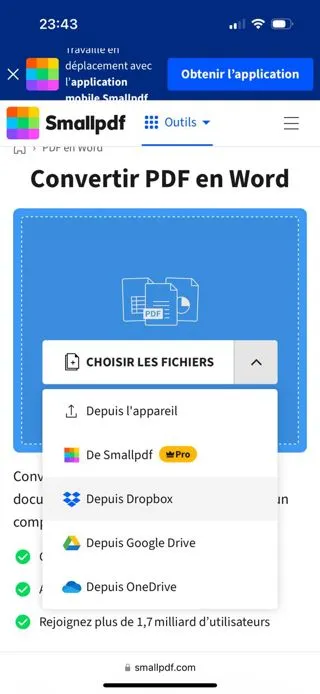
Dans le navigateur de votre téléphone, allez directement dans le convertisseur PDF en Word de SmallPDF.
C’est à ce niveau de l’outil que vous allez importer le fichier à convertir. À cet endroit, vous verrez que vous avez l’opportunité de téléverser le fichier depuis votre appareil, Google Drive, Dropbox, ou encore One Drive. Nul besoin d’un ordinateur pour ça. Une fois le fichier uploadé, vous passez à l’étape suivante.
Étape 2 : faites le choix du mode de conversion adapté à votre fichier
L’outil vous propose deux modes de conversion au choix. La conversion simple va se concentrer uniquement sur le texte sélectionnable de votre fichier, tandis que la conversion via OCR ira plus loin avec la conversion des parties scannées ainsi que des images. Si le fichier est issu d’un scan, cette seconde option sera la plus adaptée. Mais c’est une fonctionnalité pro.
Si vous avez choisi l’option gratuite pour la conversion en Word du texte sélectionnable, vous pouvez passer à l’étape suivante.
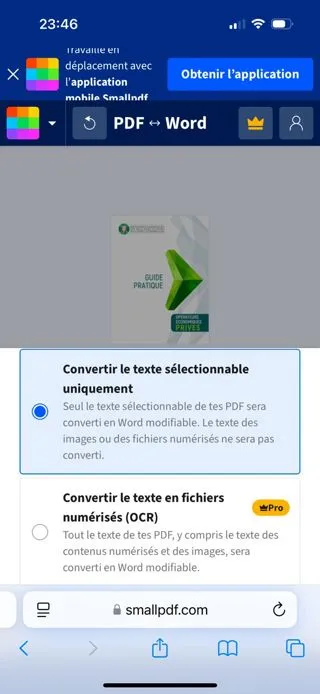
Étape 3 : Patientez durant la conversion du fichier
Vous avez lancé la conversion ? Génial ! Il suffit de patienter durant quelques secondes, le temps que le fichier soit converti. Ensuite, vous passez à l’étape finale.
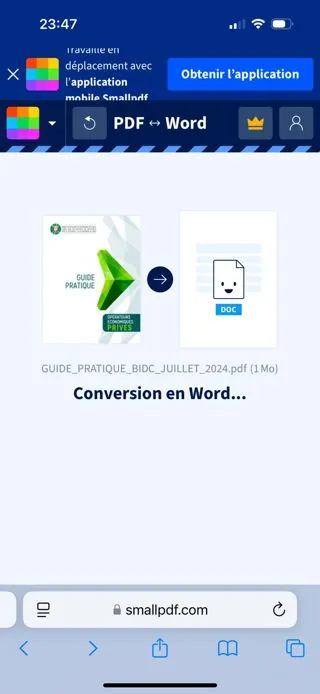
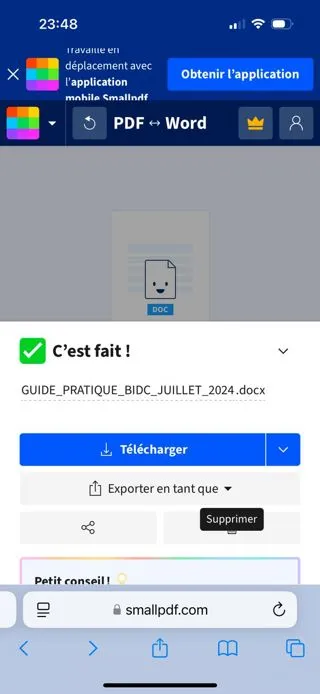
Étape 4: Téléchargez votre fichier Word
Vous verrez à l’écran que votre fichier Word est prêt. Cliquez sur l’onglet de téléchargement pour le sauvegarder soit sur votre appareil, soit sur Google Drive, Dropbox ou OneDrive.
Comment essayer gratuitement la fonctionnalité OCR?
Le saviez-vous ? Vous pouvez convertir les fichiers numérisés ainsi que les textes qui sont sur les images dans un format modifiable. Pour maintenir une conversion de grande qualité, SmallPDF utilise l’OCR, la reconnaissance optique de caractères. Cette fonctionnalité payante peut être testée gratuitement pendant 7 jours.
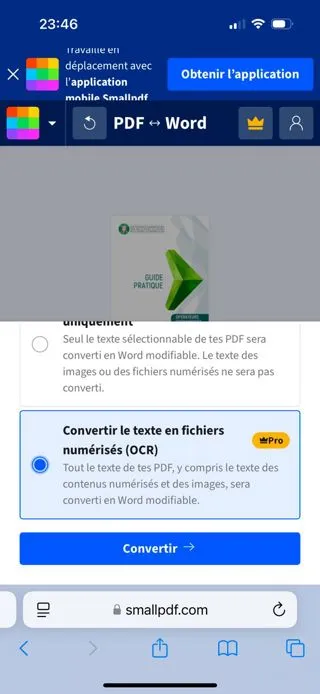
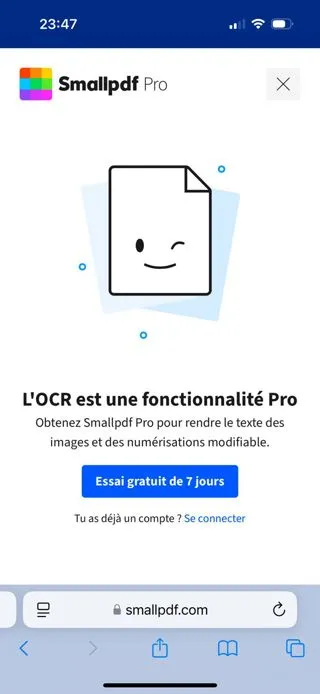
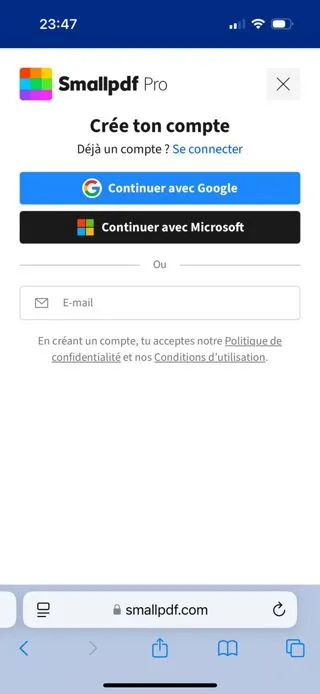
Selon la procédure précédemment expliquée, vous pouvez choisir la seconde option de conversion. Alors, vous serez invité à ouvrir un compte et à tester gratuitement l’outil ainsi que toutes les autres fonctionnalités du site pendant 7 jours avant de souscrire à un abonnement premium.
SmallPDF propose-t-il une application mobile?
Oui, vous pouvez suivre la même procédure sur mobile via l’application de SmallPDF. L’outil est disponible dans Play Store et AppStore, selon que vous ayez un Smartphone Android ou un iPhone.
Pour convertir vos fichiers PDF en Word via l’application, suivez ces étapes simples :
- Rendez-vous dans App Store ou Play Store
- Téléchargez l’application selon la procédure habituelle
- Allez dans l’onglet « Convertir » puis « PDF en Word » pour lancer la conversion
- Le reste de la procédure se déroule de la même façon que via le navigateur.
À noter que via l’application mobile, vous bénéficiez de plus de fluidité dans la navigation. Elle est aussi idéale si vous prévoyez une utilisation régulière de l’outil. Gardez à l’esprit que la conversion de PDF vers Word n’est qu’un service de l’outil.
SmallPDF permet aussi de convertir PDF vers d’autres formats autre que Word. Il donne aussi la possibilité d’annoter des documents, de les signer en ligne et même de faire du scannage. Si vous souhaitez bénéficier de tout ceci sans rechercher le site mobile à chaque fois, l’application mobile est une option plus intuitive.
Cela dit, le site mobile est tout aussi efficace.
Les difficultés fréquentes que rencontrent les gens sur mobile et comment les régler
Pour convertir des fichiers PDF en Word, beaucoup d’utilisateurs sont confrontés à une conversion de piètre qualité. Pour résoudre le problème, tenez compte des conseils suivants:
- Faites en sorte que votre document PDF soit de qualité et lisible
- Utilisez un convertisseur fiable, comme SmallPDF
- Utilisez une conversion qui inclut l’OCR pour une qualité optimale
Pour des soucis de confidentialité, veuillez aussi tenir compte de la politique de protection des données des outils que vous utilisez.
SmallPDF a une politique stricte et conforme aux normes RGPD en vigueur. Vos fichiers sont supprimés dans l’heure qui suit votre conversion, sauf les documents que vous choisissez de stocker vous-même dans votre compte.
En résumé
Pour convertir des fichiers PDF en Word via mobile, allez sur SmallPDF, cliquez sur l’onglet de conversion et suivez les étapes faciles en important votre fichier, en choisissant le mode de conversion et en patientant de télécharger votre fichier final en Word.