 Quick-Tutoriel.com Network & System Admin.


Le Fire TV Stick est la clé HDMI la plus vendue en France, mais sa boutique ne contient pas toutes les applications. Pour installer celles qui n’y figurent pas, Amazon autorise une méthode officielle : l’outil Downloader. Voici la procédure complète, puis les erreurs qui font échouer neuf installations sur dix.
Ce qu’il vous faut
- Un Fire TV Stick (toute génération, de préférence 4K) connecté à Internet.
- Un compte Amazon actif sur la clé.
- Le fichier d’installation (APK) ou le code court fourni par l’éditeur de l’application.
- Dix minutes.
Étape 1 : autoriser les applications de sources inconnues
Depuis l’accueil : Paramètres → Ma Fire TV → Options pour les développeurs. Si ce menu n’apparaît pas, allez dans Paramètres → Ma Fire TV → À propos, puis appuyez sept fois sur « Fire TV Stick » : le menu développeur se débloque. Activez ensuite « Applications de sources inconnues » (ou, sur Fire OS 7 et plus, « Installer des applications inconnues » puis activez Downloader une fois celui-ci installé).
Étape 2 : installer Downloader
Sur l’accueil, utilisez la recherche (loupe ou micro) et tapez « Downloader ». Installez l’application de AFTVnews. Elle est gratuite et officiellement disponible sur l’Appstore Amazon.
Étape 3 : télécharger l’application
Ouvrez Downloader. Dans le champ de saisie, entrez soit l’adresse complète du fichier APK, soit le code court à six ou sept chiffres que fournissent la plupart des éditeurs. Ces codes sont généralement publiés sur la page de téléchargement du service, où l’on peut télécharger l’application correspondant à chaque appareil (Fire TV, Android, Smart TV). Appuyez sur « Go » : le téléchargement démarre.
Étape 4 : installer et nettoyer
À la fin du téléchargement, Downloader propose « Installer ». Validez, attendez l’écran «Application installée », puis choisissez « Terminé » (pas « Ouvrir » tout de suite).
Downloader vous demande alors si vous voulez supprimer le fichier APK : répondez oui, il ne sert plus à rien et libère de la place.
Étape 5 : lancer et configurer
L’application apparaît dans « Vos applications et chaînes ». Pour la placer sur l’accueil, maintenez le bouton Menu (trois traits) dessus et choisissez « Déplacer vers l’avant ». Lancez-la, puis entrez les identifiants fournis par le service.
Les 5 erreurs qui font échouer l’installation
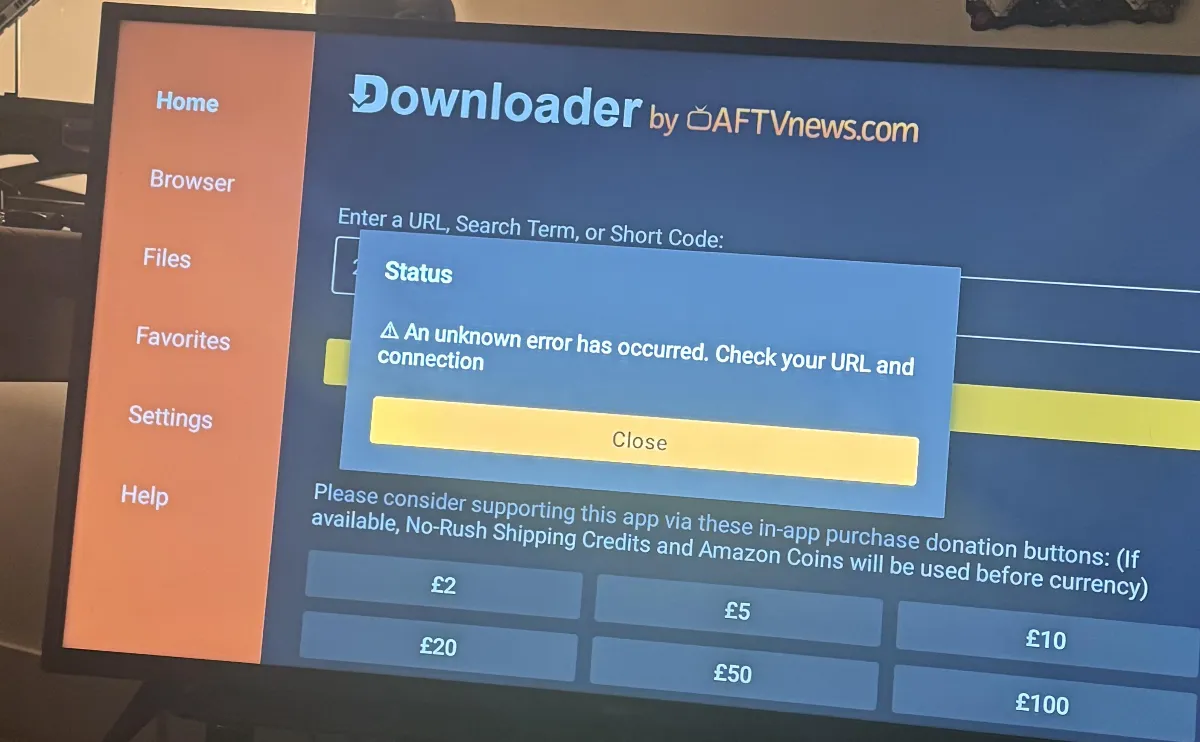
- Sources inconnues non activé. L’erreur la plus fréquente. Le téléchargement réussit, mais l’installation est refusée sans message clair. Revenez à l’étape 1.
- Mauvais code ou mauvaise version. Un code court correspond à une version précise de l’application. Les éditeurs mettent à jour leurs codes : vérifiez toujours celui affiché sur leur site officiel plutôt qu’un code trouvé sur un forum vieux de deux ans.
- Stockage plein. Le Fire TV Stick n’a que 8 Go, dont 5 utilisables. Paramètres → Applications → Gérer les applications installées : supprimez ce que vous n’utilisez pas et videz le cache des applications lourdes.
- Confusion entre code de téléchargement et code d’activation. Le code Downloader sert à récupérer le fichier. Le code d’activation (ou les identifiants) sert à se connecter dans l’application. Ce sont deux choses différentes, fournies séparément.
- Wi-Fi 2,4 GHz saturé. Le téléchargement s’interrompt ou l’application coupe en lecture. Connectez la clé au réseau 5 GHz, ou utilisez l’adaptateur Ethernet officiel si la box est proche.
Mettre à jour l’application plus tard
Les applications installées hors boutique ne se mettent pas à jour toutes seules. Pour installer une nouvelle version, répétez simplement les étapes 3 et 4 avec le nouveau code : la nouvelle version remplace l’ancienne sans perdre vos réglages. Certains éditeurs, comme atlasproofficial.net, indiquent la version en cours directement sur leur page, ce qui permet de vérifier en quelques secondes si une mise à jour est disponible.
En résumé
Sources inconnues → Downloader → code → installer → nettoyer. Cinq étapes, dix minutes. Et si quelque chose bloque, c’est presque toujours l’une des cinq erreurs ci-dessus.


