Quick-Tutoriel.com Network & System Admin.


Dans ce guide, nous allons voir comment migrer un blog en HTTPS, obtenir un certificat SSL gratuit, corriger les erreurs de contenu mixte WordPress et optimiser votre SEO avec les balises canoniques.
Pourquoi migrer un blog en HTTPS ?
- Sécurité renforcée : Le protocole HTTPS chiffre les données échangées entre le navigateur et le serveur, protégeant ainsi les informations sensibles.
- Confiance accrue : Les navigateurs affichent un cadenas pour les sites sécurisés, rassurant les visiteurs.
- Avantage SEO : Google favorise les sites en HTTPS dans ses résultats de recherche.
- Prévention des avertissements : Les navigateurs modernes signalent les sites non sécurisés, ce qui peut dissuader les visiteurs.
Étapes clés pour une migration HTTPS réussie
Obtenir un certificat SSL/TLS
Choisissez un certificat adapté à vos besoins :
- Let’s Encrypt : Gratuit et largement supporté.
- Certificats payants : Offrent des garanties supplémentaires, comme le DigiCert Secure Site SSL.
Installer le certificat SSL chez o2switch
Avec o2switch, il est possible d’installer un certificat SSL gratuit en quelques clics via Let’s Encrypt. Voici comment l’activer.
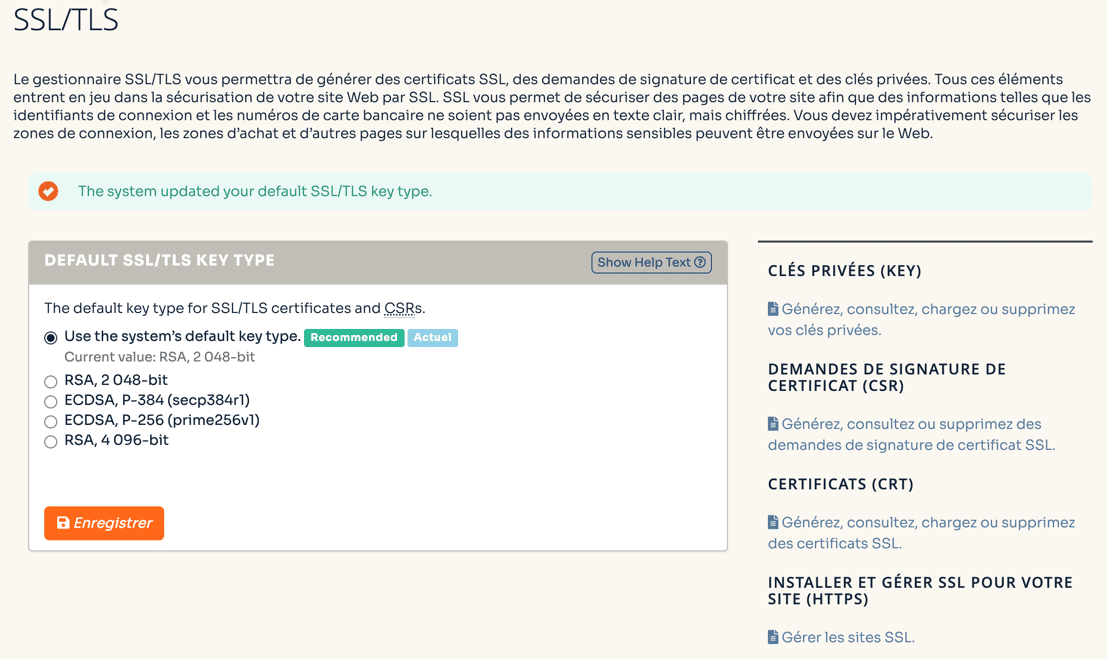
Étapes pour activer le SSL avec o2switch :
- Connectez-vous à votre espace client o2switch.
- Accédez à votre cPanel.
- Dans la section “Sécurité”, cliquez sur “SSL/TLS” ou directement “Let’s Encrypt™ SSL”.
- Sélectionnez votre nom de domaine dans la liste.
- Cliquez sur “Installer un certificat SSL” pour générer le certificat SSL.
- Patientez quelques minutes : le certificat est actif immédiatement.
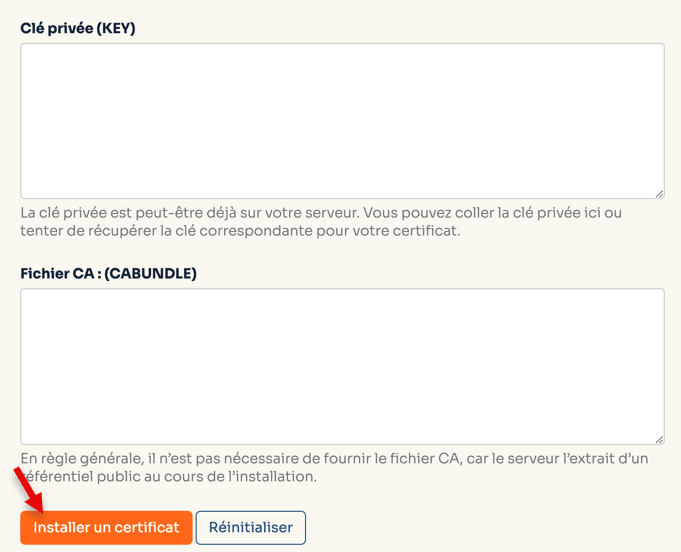
Ce certificat SSL gratuit est indispensable pour passer votre site en HTTPS et sécuriser la connexion.
Mettre en place des redirections 301 sans plugin dans WordPress
Une fois que vous avez décidé de passer votre site en HTTPS, il est essentiel de rediriger automatiquement toutes les anciennes URLs HTTP vers leur version sécurisée via une redirection 301.
Pour rediriger toutes les requêtes HTTP vers HTTPS sans utiliser de plugin, vous pouvez simplement modifier le fichier .htaccess situé à la racine de votre site WordPress.
Étapes à suivre :
- Connectez-vous à votre serveur via FTP ou via le gestionnaire de fichiers du cPanel
- Ouvrez le fichier .htaccess (faites une sauvegarde avant de le modifier)
- Ajoutez les lignes suivantes au tout début du fichier
- Enregistrez et mettez à jour le fichier
RewriteEngine On
RewriteCond %{HTTPS} off
RewriteRule ^(.*)$ https://%{HTTP_HOST}%{REQUEST_URI} [L,R=301]
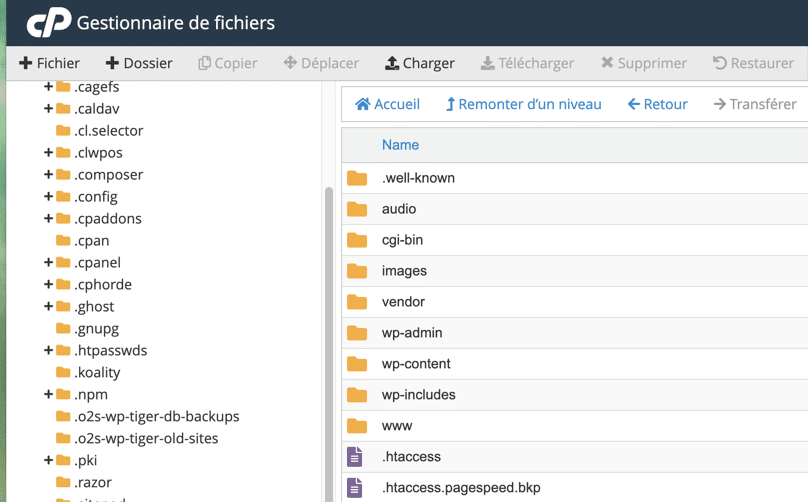
Résultat
Toutes les visites en HTTP seront automatiquement redirigées vers la version HTTPS de votre site, avec une redirection 301 (permanente), ce qui est bon pour le référencement SEO.
Corriger les liens internes et éviter le contenu mixte WordPress
Après être passé en HTTPS, il est crucial de mettre à jour tous les liens internes de ton site WordPress ainsi que les ressources intégrées (images, vidéos, scripts, CSS, etc.) pour éviter ce qu’on appelle du contenu mixte.
Qu’est-ce que le contenu mixte ?
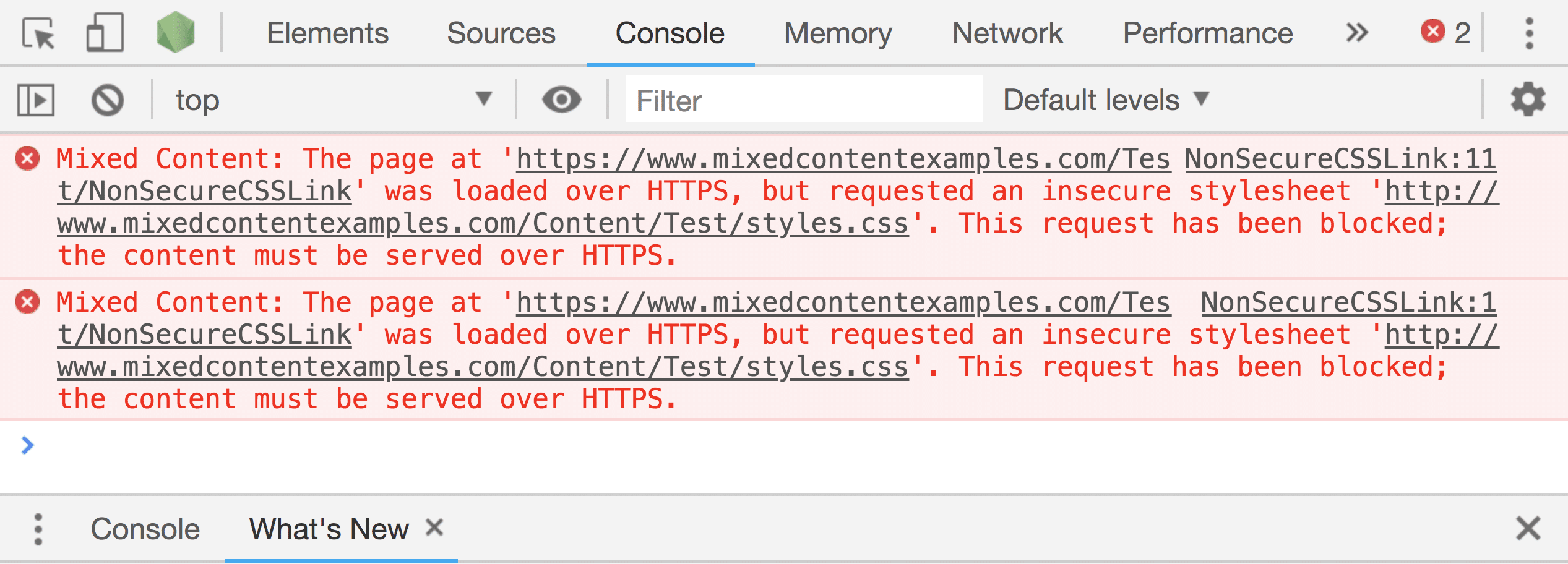
Le contenu mixte (ou mixed content en anglais) se produit lorsqu’une page HTTPS charge des éléments (images, scripts, vidéos…) via HTTP. Cela pose un problème de sécurité, car une page sécurisée ne doit pas inclure de ressources non sécurisées.
Résultat : Le contenu mixte WordPress est une cause fréquente d’avertissements de sécurité dans les navigateurs, ce qui nuit à l’expérience utilisateur et au SEO.
Comment mettre à jour les liens internes sous WordPress
Méthode automatique (recommandée)
Utilise un outil comme Better Search Replace (plugin gratuit) pour rechercher toutes les anciennes URLs en http://votresite.com et les remplacer par https://votresite.com.
Étapes :
- Va dans le menu Extensions > Ajouter et installe Better Search Replace.
- Va ensuite dans Outils > Better Search Replace.
- Dans le champ Rechercher, entre http://votresite.com.
- Dans Remplacer par, entre https://votresite.com.
- Sélectionne toutes les tables de ta base de données (sauf si tu veux cibler un contenu spécifique).
- Fais d’abord un test à blanc (option activée par défaut).
- Si tout est bon, relance l’opération en décochant la case de simulation.
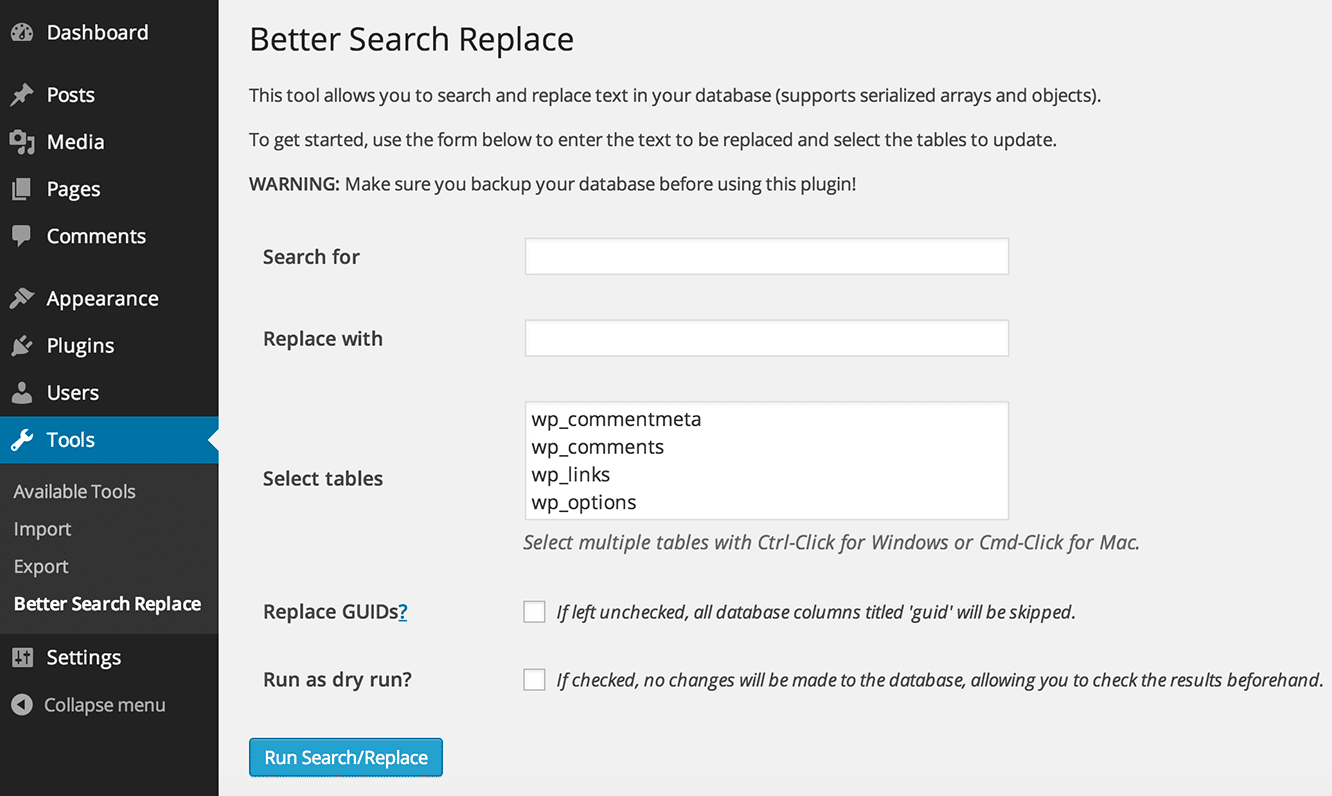
Better Search Replace permet de corriger efficacement les problèmes de contenu mixte WordPress en remplaçant les liens HTTP par HTTPS. Ce plugin permet de corriger les liens dans :
- Les articles et pages
- Les réglages WordPress
- Les liens d’images, médias, scripts…
Attention !!!
- N’oublie pas de mettre à jour les réglages d’adresse WordPress (dans Réglages > Général) pour que l’URL du site soit en HTTPS.
- Si tu utilises un constructeur de page (comme Elementor ou WPBakery), pense à forcer une réindexation ou une régénération des pages.
Configurer les balises canoniques WordPress avec Rank Math
Qu’est-ce qu’une balise canonique ?
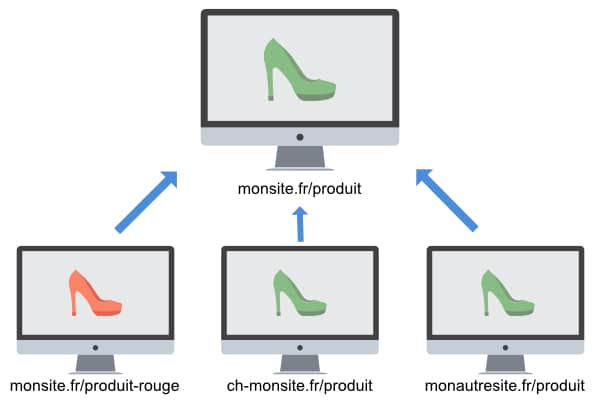
Une balise canonique (<link rel= »canonical » href= »… »>) est utilisée pour indiquer aux moteurs de recherche quelle version d’une page est la version principale à indexer, lorsqu’il existe plusieurs URLs très proches ou identiques.
Les balises canoniques WordPress sont indispensables pour éviter les problèmes de contenu dupliqué, surtout après une migration en HTTPS.
Par exemple :
- https://monsite.com/produit-x
- https://monsite.com/produit-x?ref=facebook
Sans balise canonique, Google pourrait croire qu’il s’agit de contenus différents et risquer de les considérer comme du contenu dupliqué, ce qui peut nuire à ton SEO.
WordPress intègre-t-il les balises canoniques automatiquement ?
Oui, depuis la version 2.9, WordPress insère des balises canoniques de base dans le <head> de chaque page. Cependant, cette fonctionnalité est limitée et ne permet pas de personnalisation avancée, notamment pour :
- les pages de produits avec variantes,
- les articles traduits ou dupliqués,
- les pages paginées ou filtrées.
C’est là que Rank Math entre en jeu.
Gérer les balises canoniques avec Rank Math
Rank Math SEO, un plugin gratuit et puissant, te permet de contrôler précisément les balises canoniques sur chaque page, article ou type de contenu.
Étapes pour vérifier et personnaliser une balise canonique avec Rank Math :
- Installe et active le plugin Rank Math SEO (Extensions > Ajouter).
- Édite une page ou un article de ton site WordPress.
- Dans l’éditeur WordPress (classique ou Gutenberg), fais défiler jusqu’au bloc Rank Math SEO (souvent dans la colonne de droite ou sous l’éditeur).
- Clique sur l’onglet Avancé.
- Tu y verras un champ URL canonique :
- Si tu laisses le champ vide, Rank Math utilisera l’URL actuelle comme canonique.
- Tu peux entrer manuellement une autre URL canonique si nécessaire (exemple : une version sans paramètres UTM, une version canonique d’un produit, ou une URL traduite).
Bonnes pratiques
- Ne définis qu’une seule page comme canonique pour un contenu donné.
- Évite de mettre une même URL canonique sur toutes tes pages.
- Vérifie les pages d’archives, filtres ou catégories, qui génèrent souvent des contenus similaires ou en double.
Tu peux également désactiver les balises canoniques automatiques dans Rank Math > Titres & Métas > Global Meta, si tu préfères les gérer manuellement (option avancée).
En résumé
- Les balises canoniques aident Google à identifier la bonne version d’un contenu.
- WordPress les ajoute automatiquement, mais pour un contrôle fin et propre, utilise Rank Math.
- Cela améliore le SEO en évitant le contenu dupliqué, en clarifiant l’indexation et en renforçant l’autorité des pages importantes.
Mettre à jour le fichier robots.txt et le sitemap
Vérifiez que le fichier robots.txt permet l’exploration de votre site en HTTPS et soumettez un sitemap mis à jour à la Google Search Console.
Pourquoi et comment activer HSTS WordPress pour renforcer la sécurité HTTPS
Qu’est-ce que HSTS ?

HSTS (pour HTTP Strict Transport Security) est une politique de sécurité qui indique aux navigateurs qu’ils doivent toujours utiliser HTTPS pour accéder à votre site, même si un utilisateur tape l’adresse en HTTP.
Concrètement :
Une fois qu’un navigateur a visité votre site en HTTPS et a lu l’en-tête HSTS, il refusera automatiquement toute future connexion en HTTP, protégeant ainsi vos visiteurs contre certaines attaques (comme le downgrade attack ou le cookie hijacking).
Pourquoi activer HSTS ?
- Empêche les retours au HTTP (même si quelqu’un essaie de forcer manuellement l’adresse).
- Protège contre les attaques de type « man-in-the-middle ».
- Améliore la sécurité globale de votre site et renforce la confiance des navigateurs.
- Léger bonus SEO en raison du respect des meilleures pratiques de sécurité web.
Comment activer HSTS sous WordPress ?
HSTS ne se configure pas dans WordPress lui-même, mais dans la configuration du serveur web. Si vous êtes hébergé chez o2switch ou un autre hébergeur mutualisé, vous pouvez l’activer via le fichier .htaccess.
Il est fortement recommandé d’activer HSTS WordPress après avoir migré un site en HTTPS, pour forcer les navigateurs à ne plus jamais charger la version HTTP.
Étapes pour activer HSTS dans .htaccess :
- Connectez-vous à votre serveur via FTP ou via le gestionnaire de fichiers de votre cPanel.
- Ouvrez le fichier .htaccess à la racine de votre installation WordPress.
- Ajoutez cette ligne tout en haut du fichier, juste après RewriteEngine On
# Activer HSTS pendant 6 mois
Header always set Strict-Transport-Security "max-age=15768000; includeSubDomains; preload"
Explication des options :
- max-age=15768000 → durée pendant laquelle le navigateur force HTTPS (ici 6 mois).
- includeSubDomains → applique aussi la règle à tous les sous-domaines.
- preload → option utilisée pour figurer dans la liste de préchargement de Chrome, Firefox, etc. (voir plus bas).
Précautions avant d’activer HSTS
- N’activez HSTS que si tout votre site fonctionne parfaitement en HTTPS.
- Testez toutes vos redirections avant de l’utiliser, car une fois activé, un navigateur ne reviendra jamais en HTTP, même si vous vous êtes trompé.
- Pour la version avec preload, il faut :
- Avoir un certificat SSL valide.
- Rediriger tout le trafic HTTP vers HTTPS.
- Avoir l’option includeSubDomains activée.
- Soumettre votre domaine sur https://hstspreload.org
En résumé
- HSTS force les navigateurs à n’utiliser que le HTTPS, augmentant ainsi la sécurité.
- Il s’active via une ligne dans le fichier .htaccess (pas dans WordPress directement).
- C’est une bonne pratique recommandée pour tous les sites modernes, à condition que le HTTPS soit bien configuré.
Tests et vérifications post-migration

- Erreurs 404 : Utilisez des outils comme Screaming Frog pour détecter et corriger les liens brisés.
- Indexation : Assurez-vous que vos pages sont correctement indexées en consultant la Google Search Console.
- Performances : Analysez la vitesse de votre site avec Google PageSpeed Insights et apportez les optimisations nécessaires.
Suivi et optimisation continue
- Surveillance du trafic : Suivez les performances de votre site via Google Analytics pour détecter toute baisse de trafic.
- Analyse des backlinks : Identifiez et mettez à jour les liens entrants importants pour qu’ils pointent vers les versions HTTPS.
- Audit régulier : Effectuez des audits SEO périodiques pour maintenir et améliorer votre positionnement.
Outils recommandés

- Google Search Console : Pour surveiller l’indexation et les performances de votre site.
- Screaming Frog : Pour analyser la structure de votre site et détecter les erreurs.
- Google PageSpeed Insights : Pour évaluer et améliorer la vitesse de chargement de vos pages.
Pour finir
En suivant ces étapes, vous pourrez migrer votre blog en HTTPS proprement, utiliser un certificat SSL gratuit, corriger le contenu mixte WordPress, définir les balises canoniques WordPress, et activer HSTS pour une sécurité maximale.
Ressources supplémentaires
- Guide complet sur la migration HTTPS
- Les points à vérifier après une migration en HTTPS
- Checklist pour une migration SEO réussie
- Conseils pour éviter les erreurs courantes lors d’une migration