Quick-Tutoriel.com Network & System Admin.


Aujourd’hui je vous présente une alternative au site WeTransfer. C’est une plateforme de partage de fichiers auto-hébergée qui allie légèreté et beauté, parfaite pour un partage de fichiers transparent et efficace. Vous pouvez envoyez des fichiers par lien ou par courrier électronique, en privé ou en public, à l’aide de Pingvin Share.
Pingvin Share est une plateforme de partage de fichiers auto-hébergée et une alternative à WeTransfer.
Voici quelques caractéristiques :
- Partage de fichiers à l’aide d’un lien
- Taille illimitée des fichiers (limitée uniquement par l’espace disque)
- Fixer une date d’expiration pour les partages
- Sécuriser les partages avec un nombre limite de visiteurs et des mots de passe
- Envoi de courriels aux destinataires
- Intégration avec ClamAV pour les analyses de sécurité
- Interface simple et conviviale
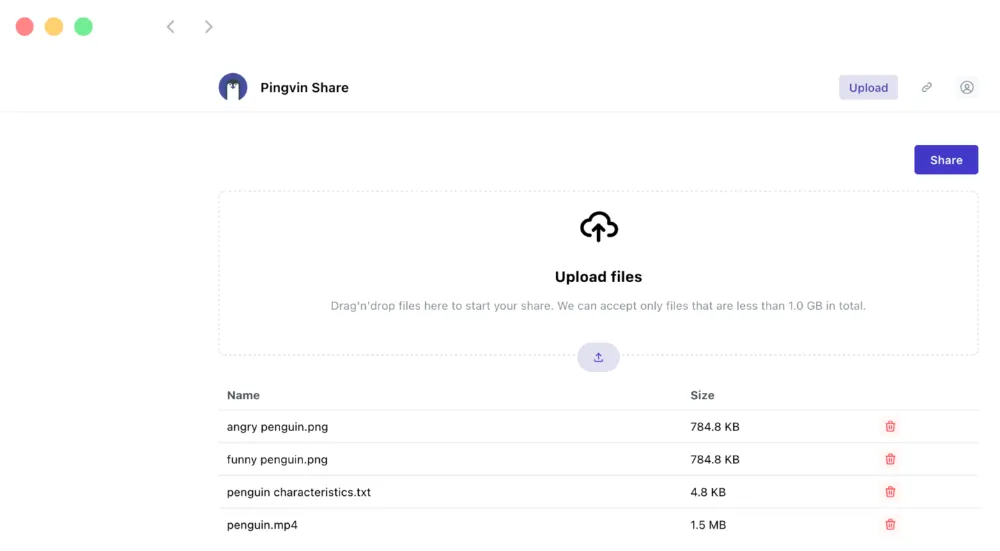
Installons Pingvin Share à l’aide de Docker, puis passons en revue les paramètres de configuration.
Création d’une entrée DNS
Vous commencez à avoir l’habitude, si vous suivez ce blog de manière régulière, la première étape pour déployer une image docker est de créer une entrée DNS.
Connectez-vous à l’interface de gestion de votre domaine comme CPanel par exemple.
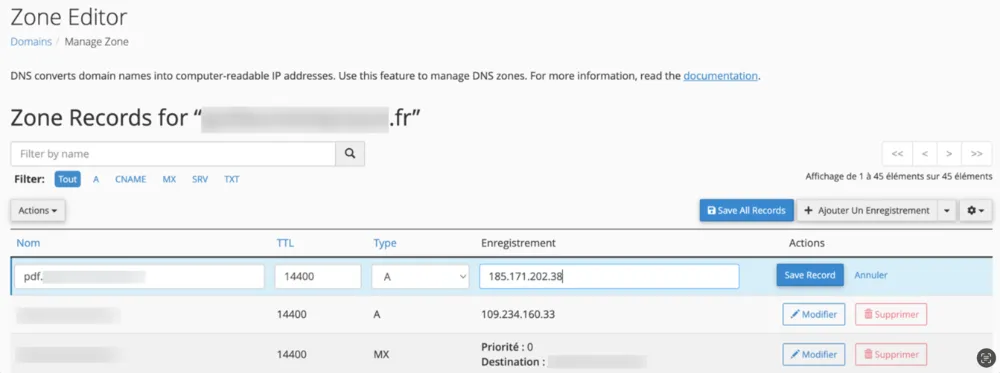 
Allez dans Domaine > Zone Editor > Gérer > Ajouter un enregistrementVous devez renseigner les éléments suivants :
- le nom de votre sous-domaine
- le TTL (Time to Live), par défaut 14400, je ne touche pas à cette valeur
- le type d’enregistrement, ici c’est un enregistrement classique de serveur donc A
- l’adresse IP qui porte le service
Votre enregistrement DNS est maintenant opérationnel.
Comme d’habitude, vous trouverez l’intégralité de mon fichier docker-compose sur mon Github
Voici mon fichier docker-compose :
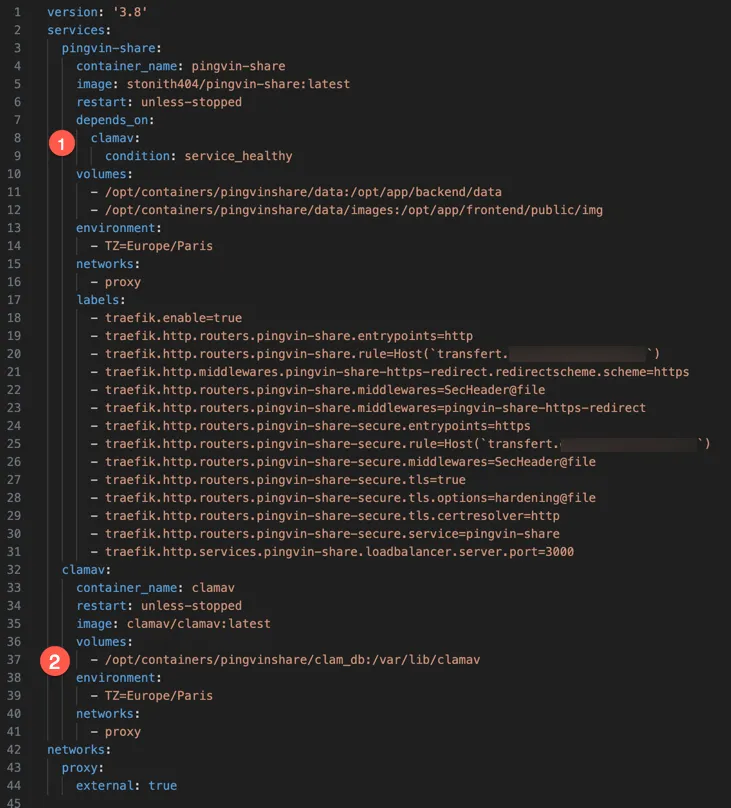
- 1: Dans cette configuration, j’ai activé l’antivirus Clamav, qui permet de scanner les fichiers qui sont déposés sur mon serveur pour vérifier qu’ils ne sont pas contaminés. j’applique donc une condition qui fait démarré le container pingvin-share, une fois que le container clamav est démarré .
- 2: Je stocke sur mon hôte les définitions de virus, dans le répertoire /var/lib/clamav, cela évite à chaque redémarrage du container de télécharger les nouvelles définitions de virus. Les définitions de virus sont vérifiées toutes les 600 secondes soit 10 minutes.
Une fois connecté à Portainer (Si vous ne connaissez pas ce logiciel, voici une petite lecture : Utiliser Portainer pour gérer vos containers ), vous devez aller dans Stacks > Add Stack > Editor, puis copier votre fichier docker-compose dans le cadre prévu à cet effet.
 
Une fois votre stack, lancé, je réalise quelques checks avant :
- Je regarde sur l’UI de Traefik que le container soit bien reconnu. (tout est vert, par d’erreur sur le dashboard, c’est OK pour moi

- Je regarde les logs de démarrage du container avec le logiciel Dozzle. Je m’aperçois que j’ai une erreur au niveau de la déclaration de la langue de l’interface. Ce n’est pas bloquant, peut-être une erreur de saisie.
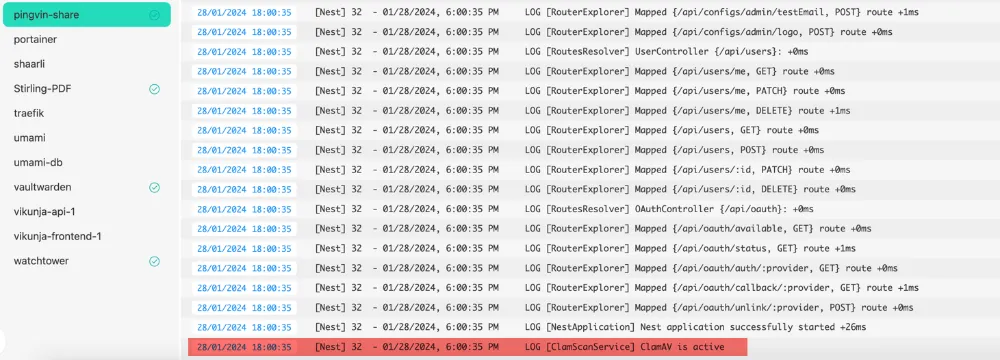
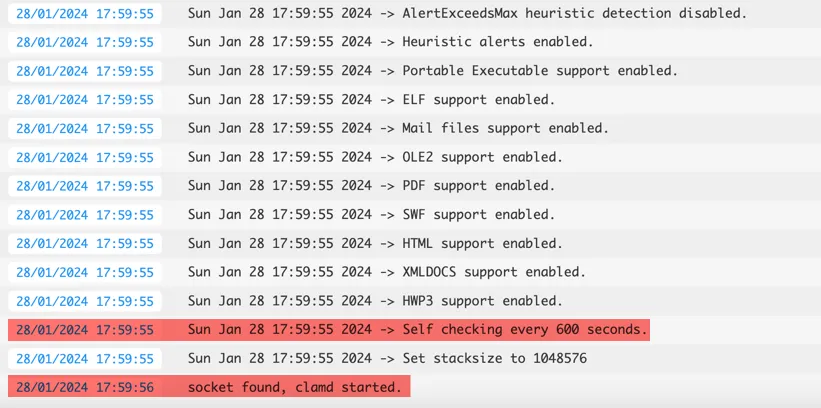
Côté container Clamav, on confirme que l’antivirus est bien lancé et que les définitions des virus seront vérifiées toutes les 600 secondes.
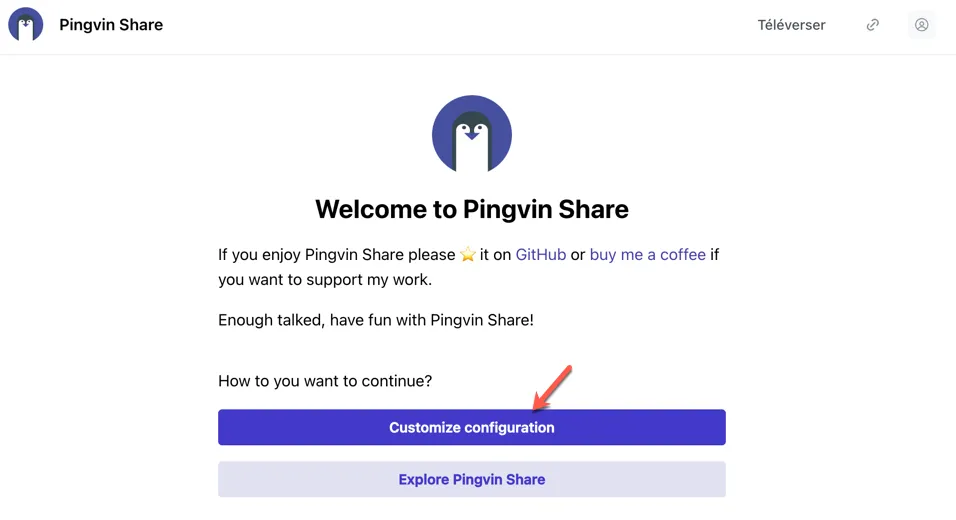
Vous pouvez maintenant vous connectez sur l’interface de Pingvin-Share et vous devriez arriver ici :
 Configuration de Pingvin Share
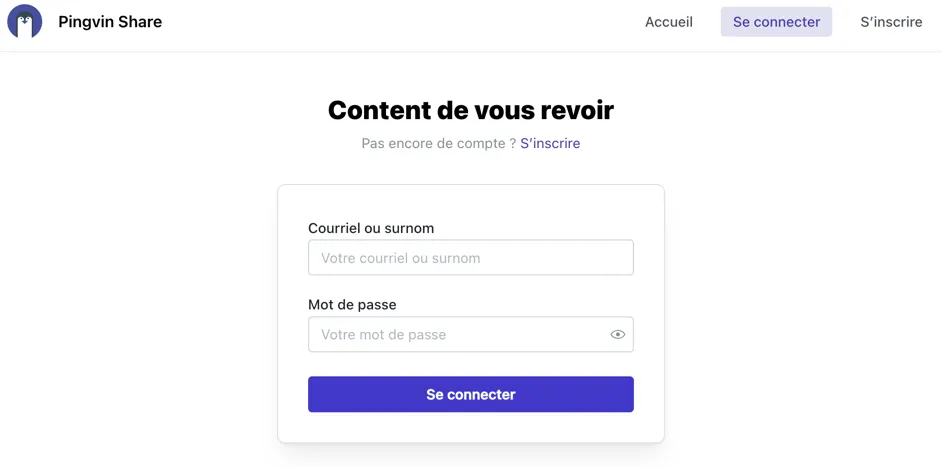
Lorsque vous installez Pingvin Share pour la première fois, vous devez créer un nouveau compte en cliquant sur S’inscrire. Ce compte deviendra par défaut le compte administrateur.
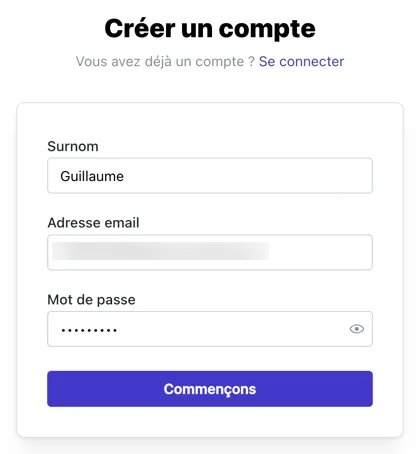

Puis cliquer sur Customize configuration.

Onglet SMTP
À partir de là, vous pouvez personnaliser l’application en modifiant les paramètres de configuration. J’ai activé le SMTP en ajoutant les détails du serveur relais SMTP GMail. Oui, le SMTP est gratuit et il fonctionne très bien !
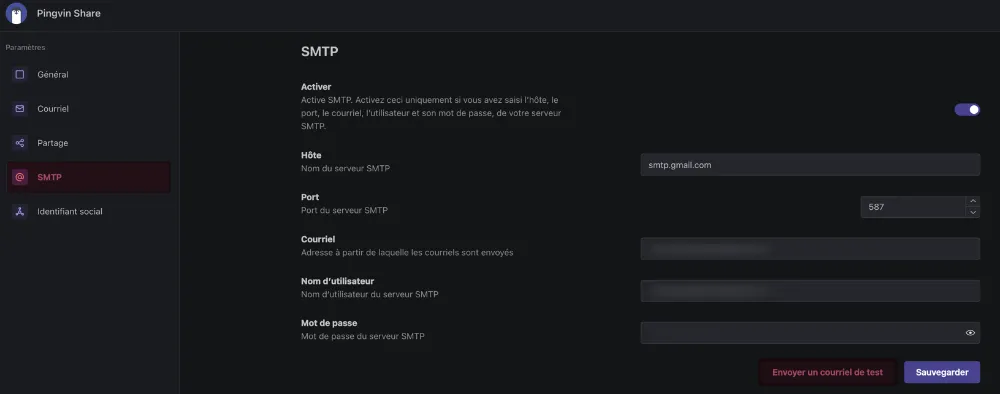 
Il faudra toutefois utilisé le mot de passe pour les application en suivant ce lien : Mots de passe des applications Google .Vous avez la possibilité de tester l’envoi de mail en cliquant sur le bouton Envoyer un courriel de test.
Onglet Général
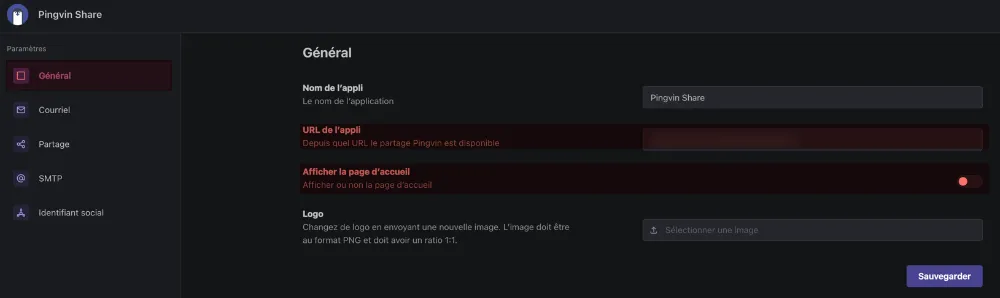
Dans :
- URL de l’appli remplacer localhost:3000 par votre URL de connexion à Pingvin Share. Si vous ne modifier pas ce paramètre tous vos liens d’échanges seront invalides
- Afficher la page d’accueil, désactive la publicité pour le logiciel sur la page d’accueil
Onglet Courriel
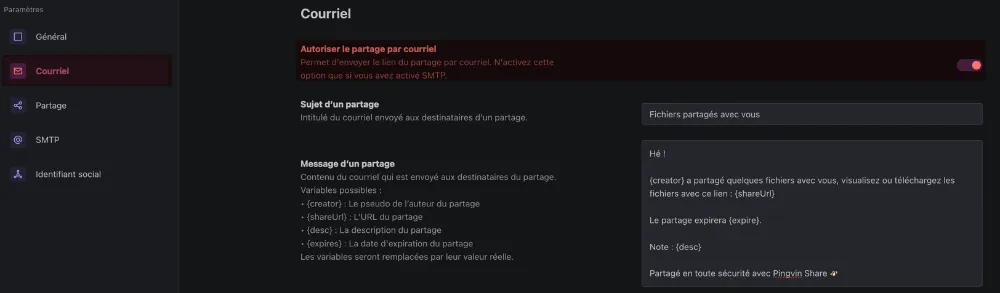
Cliquer sur Autorisé le partage par courriel, cela vous permettra d’envoyer le lien du partage par courriel. N’activez cette option que si vous avez activé le serveur SMTP.
J’ai aussi traduit tous les contenus des mails.
Onglet Partage
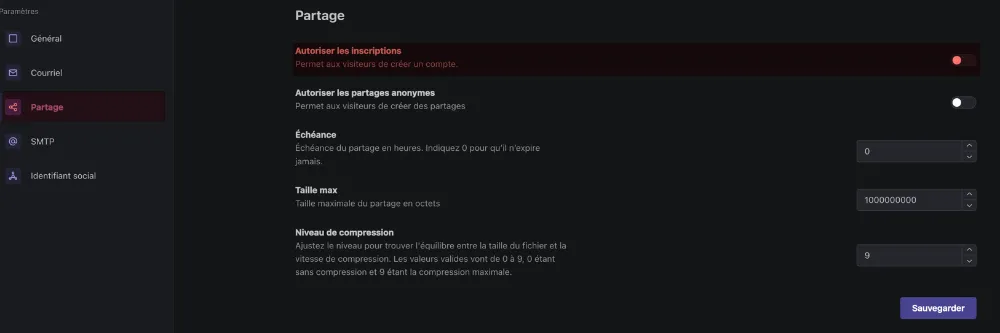
Dans cet onglet je désactive les inscriptions, pour garder la main sur les autorisations à mon serveur. Sur cet écran vous pourrez régler d’autres paramètres comme la taille maxi d’un fichier (par défaut 1G), l’échéance du fichier (suppression automatique) ainsi que le niveau de compression.
Créer un utilisateur supplémentaire
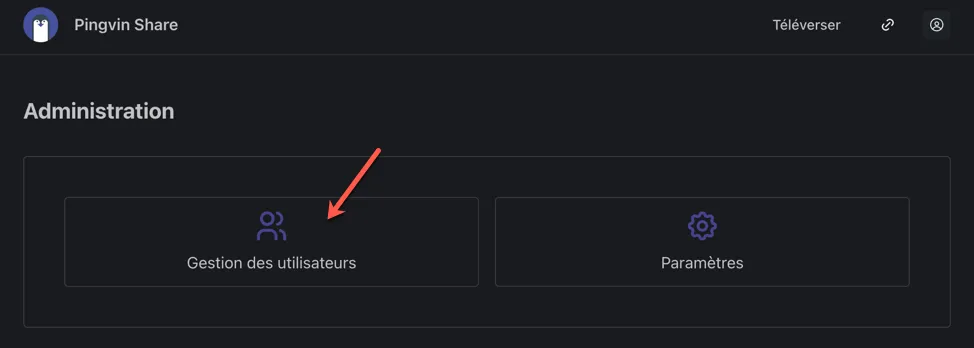
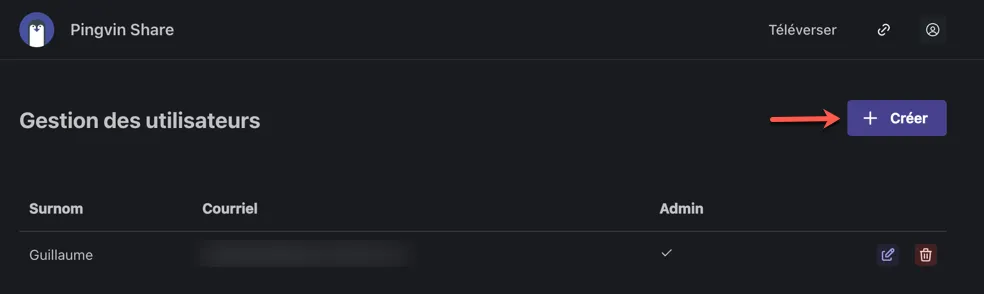
Si vous souhaitez donner accès à votre serveur à d’autres personnes, vous devrez créer manuellement des comptes. Tout cela se passe depuis votre compte Administrateur en cliquant sur Administration puis Gestion des utilisateurs, en cliquant sur Créer.
Une fois toutes les configurations modifiées, commencez à télécharger des fichiers et à les partager.
Il suffit de faire un glisser déplacer sur la zone Téléverser des fichiers.
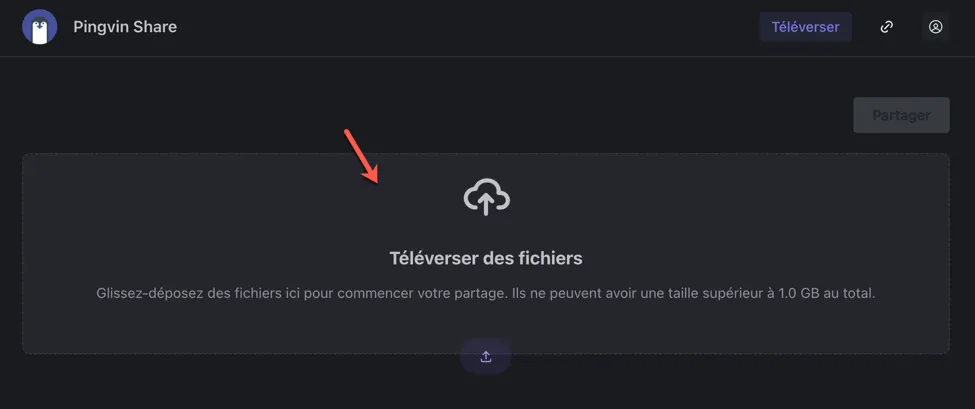 
Le partage de fichiers est aussi simple que le glisser-déposer. Vous pouvez également cliquer pour télécharger. Lorsque vous choisissez le fichier, ajoutez vos options de partage.

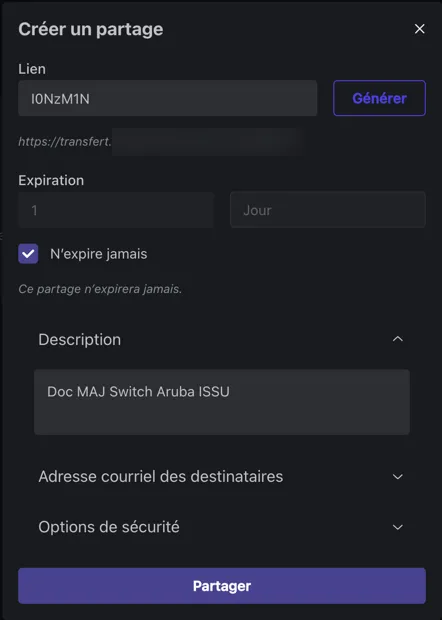
Vous pouvez choisir d’ajouter une date d’expiration (1 jour d’expiration par défaut) ou cocher « Ne jamais expirer » si vous ne voulez pas qu’il expire. Ajoutez une description (qui sera également visible dans l’e-mail) pour le fichier.
Si vous souhaitez envoyer le fichier par courriel à quelqu’un, ajoutez vos adresses électroniques ici (l’option doit être activée dans les paramètres), puis décidez si vous souhaitez protéger les fichiers partagés par un mot de passe.
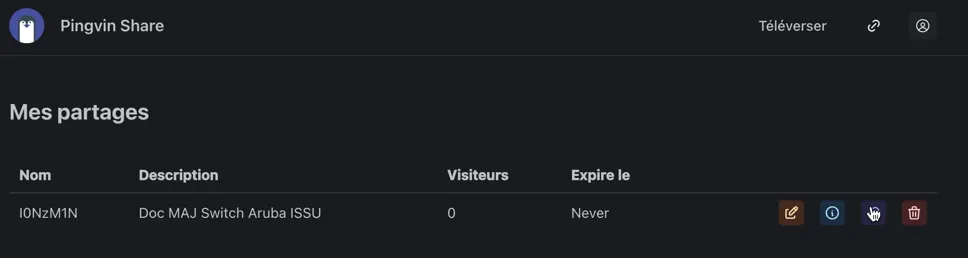
Vous pouvez lister les fichiers que vous partagez, en cliquant sur l’icône Partage (en haut à droite)

Test fonctionnement Antivirus
Je vous conseille d’effectuer un test de l’antivirus Clamav. Pour cela, nous allons utiliser les fichiers EICAR. Vous pouvez télécharger les fichiers de test en suivant ce lien : Fichier de test EICAR.
En bref
J’ai vraiment apprécié de configurer et d’essayer Pingvin Share. Je suis un grand fan des applications bien conçues qui font ce qu’elles sont censées faire sans menus et paramètres trop compliqués. J’ai pu facilement placer l’application derrière le reverse proxy Traefik en quelques minutes, j’ais une instance publique qui fonctionne sans aucun problème.