Quick-Tutoriel.com Network & System Admin.


Cette astuce pour réinitialiser le mot de passe admin de WordPress est idéale pour les étourdis qui oublient facilement leurs identifiants ! Mais le réel but de ce tutoriel est d’appréhender la gestion de WordPress avec PhpMyAdmin.Si vous souhaitez découvrir d’autres astuces, consultez ce billet : Optimiser WordPress.
Utiliser PhpMyAdmin
Pour rappel phpMyAdmin est un outil opensource écrit en langage PHP qui permet de gérer les bases de données SQL d’un site Internet.
En effet, avec cet outil il sera possible de créer, modifier et supprimer des tables ou des bases de données, où encore envoyer et télécharger des fichiers dans celles-ci très simplement.
Avant toute chose il faut se connecter sur PhpMyAdmin (généralement chaque hébergeur utilise cet outils, demander les codes à celui-ci où lancer le depuis l’interface de gestion de votre compte, par exemple Cpanel), puis sélectionner votre base de données WordPress.
En cas d’accès admin WordPress perdu, il est possible de restaurer les identifiants via phpMyAdmin en modifiant directement la table wp_users de la base de données.

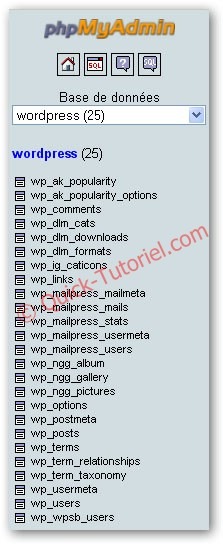
Vos tables doivent correspondre, les seules différences qui peuvent exister, est en fonction des plugins utilisés par votre site qui rajoutent quelques tables pour leurs utilisations.
Procédure pour réinitialiser le mot de passe admin de WordPress
- Cliquer sur l’icône SQL de phpmyadmin


- Ensuite une fenêtre de saisie de requête apparaît

Maintenant, saisissez cette requête :
UPDATE wp_users SET user_pass = MD5('PASSWORD') WHERE user_login ='admin' LIMIT 1;
Quelques explications s’imposent
Cette requête va modifier le mot de passe pour accéder à la console d’administration de WordPress.
- UPDATE wp_users : sélectionne la table à mettre à jour
- SET user_pass = MD5(‘PASSWORD’): pour le champ user_pass, il faut mettre un nouveau mot de passe à la place de PASSWORD. La fonction md5() crypte les mots de passe en retournant une chaîne de 32 caractères. Si je crypte le mot ‘test’ avec cette fonction, j’obtiendrais : 098f6bcd4621d373cade4e832627b4f6 Comme vous le voyez, il est impossible de retrouver le mot ‘test’ dans cette chaîne de caractères. Pour ceux qui se poserais des questions, c’est théoriquement indécryptable.
- WHERE user_login =’admin’: on sélectionne l’utilisateur admin
- LIMIT 1; : le résultat de la requête ne retournera qu’un seul enregistrement

Je vais remplacer le mot de passe actuel par le mot de passe : test, ensuite il faut cliquer sur Exécuter.
Vous devriez voir s’afficher ce message en cas de réussite dans phpmyadmin.

Si vous avez ce message d’erreur, vérifiez votre syntaxe où votre copier coller

Félicitation, votre mot de passe vient d’être changé.