 Quick-Tutoriel.com Network & System Admin.


Vous cherchez à donner une touche professionnelle à vos emails sur Mac ? Ce tutoriel sur la création d’une signature email sous Mac vous guide pas à pas pour créer une signature HTML Mail à la fois élégante, responsive et compatible avec les principaux clients de messagerie.
Que vous soyez indépendant, entrepreneur ou salarié, apprendre à concevoir une signature HTML professionnelle sous Mac vous permettra d’améliorer votre image de marque, d’intégrer des liens utiles (site, réseaux sociaux, prise de rendez-vous) et de rendre vos communications plus efficaces.
Pourquoi utiliser une signature HTML dans Mail ?
L’ajout d’une signature HTML dans Apple Mail offre bien plus qu’une simple ligne de texte à la fin de vos courriels. Contrairement aux signatures classiques limitées à du texte brut, une signature HTML permet une mise en forme avancée : intégration de votre logo, utilisation de votre charte graphique, liens cliquables vers votre site web ou vos réseaux sociaux, et même l’ajout de boutons d’appel à l’action.
C’est un outil discret mais puissant de communication visuelle et de crédibilité. En affichant des informations structurées, une typographie soignée et des éléments graphiques cohérents avec votre marque, vous renforcez votre image professionnelle à chaque envoi d’email. Une signature HTML professionnelle sous Mac permet aussi de standardiser les messages de toute une équipe et d’assurer une expérience uniforme pour vos destinataires, quel que soit le support de lecture (Mac, iPhone, navigateur, etc.).
En somme, adopter une signature HTML dans Mail, c’est transformer chaque message en une opportunité de valoriser votre identité, de gagner la confiance de vos interlocuteurs et d’inciter à l’action grâce à une communication maîtrisée.
Pour cette méthode nous allons utiliser un fichier HTML. Si vous voulez insérer des images dans votre signature je vous conseille soit de copier vos images sur votre hébergement web ou sur un site de stockage pour simplifier et alléger votre signature. Il suffira juste d’indiquer le lien et c’est tout.
Préparer votre fichier signature HTML
Avant d’intégrer votre signature HTML dans Mail sous macOS, vous devez préparer un fichier HTML propre, structuré, compatible avec les principaux clients de messagerie et responsive. L’objectif est de créer une signature mail personnalisée Mac qui soit à la fois esthétique, responsive et fonctionnelle. Pour cela, utilisez un éditeur de texte ou un éditeur HTML (comme Visual Studio Code, Sublime Text ou Brackets) pour rédiger le code de votre fichier signature HTML.
Évitez les styles CSS complexes ou les polices exotiques, car certaines plateformes comme Outlook ou Gmail peuvent mal interpréter le rendu. Optez pour des balises simples comme <table>, <tr>, <td>, et intégrez vos éléments (nom, fonction, logo, liens) à l’intérieur d’une mise en page claire.
Pensez également à héberger vos images (logo, icônes réseaux sociaux, etc.) sur un serveur HTTPS, pour garantir un affichage optimal dans les mails. Enfin, testez toujours le rendu de votre signature HTML Mail macOS dans plusieurs environnements pour vous assurer de sa compatibilité et de son alignement parfait.
Voici un exemple de signature HTML personnalisée pour Mail sous macOS, optimisée pour un affichage professionnel et responsive. Ce modèle est simple, compatible avec la majorité des clients mail, et peut être facilement modifié selon vos besoins.
<table cellpadding="0" cellspacing="0" border="0" style="font-family: Arial, sans-serif; font-size: 14px; color: #333;">
<tr>
<td style="padding-right: 15px;">
<img src="https://votre-site.com/logo.png" alt="Logo entreprise" width="100" style="display: block; border: 0;" />
</td>
<td>
<strong style="font-size: 16px; color: #000;">Votre Nom</strong><br />
<span style="color: #666;">Votre poste – Nom de l’entreprise</span><br />
<a href="mailto:votreadresse@mail.com" style="color: #1a73e8; text-decoration: none;">votreadresse@mail.com</a><br />
<a href="https://www.votre-site.com" style="color: #1a73e8; text-decoration: none;">www.votre-site.com</a><br />
<span style="font-size: 12px; color: #999;">Tél. : +33 6 12 34 56 78</span>
</td>
</tr>
<tr>
<td colspan="2" style="padding-top: 10px;">
<a href="https://linkedin.com/in/votreprofil" style="margin-right: 10px;">
<img src="https://cdn-icons-png.flaticon.com/32/174/174857.png" alt="LinkedIn" width="20" style="vertical-align: middle;" />
</a>
<a href="https://twitter.com/votreprofil">
<img src="https://cdn-icons-png.flaticon.com/32/733/733579.png" alt="Twitter" width="20" style="vertical-align: middle;" />
</a>
</td>
</tr>
</table>
Arrondir votre photo de profil avec pfpcrop.com
Une photo de profil circulaire ou arrondie confère une touche plus moderne et professionnelle à votre signature. Pour transformer rapidement votre photo en image ronde sans logiciel, utilisez pfpcrop.com, c’est un service en ligne gratuit et minimaliste.
Il suffit d’importer votre photo, d’ajuster le cadrage et la taille, et de télécharger le résultat en PNG avec fond transparent. Cette approche est particulièrement efficace pour les signatures Mail puisqu’elle préserve la transparence et s’adapte bien aux mises en page épurées.
Une fois votre image ronde générée, hébergez-la en HTTPS comme vos autres éléments graphiques et intégrez-la dans le tableau HTML de votre signature.

Pour les débutants : créer une signature HTML sans coder
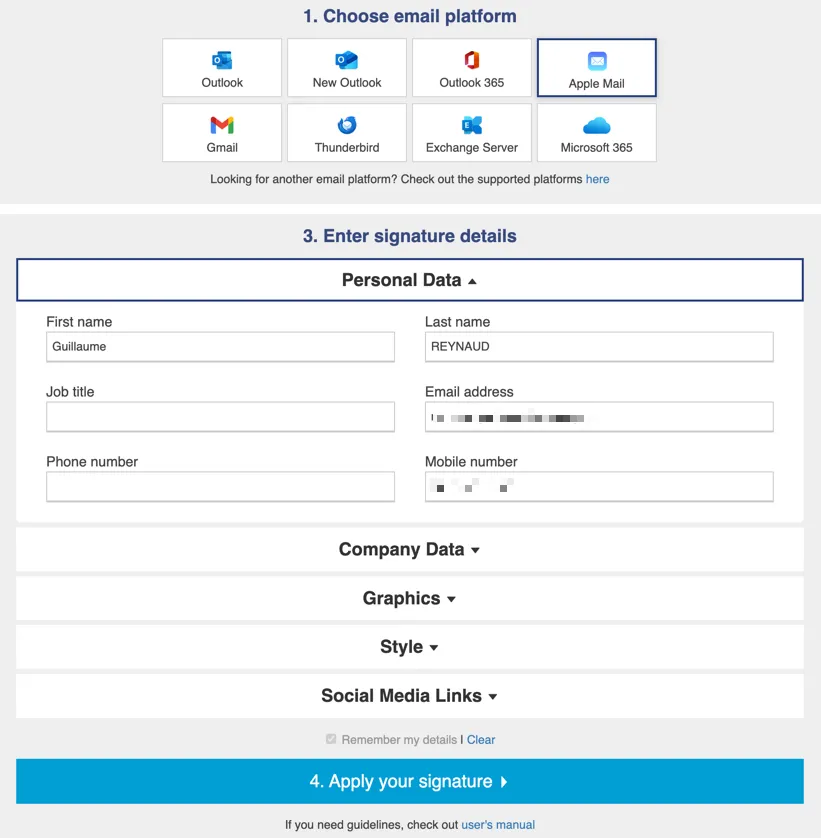
Si vous n’êtes pas à l’aise avec le code HTML ou que vous souhaitez gagner du temps, il existe des générateurs de signature mail gratuits en ligne comme mail-signatures.com. Ce service vous permet de créer une signature mail personnalisée Mac en quelques clics, sans aucune connaissance technique. Il vous suffit de remplir un formulaire avec vos informations (nom, entreprise, email, téléphone, logo, réseaux sociaux…) et de choisir parmi plusieurs modèles professionnels préconçus.
Une fois la signature générée, vous pouvez copier le code HTML et l’intégrer facilement dans Apple Mail, en suivant les étapes d’insertion décrites dans ce tutoriel. C’est une excellente solution pour les débutants ou pour ceux qui veulent une signature HTML Mail macOS rapide, propre et compatible avec la plupart des clients de messagerie.
Tutoriel express : créer une signature HTML gratuite avec mail-signatures.com
Voici comment créer une signature HTML professionnelle sous Mac sans écrire une seule ligne de code, grâce à mail-signatures.com.
Étapes à suivre :
- Accédez au site
- Rendez-vous sur https://www.mail-signatures.com/signature-generator/
- Choisissez votre client de messagerie
- Sélectionnez Apple Mail dans la liste proposée (cela adapte le format pour macOS).
- Remplissez le formulaire
- Ajoutez vos informations :
- Nom, fonction, entreprise
- Email, numéro de téléphone
- Lien vers votre site ou profil LinkedIn
- Uploadez votre logo ou photo professionnelle (en HTTPS de préférence)
- Ajoutez des liens sociaux (LinkedIn, Twitter, Instagram…)
- Ajoutez vos informations :
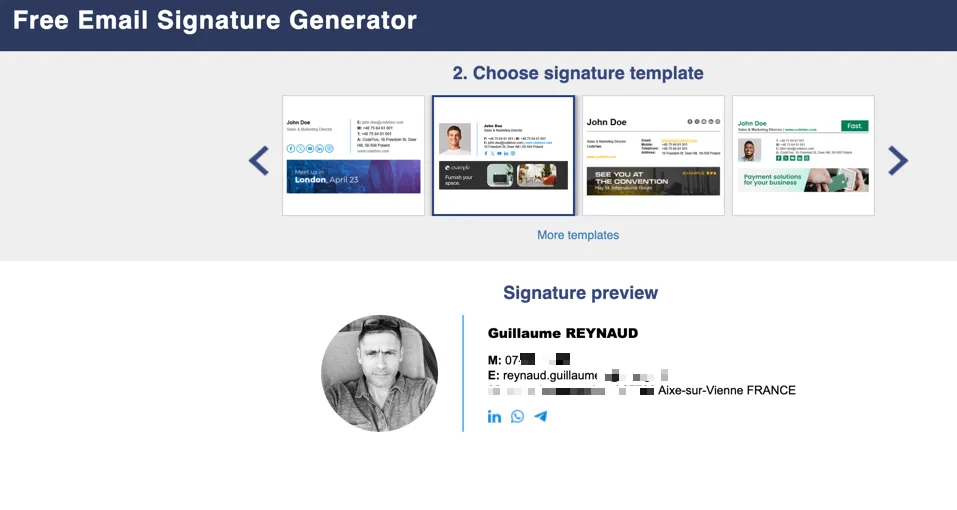
- Choisissez un modèle de design
- Le site propose plusieurs styles de signatures : simples, avec bandeau, avec image à gauche/droite, etc.
- Prévisualisez et copiez le code
- Cliquez sur Preview pour voir le rendu final
- Cliquez ensuite sur Copy Signature to Clipboard pour copier le code HTML
- Collez la signature dans Apple Mail
- Suivez les étapes du tutoriel (Mail > Préférences > Signatures > Créez une signature temporaire, puis remplacez le code via le fichier .mailsignature)
Bon à savoir
- Le service est 100 % gratuit, sans inscription
- Il génère un HTML propre, compatible avec les principaux clients (Apple Mail, Outlook, Gmail…)
- Pour un affichage optimal, remplacez les images hébergées sur leur serveur par les vôtres si vous le pouvez
- Vous avez aussi un aperçu de votre signature, très pratique avant de l’isérer dans le client mail de Mac
Voici ma structure HTML, optimiser par ChatGPT :
<table style="width: 480px; font-size: 8pt; font-family: Arial, sans-serif; background: transparent !important;" cellpadding="0" cellspacing="0" border="0"> <tbody> <tr> <tdstyle="width: 142px; vertical-align: top; padding-top: 0; border-right: 1px solid #008ae1"valign="top"> <imgalt="photograph"width="117"border="0"style="border:0; height:auto; width:117px"src="https://mon-site.com/logo-arrondi.webp"> </td> <tdstyle="width: 25px;"></td> <tdstyle="width: 313px;"> <spanstyle="font-size: 9pt; font-family: Arial black; color:#000000; font-weight: bold;">Guillaume REYNAUD<br></span> <spanstyle="font-family: Arial, sans-serif; font-size: 8pt; line-height: 15px; color:#000000;">Rédacteur & Webmaster sur Quick-Tutoriel.com<br></span> <pstyle="padding-top: 10px; margin: 0px; font-size: 8pt; line-height: 15px;"> <strong>E:</strong> <ahref="mailto:webmaster@quick-tutoriel.com"style="font-size: 8pt; color:#000000; text-decoration: none;">webmaster@quick-tutoriel.com</a> </p> <pstyle="margin-top:10px; font-size: 8pt; line-height: 15px;"> <ahref="https://www.facebook.com/monfacebook"target="_blank"><imgwidth="13"src="https://www.mail-signatures.com/signature-generator/img/templates/furnish-your-space/fb.png"></a> <ahref="http://twitter.com/montwitter"target="_blank"><imgwidth="13"src="https://www.mail-signatures.com/signature-generator/img/templates/furnish-your-space/tt.png"></a> <ahref="http://fr.linkedin.com/in/monlinkedin"target="_blank"><imgwidth="13"src="https://www.mail-signatures.com/signature-generator/img/templates/furnish-your-space/ln.png"></a> <ahref="https://www.instagram.com/moninstagram"target="_blank"><imgwidth="13"src="https://www.mail-signatures.com/signature-generator/img/templates/furnish-your-space/it.png"></a> <ahref="https://wa.me/monwhatsapp"target="_blank"><imgwidth="13"src="https://www.mail-signatures.com/signature-generator/img/templates/furnish-your-space/wa.png"></a> <ahref="https://t.me/montelegram"target="_blank"><imgwidth="13"src="https://www.mail-signatures.com/signature-generator/img/templates/furnish-your-space/tg.png"></a> </p> </td> </tr> </tbody> </table>
Intégration de votre signature dans Apple Mail sous Mac
Maintenant que votre signature HTML est finie, ouvrez Mail et créer une signature. Peut importe le contenu il sera remplacé par notre contenu HTML créé ci-dessus.
Aller dans Mail -> Préférences -> Signatures
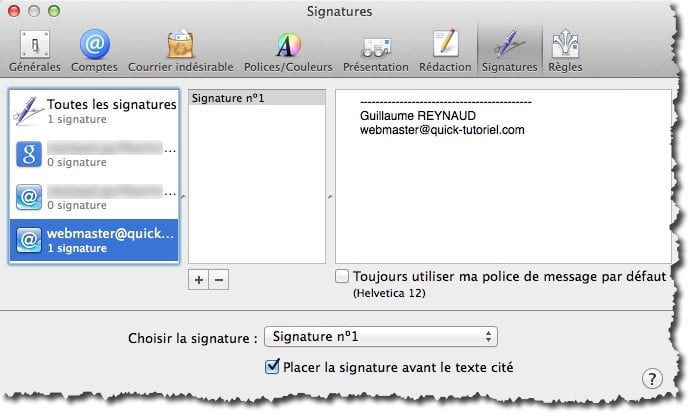
Une fois votre signature créée, avec le Finder aller dans le répertoire (depuis votre profil) /Librairie/Mail/V2/MailData/Signatures/

Dans ce dossier, vous verrez toutes les signatures créées. Le fichier de signature ressemble à quelque chose prêt à ceci D6B0ACF0-0455-4576-A566-3F6AFA68013C.mailsignature.
Pour reconnaître votre signature dans la liste, vous pouvez vérifier la date et l’heure à laquelle vous l’avez créée.
Dès que vous avez repéré la signature éditer là avec votre éditeur de texte préféré. Garder impérativement l’en-tête de la signature qui devrait être composé des lignes suivantes :
Content-Transfer-Encoding: 7bit
Content-Type: text/html;
 charset=us-ascii
Message-Id: <F3B8F39B-3E54-4891-88C7-7C54773D4B51@home>
Mime-Version: 1.0 (Mac OS X Mail 7.1 \(1827\))

Supprimer le reste du code qui doit apparaître en bas (ligne 7) dans mon exemple et faites un copier-coller de votre fichier signature HTML.
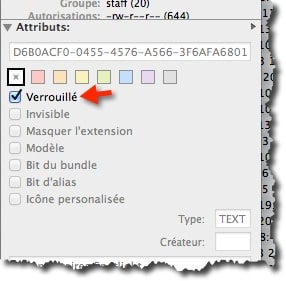
Une fois enregistré, nous allons ajouter une sécurité supplémentaire pour éviter toute modification inopportune du fichier. Faites un clic-droit sur votre signature puis sur Lire les informations et cliquez sur verrouillé.
Maintenant pour vérifier que tout fonctionne correctement relancer mail et admirer le résultat.
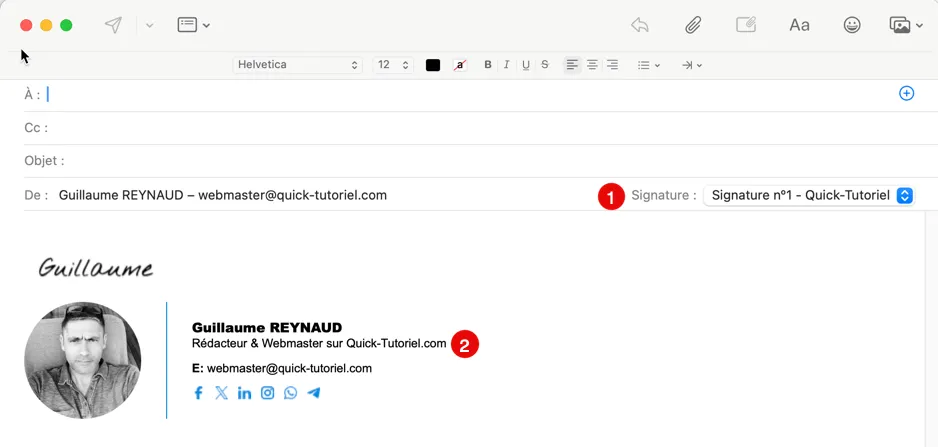
- 1: Sélectionner votre signature dans la liste
- 2: Affichage de votre signature HTML
Ajouter une signature HTML iPhone Mail (iOS)
Vous souhaitez améliorer l’apparence de vos emails envoyés depuis votre iPhone ? La solution est d’ajouter une signature HTML iPhone. Contrairement à la signature par défaut « Envoyé de mon iPhone », une signature HTML permet d’insérer des images, des liens, des icônes de réseaux sociaux et une mise en forme professionnelle.
Grâce à une signature personnalisée Mail iOS, vous renforcez votre image de marque et rendez vos messages plus impactants, même depuis un appareil mobile. Le processus est simple : copiez une signature HTML bien formatée depuis un email ou un navigateur, collez-la dans les réglages de l’application Mail sur votre iPhone, puis annulez le formatage automatique pour conserver le style HTML.
Que vous soyez entrepreneur, freelance ou salarié, adopter une signature HTML iPhone est un moyen rapide et efficace d’avoir une signature personnalisée Mail iOS qui reflète votre professionnalisme à chaque message envoyé.
Étape 1 : Créer et envoyer la signature vers ton iPhone
- Sur ton ordinateur (Windows ou Mac) :
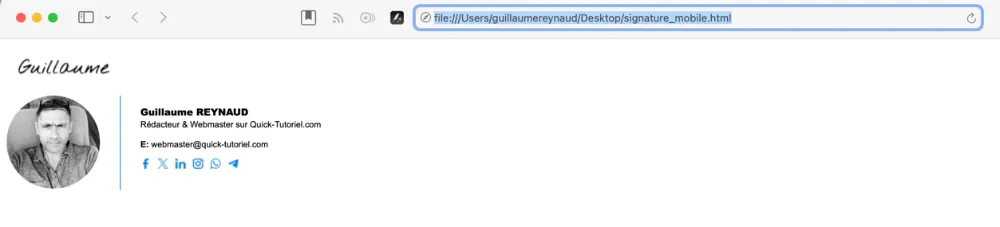
- Suis les instructions précédentes pour créer le fichier de signature que tu peux appeler signature_mobile.html.
- Ouvre ce fichier dans un navigateur web (Safari, Chrome, etc.).
- Tu verras ta signature rendue visuellement (pas le code HTML brut).
- Envoie-toi cette page par email :
- Clique droit > « Copier » sur la signature directement dans le navigateur, ou fais un Ctrl+A / Cmd+A, puis Ctrl+C / Cmd+C pour tout copier.
- Crée un nouveau message, colle la signature dans le corps du mail (pas en pièce jointe).
- Envoie ce message à toi-même, à une adresse que tu peux consulter sur ton iPhone.
- Plus technique si tu as un serveur web copie le fichier ci-dessus à la racine pour pouvoir y accedéer depuis ton iPhone (cela évite de passer par des intermédiaire comme un traitement de texte ou un mail)
Étape 2 : Copier la signature sur l’iPhone
- Sur ton iPhone :
- Ouvre l’e-mail que tu t’es envoyé (dans l’app Mail) ou sur un serveur web.
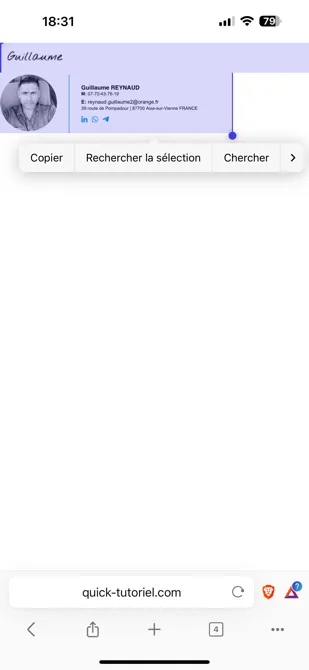
- Appuie longuement sur la signature affichée (pas sur les liens).
- Sélectionne tout le contenu de la signature, y compris images et icônes.
- Tape sur « Copier » dans le menu contextuel.
Étape 3 : Coller la signature dans les réglages Mail d’iOS
- Ouvre l’app Réglages (⚙️) sur ton iPhone
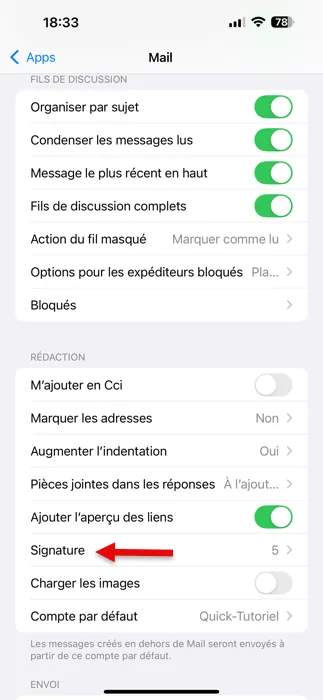
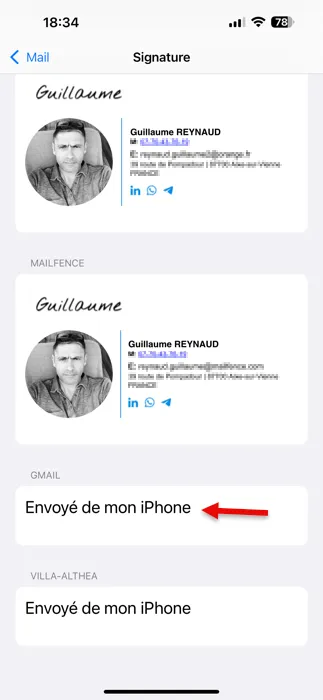
- Va dans Apps > Mail > Signature
- Si tu as plusieurs comptes, choisis « Par compte » ou « Tous les comptes »
- Efface la signature actuelle (par défaut : « Envoyé de mon iPhone »)
- Appuie longuement dans le champ vide > sélectionne Coller
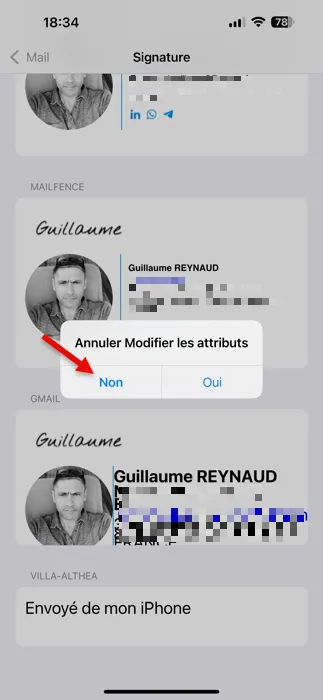
- ⚠️ Important : après avoir collé, secoue légèrement ton iPhone
- Un menu « Annuler modification les attributs » apparaîtra
- Tape sur « Non »
- Cela permet à iOS de conserver le style HTML d’origine (sinon il le convertit en texte brut)
Étape 4 : Vérification
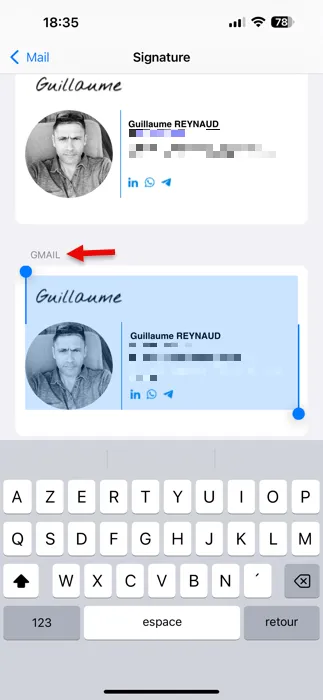
- Ouvre l’app Mail
- Compose un nouveau message
- Vérifie que la signature apparaît bien formatée :
- Images visibles
- Police réduite et propre
- Liens actifs
En cas de problème
- Si la signature colle du code HTML brut, c’est que tu n’as pas collé la version rendue (visuelle), mais le code.
- Si les images ne s’affichent pas, assure-toi que les URL sont valides (et pas bloquées par un VPN, etc.)
- Le « secouer pour annuler les styles » est crucial — sinon iOS convertit tout en texte simple.



Enfin un guide complet et fonctionnel pour les signatures HTML sous macOS Mail ! Merci beaucoup, c’est exactement ce qu’il me fallait.
Excellent tutoriel, merci beaucoup ! Pour compléter votre astuce sur l’arrondissement des photos, j’utilise souvent cropanimage.com (https://cropanimage.com/crop-image-to-rounded-tw-corners). C’est un outil très simple et rapide pour obtenir des photos de profil parfaitement arrondies pour les signatures mail. Cela m’a beaucoup aidé à peaufiner le rendu visuel. Encore merci pour le partage !