Quick-Tutoriel.com Network & System Admin.


Un disque dur ne prévient jamais poliment avant de lâcher. Il tombe en panne, souvent au pire moment, et emporte avec lui des photos, des documents ou des sauvegardes qu’on pensait avoir « le temps de faire plus tard ». La bonne nouvelle, c’est que la plupart des disques envoient des signaux d’alerte bien avant la panne réelle. Encore faut-il savoir les lire.
C’est exactement le rôle de la technologie SMART, intégrée à quasiment tous les disques durs et SSD depuis une vingtaine d’années. Et c’est aussi le rôle d’Acronis Drive Monitor, un outil gratuit qui traduit ces données techniques en alertes compréhensibles. Ce guide explique comment surveiller l’état de santé de vos disques durs avec cet outil, comment interpréter les résultats SMART, et quand s’inquiéter réellement.
Pourquoi surveiller l’état de santé de ses disques durs
Un disque dur mécanique (HDD) contient des pièces en mouvement : plateaux qui tournent, têtes de lecture qui se déplacent au-dessus de la surface à quelques nanomètres. Ces composants s’usent. Un SSD n’a pas de pièces mobiles, mais ses cellules mémoire flash ont un nombre fini de cycles d’écriture. Dans les deux cas, la dégradation est progressive, mesurable, et généralement détectable avant que les données ne deviennent inaccessibles.
Le problème, c’est que Windows ne vous préviendra pas de lui-même. L’Explorateur de fichiers affiche un disque comme « sain » jusqu’au jour où il ne l’est plus. D’où l’intérêt d’un outil de surveillance dédié : il lit en continu les paramètres internes du disque et déclenche une alerte dès qu’une valeur sort de sa plage normale.

Qu’est-ce que la technologie SMART
SMART (Self-Monitoring, Analysis and Reporting Technology) est un système de surveillance intégré directement au firmware des disques durs et SSD. Il équipe la quasi-totalité des fabricants actuels : Samsung, Seagate, Western Digital, Toshiba, Crucial, et bien d’autres.
Concrètement, chaque disque tient à jour une série de compteurs internes appelés attributs SMART. Chaque attribut décrit un aspect précis du fonctionnement du disque : taux d’erreur de lecture, nombre de secteurs défectueux, température, nombre d’heures de fonctionnement, etc. Quatre notions reviennent systématiquement quand on lit un rapport SMART :
- Valeur normalisée : la valeur actuelle de l’attribut, généralement entre 1 et 253. Plus elle est proche de la valeur d’origine (souvent 100 ou 200), mieux c’est.
- Valeur brute (RAW) : le compteur réel, exprimé dans son unité propre (nombre de secteurs, heures, occurrences).
- Seuil (threshold) : la limite basse fixée par le fabricant. En dessous, le disque est considéré en état critique.
- Statut : critique, avertissement ou informatif, selon la gravité potentielle de la dérive.
D’après les études menées par les fabricants et reprises dans la documentation SMART, une surveillance rigoureuse de ces attributs permet d’anticiper une bonne partie des pannes progressives. Elle ne couvre en revanche pas les défaillances brutales d’origine électronique, qui surviennent sans préavis. C’est pourquoi SMART reste un complément à une sauvegarde régulière, jamais un substitut.
Présentation d’Acronis Drive Monitor

Acronis Drive Monitor est un utilitaire gratuit développé par Acronis, éditeur connu pour ses solutions de sauvegarde (Acronis True Image / Acronis Cyber Protect). L’outil se concentre sur un objectif unique : lire les données SMART de vos disques et vous alerter en langage clair dès qu’un problème est détecté, par une notification à l’écran ou par e-mail.
Il s’agit d’un outil historique, disponible depuis plusieurs années. Il reste distribué en téléchargement (y compris via des logithèques reconnues comme PC Astuces ou Clubic), mais Acronis le classe désormais dans ses « produits legacy » : il n’a pas droit aux mêmes mises à jour qu’un logiciel actif. Pour un usage ponctuel de diagnostic sur un PC Windows, il reste néanmoins parfaitement fonctionnel et largement suffisant.
Installation
L’installation ne pose aucune difficulté particulière : téléchargement, exécution du programme d’installation, puis lancement. Aucune configuration avancée n’est requise pour commencer à surveiller vos disques.
L’interface : trois sections essentielles
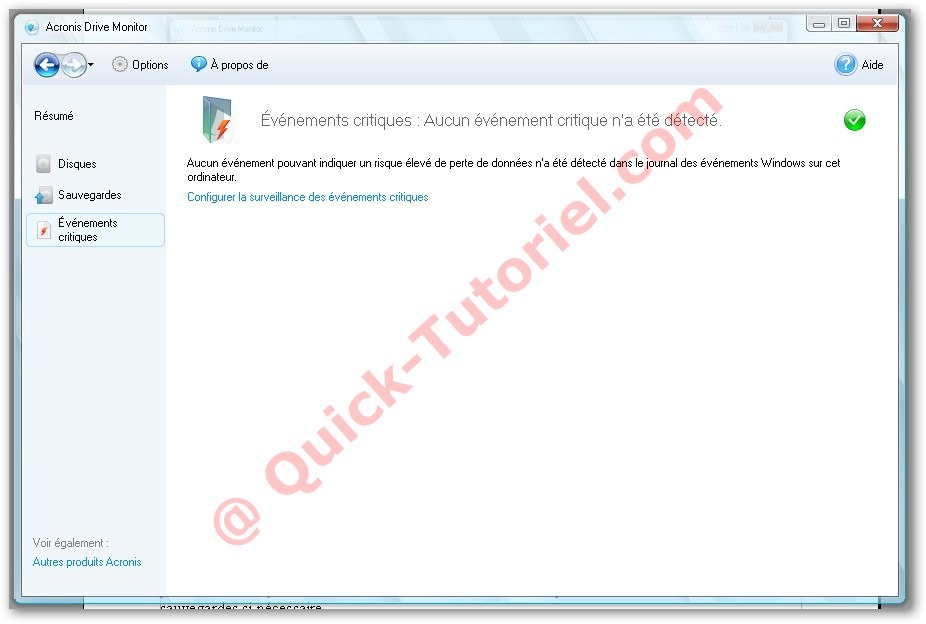
Une fois lancé, Acronis Drive Monitor ouvre une page de Résumé qui centralise l’état de vos disques, vos archives de sauvegarde et les événements critiques récents. Le code couleur est le même partout dans l’application :
| Couleur | Signification |
|---|---|
| Vert | Aucun problème détecté, disque et sauvegardes en ordre |
| Jaune | Problème non critique signalé par SMART, à surveiller |
| Rouge | Problème critique, panne imminente possible |

Onglet Disques. Affiche l’état de chaque disque surveillé : température, stabilité des têtes de lecture, temps de mise en rotation. Le lien « Configurer la surveillance des disques » permet d’activer ou désactiver la surveillance disque par disque.

Onglet Sauvegarde. Indique si vos données sont protégées par une sauvegarde récente. Cette section ne fonctionne pleinement qu’avec un logiciel Acronis True Image installé en parallèle. Si vous utilisez une autre solution de sauvegarde (ou aucune), il est logique de désactiver cette surveillance pour éviter des alertes inutiles.

Onglet Événements critiques. Reprend les messages du journal d’événements Windows jugés critiques par Acronis Drive Monitor : erreurs disque, échecs d’écriture, incidents remontés par le système de fichiers.
Consulter l’état de santé de vos disques durs (données SMART)
Pour accéder au détail SMART d’un disque : Disque → sélectionner le disque concerné → onglet SMART.

Cet écran affiche la liste complète des attributs remontés par le firmware du disque, avec pour chacun sa valeur actuelle, sa valeur seuil et son statut. C’est ici que se joue le vrai diagnostic : un disque peut afficher un état « vert » en résumé général tout en ayant un attribut en dérive lente qu’il vaut la peine de surveiller sur plusieurs semaines.
Les attributs SMART à connaître en priorité
Tous les attributs SMART ne se valent pas. Certains, marqués comme critiques, indiquent un risque mécanique ou électronique direct. D’autres sont purement informatifs.
Attributs critiques (à surveiller en priorité) :
- Reallocated Sectors Count : nombre de secteurs défectueux réaffectés vers une zone de réserve. Une valeur qui augmente régulièrement est un signal d’usure sérieux, même si le disque continue de fonctionner normalement en apparence.
- Current Pending Sector Count : secteurs instables en attente de réallocation. Une hausse indique des erreurs de lecture en cours.
- Uncorrectable Sector Count : erreurs de lecture/écriture non récupérables. Une valeur non nulle et croissante est un motif de remplacement du disque.
- Read Error Rate : taux d’erreur matérielle à la lecture. Une dégradation traduit un problème de surface ou de têtes de lecture.
- Reallocation Event Count : nombre de tentatives de réallocation, réussies ou non.
- Disk Shift : déplacement du disque par rapport à son axe, généralement causé par un choc physique.
Attributs à surveiller sans urgence :
- Power-On Hours : nombre d’heures de fonctionnement cumulées. Utile pour évaluer l’âge d’usage réel d’un disque, notamment d’occasion.
- Temperature : température interne. Un disque qui tourne durablement au-dessus de 50°C vieillit plus vite.
- Spin-Up Time et Spin Retry Count : temps et tentatives de mise en rotation. Une dégradation signale un problème mécanique naissant sur un HDD.
- Start/Stop Count : nombre de cycles marche/arrêt, indicateur d’usure mécanique cumulative.
En pratique, un seul attribut jaune sur un disque par ailleurs stable ne justifie pas de paniquer. En revanche, un attribut critique (Reallocated Sectors, Pending Sectors, Uncorrectable Sectors) qui progresse d’une semaine à l’autre est le signal qu’il faut sauvegarder immédiatement et planifier le remplacement du disque, avant qu’il ne tombe en panne.
Que faire face à une alerte SMART
- Sauvegardez immédiatement les données présentes sur le disque concerné, avant toute autre action.
- Notez la valeur brute de l’attribut en alerte et surveillez son évolution sur quelques jours. Une valeur stable est moins préoccupante qu’une valeur qui grimpe.
- Évitez les manipulations lourdes (défragmentation, copie massive) sur un disque en alerte critique : ces opérations sollicitent mécaniquement un disque déjà fragilisé.
- Remplacez le disque dès qu’un attribut critique franchit son seuil, même si le disque « fonctionne encore ». SMART est conçu pour prévenir avant la panne, pas pour la constater après coup.
- Si le disque est sous garantie, conservez le rapport SMART : c’est souvent une pièce recevable pour un retour fabricant.
Limites de SMART et d’Acronis Drive Monitor
Il est important de garder deux limites en tête.
D’abord, SMART ne détecte pas tout. Les études des fabricants estiment qu’une bonne part des pannes progressives peuvent être anticipées, mais les défaillances brutales d’origine électronique (carte contrôleur, alimentation) surviennent sans avertissement SMART. Aucun outil de surveillance ne remplace une politique de sauvegarde régulière.
Ensuite, Acronis Drive Monitor est un outil ancien, plus activement développé par Acronis mais toujours distribué. Il fonctionne correctement sur les configurations Windows actuelles pour un usage de diagnostic ponctuel. Si vous cherchez un suivi SMART plus moderne, avec interface actualisée et prise en charge élargie des SSD NVMe, des alternatives existent : CrystalDiskInfo (gratuit, très répandu, mises à jour régulières), Hard Disk Sentinel (payant, plus complet), ou smartctl (suite smartmontools, en ligne de commande, disponible sous Linux et Windows). Le choix dépend surtout de votre besoin : Acronis Drive Monitor reste pertinent pour une vérification simple et occasionnelle ; les autres outils conviennent mieux à une surveillance continue et approfondie.
FAQ : état de santé des disques durs et SMART
SMART peut-il prédire toutes les pannes de disque dur ? Non. SMART détecte bien les dégradations progressives (usure mécanique, secteurs défectueux) mais ne peut pas anticiper une panne électronique soudaine, par exemple une défaillance de la carte contrôleur.
Acronis Drive Monitor fonctionne-t-il avec les SSD ? Oui, l’outil lit les attributs SMART des SSD comme ceux des disques mécaniques. Certains attributs spécifiques à la mémoire flash (usure des cellules, cycles d’écriture) sont toutefois mieux détaillés par des outils plus récents comme CrystalDiskInfo.
Que signifie un état de santé à 50 % ou moins dans Acronis Drive Monitor ? Ce pourcentage global résume la marge restante avant qu’un attribut critique n’atteigne son seuil. Une valeur basse invite à sauvegarder sans attendre et à surveiller l’évolution des attributs critiques individuellement.
Un disque avec un attribut SMART en jaune est-il dangereux ? Pas nécessairement. Un état jaune signale un écart par rapport à la normale, sans atteindre le seuil critique. C’est un signal à surveiller dans le temps, pas une urgence immédiate.
Faut-il remplacer un disque dès la première alerte critique ? Oui, dès qu’un attribut critique franchit son seuil (secteurs réalloués, secteurs en attente, secteurs irrécupérables), il est recommandé de planifier le remplacement, même si le disque semble encore fonctionner normalement.
Acronis Drive Monitor est-il gratuit sans limitation de temps ? Oui, il s’agit d’un freeware sans limite de durée d’utilisation ni fonctionnalité bridée pour la surveillance SMART de base.
Pourquoi la section Sauvegarde d’Acronis Drive Monitor affiche-t-elle une erreur ? Cette section n’est pleinement fonctionnelle qu’avec un logiciel de sauvegarde Acronis installé. Si vous utilisez une autre solution, désactivez simplement la surveillance des sauvegardes pour ce disque.
Quelle est la différence entre valeur normalisée et valeur brute dans un rapport SMART ? La valeur normalisée est une note ramenée à une échelle standard (souvent 1-253) qui facilite la comparaison. La valeur brute est le compteur réel de l’événement mesuré (nombre de secteurs, heures, occurrences), sans conversion.
Un disque neuf peut-il déjà afficher des alertes SMART ? Oui, plus rarement mais cela arrive, notamment sur des défauts de fabrication ou des dommages survenus pendant le transport. Une alerte critique sur un disque neuf justifie un retour sous garantie plutôt qu’une simple surveillance.
Existe-t-il un équivalent d’Acronis Drive Monitor sous Linux ou macOS ? Sous Linux, la suite smartmontools (commande smartctl) offre un accès direct et détaillé aux données SMART. Sous macOS, des outils comme DriveDx remplissent une fonction similaire, Acronis Drive Monitor étant limité à Windows.
En résumé
Surveiller l’état de santé de vos disques durs ne demande ni compétence technique poussée ni budget : SMART fait le travail de mesure en continu, et un outil comme Acronis Drive Monitor traduit ces données en alertes exploitables. L’essentiel tient en une règle simple : agir dès qu’un attribut critique dérive, sans attendre la panne complète.
Installez Acronis Drive Monitor (ou une alternative de votre choix), configurez la surveillance sur tous vos disques, et prenez l’habitude de consulter le rapport SMART une fois par mois. Vos données méritent ces cinq minutes de vérification régulière, bien moins coûteuses qu’une récupération de données après panne.