Quick-Tutoriel.com Network & System Admin.


L’optimisation des images est un élément essentiel pour garantir la performance d’un site web. Sur Webflow, bien optimiser ses images permet d’améliorer le temps de chargement, le SEO et l’expérience utilisateur. Voici un guide complet pour vous assurer que vos images sont bien adaptées à votre site Webflow.
Pourquoi optimiser ses images sur Webflow ?
Les images mal optimisées peuvent ralentir un site, nuire à son référencement et dégrader l’expérience utilisateur. Google prend en compte la vitesse de chargement dans son algorithme de classement, et des images trop lourdes peuvent pénaliser votre site. L’optimisation permet de réduire le poids des fichiers sans perte de qualité, d’améliorer l’accessibilité et d’assurer une meilleure compatibilité sur tous les appareils.
De plus, un site plus rapide améliore le taux de conversion et réduit le taux de rebond. Les internautes s’attendent à ce qu’un site se charge en moins de trois secondes, et tout retard peut entraîner une perte de visiteurs. Une image bien optimisée contribue à une meilleure rétention des utilisateurs et à un engagement accru.
Choisir le bon format d’image
Le choix du format d’image impacte directement la qualité et le poids du fichier. Voici les formats les plus courants et leurs usages :
- JPEG : Idéal pour les photos avec un bon rapport qualité/poids.
- PNG : Privilégié pour les images avec transparence, mais plus lourd que le JPEG.
- WebP : Format recommandé par Google, offrant une excellente compression tout en conservant une bonne qualité.
- SVG : Parfait pour les icônes et illustrations vectorielles, car il est scalable sans perte de qualité.
Il est essentiel d’utiliser le bon format pour chaque type d’image afin d’éviter un poids excessif tout en préservant une bonne qualité visuelle. Par exemple, les arrière-plans complexes bénéficieront d’un format WebP, tandis que les logos et icônes seront plus adaptés en SVG.

Réduire la taille des images sans perte de qualité
Pour alléger vos images, utilisez des outils de compression comme :
- TinyPNG pour compresser les PNG et JPEG.
- Squoosh de Google pour ajuster la qualité et convertir les formats.
- ImageOptim pour un traitement avancé sur Mac.
Une image optimisée doit avoir un bon équilibre entre poids et qualité visuelle. Il est conseillé de viser un poids maximum de 100-200 Ko pour les images de grande taille.
L’utilisation d’une bonne compression permet de minimiser la consommation de bande passante et d’améliorer le référencement mobile, ce qui est crucial avec l’indexation mobile-first de Google.
Utiliser les dimensions adaptées
Webflow permet de définir des dimensions précises pour les images. Il est inutile d’importer une image en 4000×3000 pixels si elle est affichée en 800×600 pixels. Redimensionnez vos images avant de les téléverser grâce à des outils comme Photoshop, GIMP ou Canva.
Un bon moyen de vérifier la taille adaptée est d’utiliser les fonctionnalités de Webflow pour tester différentes résolutions et s’assurer que l’image conserve une bonne qualité sans être excessive en taille.
Adopter le chargement paresseux (Lazy Loading)
Le Lazy Loading permet de charger les images uniquement lorsqu’elles apparaissent à l’écran, ce qui améliore la vitesse de chargement initiale. Webflow intègre cette fonctionnalité par défaut, mais il est toujours utile de vérifier que vos images ont bien l’attribut loading= »lazy ».
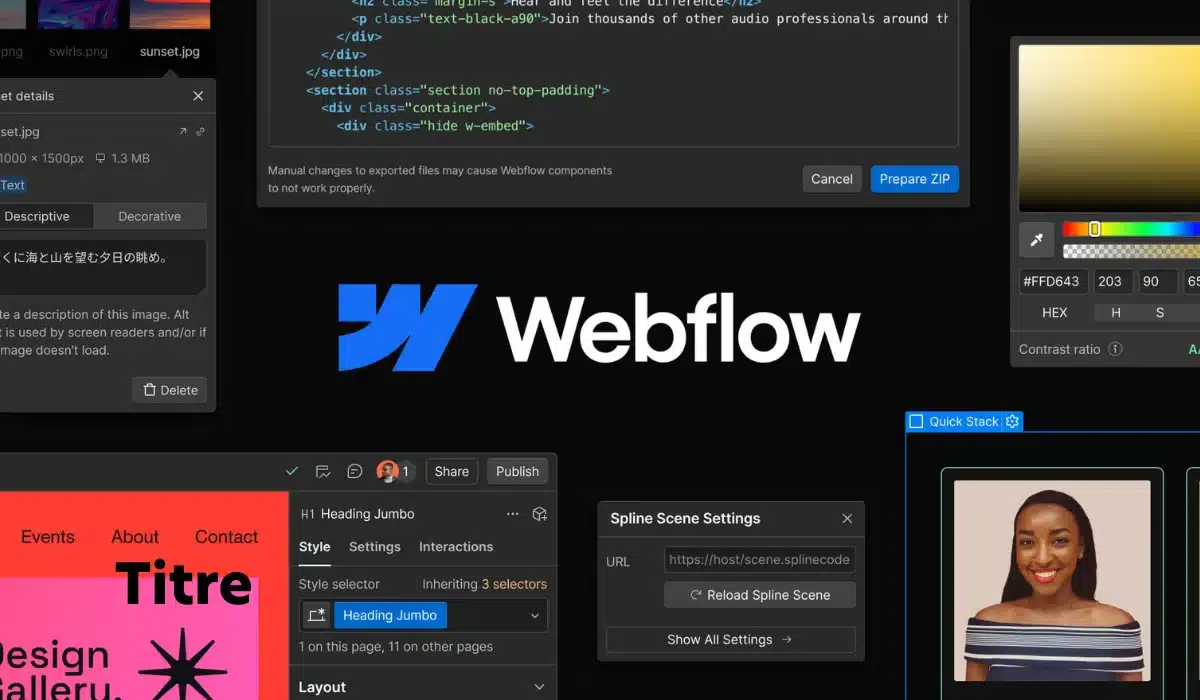
Ajouter des balises ALT pour le SEO
Les balises ALT sont essentielles pour le référencement et l’accessibilité. Elles permettent aux moteurs de recherche de comprendre le contenu d’une image. Assurez-vous que chaque image possède une description précise et pertinente, contenant des mots-clés liés à votre contenu.
Exploiter les images responsives
Webflow permet de gérer automatiquement les versions responsives des images, mais il est recommandé de tester votre site sur différents appareils pour vérifier l’affichage. Utilisez les options de redimensionnement et d’adaptation disponibles dans Webflow pour offrir une expérience fluide sur mobile et tablette.
Tester la performance de vos images
Après avoir optimisé vos images, testez la vitesse de votre site avec des outils comme :
- Google PageSpeed Insights
- GTmetrix
- Lighthouse
Ces outils vous donneront des recommandations pour améliorer encore la performance de vos images et de votre site Webflow.

Conclusion
L’optimisation des images est une étape cruciale pour garantir un site Webflow rapide, efficace et bien référencé. En choisissant les bons formats, en compressant vos fichiers et en utilisant des pratiques comme le Lazy Loading et les balises ALT, vous améliorez significativement l’expérience utilisateur et le SEO de votre site.
N’oubliez pas de tester régulièrement la performance de vos images pour garantir un chargement optimal. Avec ces bonnes pratiques, votre site Webflow sera plus performant et mieux classé sur les moteurs de recherche.