Quick-Tutoriel.com Network & System Admin.

Si vous cherchez une alternative open-source aux applications IPTV propriétaires comme IPTV Smarters Pro ou TiviMate, Kodi reste en 2026 l’une des solutions les plus puissantes et flexibles pour transformer n’importe quel appareil — Raspberry Pi, mini-PC, Android TV, Firestick — en véritable centre multimédia avec accès aux flux IPTV.
Le combo Kodi + PVR IPTV Simple Client est utilisé par des millions de tech enthusiasts dans le monde, et pour de bonnes raisons : c’est gratuit, open-source, ultra-personnalisable, et ça fonctionne sur quasiment toutes les plateformes existantes. Mais la configuration demande quelques étapes que peu de tutoriels expliquent correctement.
Dans ce guide, je vous accompagne de A à Z : installation de Kodi, ajout de l’addon PVR IPTV Simple Client, configuration avec votre playlist M3U ou Xtream Codes, intégration de l’EPG (guide TV), et résolution des problèmes les plus fréquents. Comptez 20 minutes pour avoir une installation fonctionnelle et stable.
Pourquoi utiliser Kodi pour l’IPTV en 2026 ?

Avant de plonger dans la technique, clarifions quand Kodi est vraiment le bon choix par rapport aux autres lecteurs IPTV.
Les avantages de Kodi :
- Open-source et 100 % gratuit (sous licence GPL)
- Multi-plateforme : Linux, Windows, macOS, Android, Raspberry Pi, LibreELEC, CoreELEC
- Personnalisable à l’extrême via les skins, addons et scripts
- Centralise tout : IPTV + films locaux + Plex + Jellyfin + YouTube + bibliothèques personnelles
- Pas de tracking publicitaire contrairement à beaucoup d’apps gratuites
- Communauté énorme avec un wiki très documenté
Les inconvénients :
- Courbe d’apprentissage plus élevée que IPTV Smarters Pro
- Interface moins moderne que TiviMate par défaut (mais customisable avec des skins)
- Configuration manuelle des sources IPTV nécessaire
Pour un sysadmin, un dev, ou un utilisateur Linux, Kodi est le choix évident. Pour un utilisateur grand public qui veut « brancher et regarder », IPTV Smarters Pro est plus simple.
Pré-requis avant de commencer
Pour suivre ce tutoriel, vous aurez besoin de :
- Un appareil compatible Kodi : Raspberry Pi 4 ou 5 (recommandé), Android TV / Box, Firestick, mini-PC Linux, NAS Synology/QNAP, ou même votre PC
- Une connexion internet d’au moins 10 Mbps (25 Mbps pour la 4K)
- Une playlist IPTV : un lien M3U ou des identifiants Xtream Codes fournis par votre fournisseur. Si vous n’avez pas encore d’abonnement, vous pouvez en obtenir un fiable avec serveurs européens chez Abonnement IPTV Plus, qui propose un test gratuit pour vérifier la compatibilité avec Kodi avant tout achat.
- 15-20 minutes de votre temps

Étape 1 — Installer Kodi sur votre appareil
Kodi se télécharge depuis le site officiel kodi.tv. Selon votre plateforme, la procédure varie légèrement.
Sur Linux (Ubuntu / Debian)
sudo apt update sudo apt install -y software-properties-common sudo add-apt-repository ppa:team-xbmc/ppa sudo apt update sudo apt install -y kodi Pour les distributions Arch / Manjaro :
sudo pacman -S kodi Sur Raspberry Pi (recommandé : LibreELEC)
LibreELEC est une distribution Linux minimaliste dédiée à Kodi, ultra-optimisée pour Raspberry Pi. Téléchargez l’image depuis libreelec.tv, flashez-la sur une carte microSD avec Balena Etcher ou Raspberry Pi Imager, et bootez. Kodi est préinstallé et démarre automatiquement.
Sur Windows et macOS
Téléchargez l’installeur depuis kodi.tv/download, exécutez-le, suivez l’assistant. C’est terminé en 2 minutes.
Sur Android TV / Firestick
Pour Android TV, Kodi est dans le Google Play Store. Pour Firestick, vous devez passer par l’application Downloader (les sources inconnues doivent être activées). Saisissez l’URL : kodi.tv/download/android-arm. L’APK se télécharge et s’installe automatiquement.
Sur NAS Synology / QNAP
Sur les NAS récents avec processeur Intel, vous pouvez exécuter Kodi via Docker. Voici un exemple de docker-compose.yml pour Kodi headless avec accès web :
version: '3' services: kodi: image: linuxserver/kodi-headless:Nexus container_name: kodi-headless environment: - PUID=1000 - PGID=1000 - TZ=Europe/Paris volumes: - ./config:/config/.kodi ports: - 8080:8080 - 9777:9777/udp restart: unless-stopped Étape 2 — Activer l’installation depuis sources inconnues
Avant d’installer le PVR IPTV Simple Client (qui est livré avec Kodi mais désactivé par défaut), il faut autoriser les addons tiers si vous souhaitez ajouter des extensions externes plus tard.
- Lancez Kodi
- Allez dans Paramètres (icône engrenage en haut à gauche)
- Choisissez Système → Modules complémentaires
- Activez « Sources inconnues »
- Confirmez l’avertissement de sécurité
C’est une étape ponctuelle. Vous pouvez désactiver cette option après la configuration si vous voulez plus de sécurité.
Étape 3 — Activer le PVR IPTV Simple Client
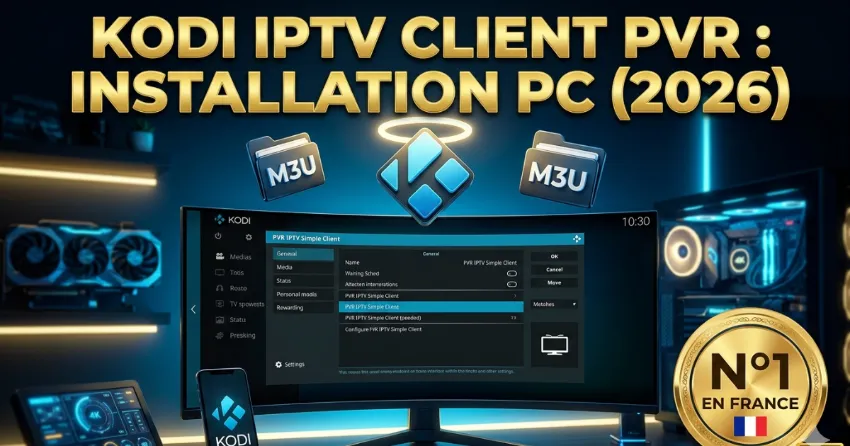
Bonne nouvelle : le PVR IPTV Simple Client est préinstallé avec Kodi, mais désactivé. Voici comment l’activer.
- Depuis l’écran principal, allez dans Paramètres → Modules complémentaires
- Cliquez sur Mes modules complémentaires
- Faites défiler jusqu’à Clients PVR
- Cliquez sur PVR IPTV Simple Client
- Cliquez sur Activer (ne configurez rien pour l’instant)
L’addon est maintenant actif mais attend une source de données. C’est ce que nous allons configurer à l’étape suivante.
Étape 4 — Configurer votre playlist M3U
Deux méthodes sont possibles selon ce que votre fournisseur vous a transmis. La plus simple est d’utiliser un lien M3U.
- Dans PVR IPTV Simple Client, cliquez sur Configurer
- Onglet Général
- Section Liste de lecture M3U : choisissez Adresse Web (URL)
- Dans URL Liste de lecture M3U : collez votre lien M3U complet (exemple :
http://example.xyz:8080/get.php?username=USER&password=PASS&type=m3u_plus) - Cliquez sur OK
Kodi va vous demander de redémarrer. Acceptez. Au redémarrage, l’addon télécharge votre playlist et indexe les chaînes — comptez 30 secondes à 2 minutes selon la taille du catalogue.
Astuce importante : copiez-collez le lien M3U depuis l’e-mail reçu de votre fournisseur. Une faute de frappe (espace en trop, caractère spécial mal copié) déclenchera l’erreur « Impossible de charger la liste M3U ».
Une fois redémarré, vous voyez une nouvelle entrée TV dans le menu principal de Kodi, avec toutes vos chaînes organisées par catégorie.
Étape 5 — Méthode alternative : configuration avec Xtream Codes
Si votre fournisseur vous a transmis des identifiants Xtream Codes (username, password, URL serveur) plutôt qu’un lien M3U, voici comment les utiliser dans Kodi.
Le PVR IPTV Simple Client n’accepte pas directement les identifiants Xtream — il faut construire une URL M3U à partir de vos identifiants. Le format est :
http://[URL-SERVEUR]:[PORT]/get.php?username=[USERNAME]&password=[PASSWORD]&type=m3u_plus&output=ts Remplacez les variables par vos vraies valeurs. Par exemple, si votre serveur est mon-iptv.com sur le port 8080, votre nom est john, et votre mot de passe pass123, l’URL devient :
http://mon-iptv.com:8080/get.php?username=john&password=pass123&type=m3u_plus&output=ts Collez cette URL dans le champ URL Liste de lecture M3U comme à l’étape précédente. Le résultat est identique mais vous bénéficiez de l’API Xtream pour la VOD et l’EPG plus complets.
Étape 6 — Configurer l’EPG (guide TV)
Sans EPG, vous ne voyez que les noms de chaînes. Avec EPG, vous obtenez la grille complète des programmes en cours et à venir.
- Toujours dans PVR IPTV Simple Client → Configurer
- Onglet Guide EPG
- Source EPG : choisissez Adresse Web (URL)
- URL XMLTV : entrez l’URL EPG fournie par votre fournisseur (souvent au format
http://serveur:port/xmltv.php?username=USER&password=PASS) - Validez
Au redémarrage, l’EPG se synchronise. Patientez 1 à 2 minutes la première fois — les fois suivantes c’est instantané.
Astuce : dans les paramètres de Kodi (Paramètres → TV → Général), réduisez l’intervalle de mise à jour de l’EPG à 12 heures pour ne pas surcharger le serveur de votre fournisseur.
Étape 7 — Optimiser les performances
Quelques réglages que je fais systématiquement après installation pour améliorer la fluidité.
Activer l’accélération matérielle
Paramètres → Lecteur → Vidéos → Activez Autoriser le décodage matériel (DXVA2 sur Windows, VAAPI sur Linux, MediaCodec sur Android).
C’est l’optimisation numéro un. Sans ça, votre CPU décode tout, et les flux 4K HEVC saturent rapidement les machines modestes (Raspberry Pi en particulier).
Configurer le buffer
Créez ou éditez le fichier advancedsettings.xml dans le dossier de config Kodi (~/.kodi/userdata/ sur Linux, %APPDATA%Kodiuserdata sur Windows) :
<advancedsettings> <network> <buffermode>1</buffermode> <cachemembuffersize>157286400</cachemembuffersize> <readbufferfactor>4.0</readbufferfactor> </network> </advancedsettings> Ces valeurs allouent 150 Mo de buffer en RAM, ce qui élimine la quasi-totalité des coupures sur connexion stable. Adaptez la valeur si vous avez peu de RAM (Raspberry Pi 3 par exemple).
Désactiver les addons inutiles
Chaque addon actif consomme de la mémoire au démarrage. Désactivez tous les addons que vous n’utilisez pas (notamment les services météo, RSS, etc.) via Paramètres → Modules complémentaires.
Résolution des 5 problèmes les plus fréquents
1. « Aucune chaîne trouvée » après configuration
Cause : Kodi n’a pas pu charger votre liste M3U. Vérifiez :
- L’URL M3U est-elle correcte (testez-la dans un navigateur — elle doit télécharger un fichier
.m3u) - Pas d’espace invisible dans l’URL
- Votre abonnement est bien activé côté fournisseur
2. Buffering ou coupures aléatoires
Trois solutions par ordre d’efficacité :
- Connexion Ethernet plutôt que Wi-Fi (un Raspberry Pi 4 en Ethernet Gigabit règle 90 % des problèmes)
- Augmenter le buffer dans
advancedsettings.xml(voir plus haut) - Vérifier la qualité du serveur IPTV — un fournisseur avec serveurs européens fait une énorme différence. Le service Abonnement IPTV Plus propose un test gratuit pour évaluer la stabilité avant achat.
3. EPG qui ne se charge pas
Vérifiez l’URL XMLTV (différente de l’URL M3U). Demandez-la explicitement à votre fournisseur — beaucoup ne la donnent pas par défaut. Si rien n’aide, désactivez l’EPG dans les paramètres pour éviter les ralentissements au démarrage de Kodi.
4. Écran noir sur certaines chaînes
Le décodeur matériel ne supporte peut-être pas le codec utilisé par certaines chaînes. Allez dans Paramètres → Lecteur → Vidéos → Méthodes de décodage et essayez de basculer entre les options (DXVA2, software, VAAPI selon votre OS).
5. Kodi crash au démarrage après ajout de l’addon
Cause classique : addon corrompu ou incompatible avec votre version de Kodi. Lancez Kodi en mode safe :
- Sur Linux :
kodi --safe-mode - Sur Android : long appui sur l’icône → Effacer le cache
Puis désinstallez le PVR IPTV Simple Client et réinstallez-le proprement.
Pour aller plus loin : alternatives au PVR IPTV Simple Client
Si le PVR IPTV Simple Client a des limites pour votre usage, voici trois alternatives populaires :
- PVR IPTV Archive : ajoute le support du replay (catch-up TV) si votre fournisseur le supporte
- Multi PVR Manager : gère plusieurs sources IPTV simultanément
- Catch-up TV & More : pour les chaînes françaises (TF1, France 2, M6, etc.) en replay
Tous s’installent depuis le repository officiel Kodi via Modules complémentaires → Installer depuis un dépôt → Kodi Add-on Repository → Clients PVR.
Conclusion
Kodi avec PVR IPTV Simple Client reste en 2026 la solution open-source la plus puissante pour profiter de l’IPTV. C’est plus technique qu’IPTV Smarters Pro ou TiviMate, mais une fois configuré correctement, vous obtenez une expérience entièrement personnalisable, sans pub, et compatible avec à peu près tous les appareils existants.
Le secret d’une bonne expérience Kodi IPTV tient en trois points : un appareil correctement dimensionné (Raspberry Pi 4 minimum si vous regardez en HD/4K), une configuration optimisée (accélération matérielle + buffer), et surtout un fournisseur IPTV de qualité avec serveurs européens stables.
Si vous cherchez un service compatible Kodi avec serveurs européens, support 24/7 et test gratuit avant achat, je recommande Abonnement IPTV Plus que j’utilise personnellement depuis plusieurs mois sans problème de stabilité — leurs flux M3U fonctionnent parfaitement avec le PVR IPTV Simple Client. Ils proposent même un guide d’installation pour Kodi et la plupart des autres lecteurs IPTV.
FAQ — Kodi IPTV
Kodi est-il gratuit pour l’IPTV ? Oui, Kodi est 100 % gratuit et open-source. Le PVR IPTV Simple Client (l’addon qui gère l’IPTV) est aussi gratuit. Vous n’avez besoin que d’un abonnement IPTV séparé qui vous fournit la playlist.
Kodi est-il légal ? Kodi est parfaitement légal — c’est un logiciel open-source. La légalité de votre usage dépend uniquement du contenu auquel vous accédez via les addons et flux configurés.
Quelle différence entre Kodi et IPTV Smarters Pro ? IPTV Smarters Pro est une app dédiée IPTV, plus simple mais moins flexible. Kodi est un centre multimédia complet où l’IPTV n’est qu’une fonction parmi beaucoup d’autres (vidéothèque, musique, photos, addons divers).
Quel Raspberry Pi minimum pour Kodi IPTV en 4K ? Raspberry Pi 4 (4 Go RAM minimum) avec LibreELEC. Le Raspberry Pi 5 est encore plus confortable. Le Raspberry Pi 3 fonctionne mais peine sur les flux 4K HEVC.
Comment ajouter le replay (catch-up TV) sur Kodi ? Installez l’addon PVR IPTV Archive depuis le repository officiel Kodi, configurez-le avec les mêmes URL que le PVR IPTV Simple Client. Vérifiez que votre fournisseur IPTV propose le catch-up — sinon, l’addon ne pourra rien afficher.
Le PVR IPTV Simple Client supporte-t-il Xtream Codes directement ? Pas nativement — il faut construire une URL M3U à partir de vos identifiants Xtream (voir l’étape 5 du tutoriel ci-dessus). Pour une intégration Xtream native, utilisez l’addon PVR IPTV Xtream Codes disponible sur des dépôts tiers.