Quick-Tutoriel.com Network & System Admin.


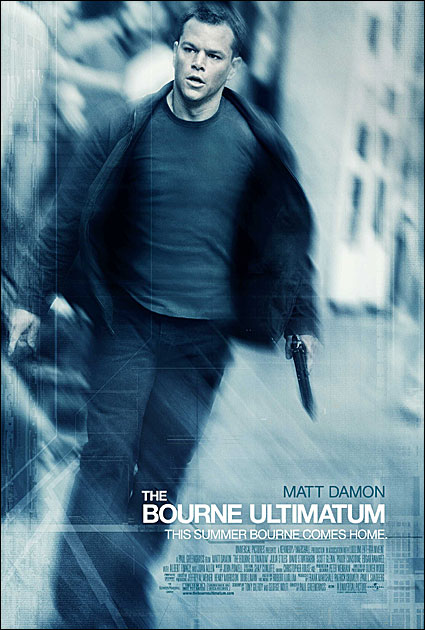
Dans ce tutoriel Photoshop, découvrez comment reproduire l’effet Bourne Ultimatum, visuel emblématique du film de la saga Jason Bourne, incluant les couleurs caractéristiques et le flou directionnel sur l’arrière-plan, tout en conservant les personnages nets. Suivez ces étapes détaillées pour obtenir un résultat professionnel, même si vous êtes débutant.
Étape 1 : Dupliquer le calque d’arrière-plan
Comme dans la majorité des tutoriels Photoshop, la première étape consiste à dupliquer votre calque Background pour travailler non destructivement.
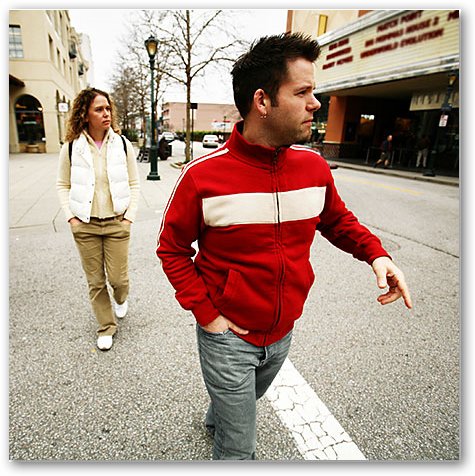
- Sélectionnez votre calque de fond
- Appuyez sur Ctrl + J pour créer une copie nommée « Calque 1 ».
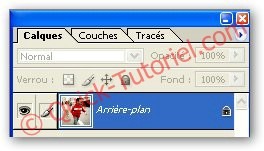
- Vérifiez que le calque dupliqué est bien au-dessus du calque d’origine.

Étape 2 : Définir la couleur de premier plan
Avant d’appliquer un effet de Teinte/Saturation, choisissez la couleur de premier plan :
- Cliquez sur Définir la couleur de premier plan
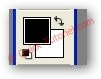
- Pour respecter l’affiche du film : R = 48, V = 94, B = 116

Étape 3 : Appliquer la couleur sur l’image à l’aide de l’outils Teinte / Saturation
Maintenant que nous avons choisi la couleur, nous allons l’utiliser pour colorier l’image, cette nouvelle étape va être facile. Cliquez sur l’icône Créer un nouveau calque de remplissage ou de réglages en bas de la palette Calques.
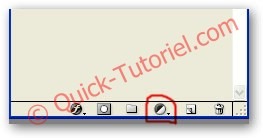
Ensuite, choisissez Teinte / Saturation dans la liste qui s’affiche

Cela fera apparaître la boîte de dialogue Teinte / Saturation. Nous avons déjà choisi la couleur de premier plan il nous suffit donc de cliquer sur le bouton redéfinir, dans le coin inférieur droit de la boîte de dialogue.

Voici ce que vous devez avoir à l’écran :
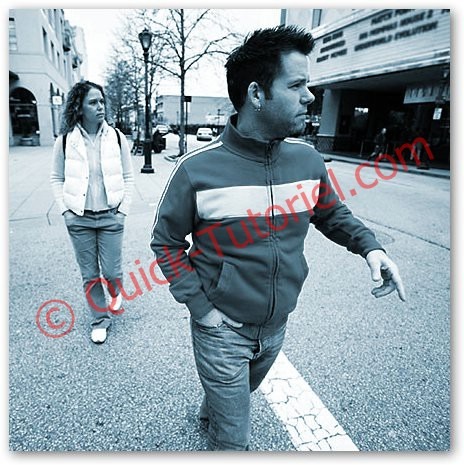
Étape 4: Choisissez votre outil Pinceau
Dans l’affiche du film « Bourne Ultimatum », l’ensemble de l’image est floutée, sauf le visage et les mains de Matt Damon, nous allons faire la même chose avec notre image. Tout d’abord, nous avons besoin de l’outil Pinceau, vous pouvez soit le sélectionner dans la palette Outils ou appuyez sur B sur votre clavier
Étape 5: Rétablir les couleurs par défaut de notre premier plan
Pour rétablir les couleurs par défaut appuyer sur la touche D de votre clavier. Les couleurs du premier plan passe en noir et blanc. Partout ou nous allons peindre en noir sur le claque, cela va ramener la couleur d’origine
Étape 6: Modifier l’opacité de l’outil pinceau à environ 30%
Sélectionner l’outil Pinceau, aller dans l‘option opacité et de réduire l’opacité du pinceau à environ 30%.

Étape 7: Sélectionner le calque Teinte / Saturation
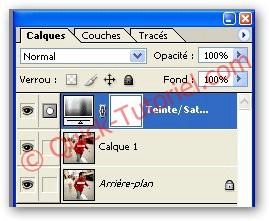
Étape 8 : Ramener la couleur originale sur certaine zone de l’image
Avec l’outils pinceau, nous allons ramener la couleur original des personnages sur les zones de la têtes et des mains. Pour cela avec le zoom vous pouvez agrandir l’image pour être plus pécis.
Durant cette phase un peu délicate, vous serez amener à diminuer ou augmenter la taille du pinceau en fonction de la zone.
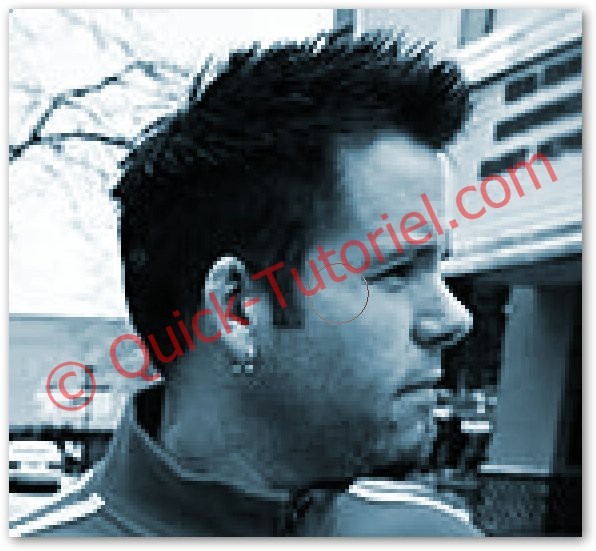
Etape 9: Appliquer le filtre Flou directionnel à l’arrière-plan de l’image ( « Calque 1 »)
Sélectionner le Claque 1, puis aller dans Filtre → Atténuation → Flou directionnel
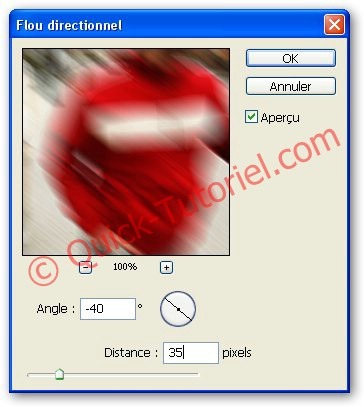
Réglez votre angle d’environ -40 °. Ensuite, faites glisser le curseur en bas pour ajuster la distance. La valeur que vous mettrez va dépendre beaucoup de la taille de votre image.
Pour ce tutoriel je suis sur une petite image, une valeur d’environ 35 pixels me donne à peu près le même effet utilisé que dans l’affiche du film Bourne Ultimatum.

Étape 10 : Ajouter un masque de fusion au claque 1
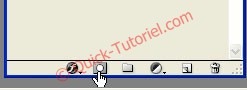
Une fois appliquer un masque de fusion apparaît pour le calque 1

Étape 11 : détourer les personnages à l’aide du pinceau
Sélectionner le calque 1, puis cliquer sur le pinceau et modifier les paramètres comme ci-dessous

Nous allons donc enlever le flou devant les personnages de l’image.
Cette étape étant la plus délicate du tutoriel, il vous faudra plusieurs tentatives pour arriver à un résultat satisfaisant.

Étape 12: Ajouter un nouveau calque en haut de la palette Calques
Sélectionner le dernier Calque et appuyer sur le bouton nouveau claque en bas à droite

Photoshop ajoute un nouveau claque appelé «Claque 2»
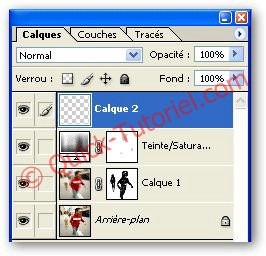
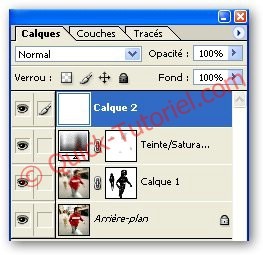
Étape 13: Remplissez le nouveau claque de blanc
Nous avons besoin de remplir ce nouveau calque de blanc, le blanc est actuellement notre couleur de fond, nous pouvons utiliser le raccourci clavier Ctrl + Retour arrière pour remplir le calque avec la couleur de fond . L’image apparaît maintenant complètement rempli de blanc.
Étape 14: Appliquer le filtre bruit au calque 2
Aller dans Filtre → Bruit → Ajout de bruit, ensuite sélectionner les options comme ci-dessous. Puis cliquer sur Ok

Étape 15: Changer le mode de fusion Normal par densité couleur +
Pour avoir un effet se rapprochant de l’affiche du film, il faut régler l’opacité à 8 %
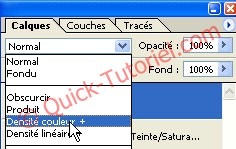
Photo avant Effet :

Photo après effet :

Affiche du film :
FAQ – Effet Bourne Ultimatum Photoshop
1. Puis-je utiliser n’importe quelle photo ?
Oui, mais pour un rendu optimal, choisissez une image avec un sujet bien détaché du fond.
2. Quelle version de Photoshop est nécessaire ?
Toutes les versions récentes supportent ces fonctions, y compris Photoshop CC.
3. Comment ajuster l’intensité du flou ?
Modifiez la distance dans le filtre Flou directionnel ou ajustez l’opacité du pinceau sur le masque.
4. Puis-je changer les couleurs pour un style différent ?
Absolument, ajustez simplement la couleur de premier plan dans l’étape 2.
5. Y-a-t-il d’autres effets disponibles sur le site Quick-Tutoriel.com ?
Oui voici quelques effets (tutoriels) disponibles sur le blog : Effet Photoshop LOMO, Effet Photoshop Andy Warhol, Effet Photoshop Dragan