Quick-Tutoriel.com Network & System Admin.


Dans le monde des réseaux, la simulation et les tests des switchs virtuels sont essentiels pour garantir des configurations fiables et performantes. EVE-NG (Emulated Virtual Environment Next Generation) s’est imposé comme l’une des plateformes les plus puissantes pour virtualiser et tester des équipements réseau (simulateur réseau). Si vous travaillez avec les switchs Aruba AOS-CX, reconnus pour leur robustesse et leur flexibilité, EVE-NG offre un environnement idéal pour expérimenter sans risques.
Dans cet article, nous allons vous montrer comment utiliser EVE-NG pour tester et configurer des switchs Aruba AOS-CX. Vous apprendrez à importer les images nécessaires, à créer des laboratoires virtuels, et à simuler des scénarios réseau variés, qu’il s’agisse de configurations VLAN, de routage avancé ou encore de politiques de sécurité. Que vous soyez un administrateur réseau expérimenté ou un passionné en quête de perfectionnement, ce guide pratique vous aidera à exploiter tout le potentiel des switchs Aruba AOS-CX dans un environnement virtuel sécurisé.
Découvrez dès maintenant comment allier performance et simplicité grâce à EVE-NG et préparez-vous à élever vos compétences en simulation réseau à un niveau supérieur.
Télécharger l’image d’EVE-NG
Vous pouvez télécharger l’image OVF ou ISO d’EVE-NG à partir de https://www.eve-ng.net/index.php/download/. Pour ma part j’ai choisi l’option ISO.
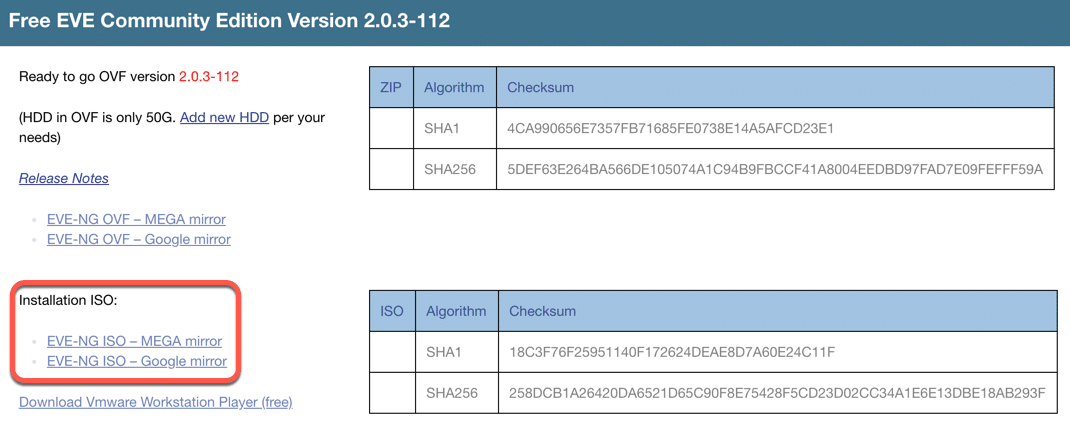
Assurez-vous de télécharger la version Community Edition qui est open-source pour exécuter EVE-NG de manière gratuite.
Déployer l’image avec Virtualization Station
Pour utiliser Virtualization Station, vous pouvez consulter ce tutoriel : Utiliser Virtualization Station sur QNAP .
Vous pouvez aussi utiliser VMWare pour installer EVE-NG.
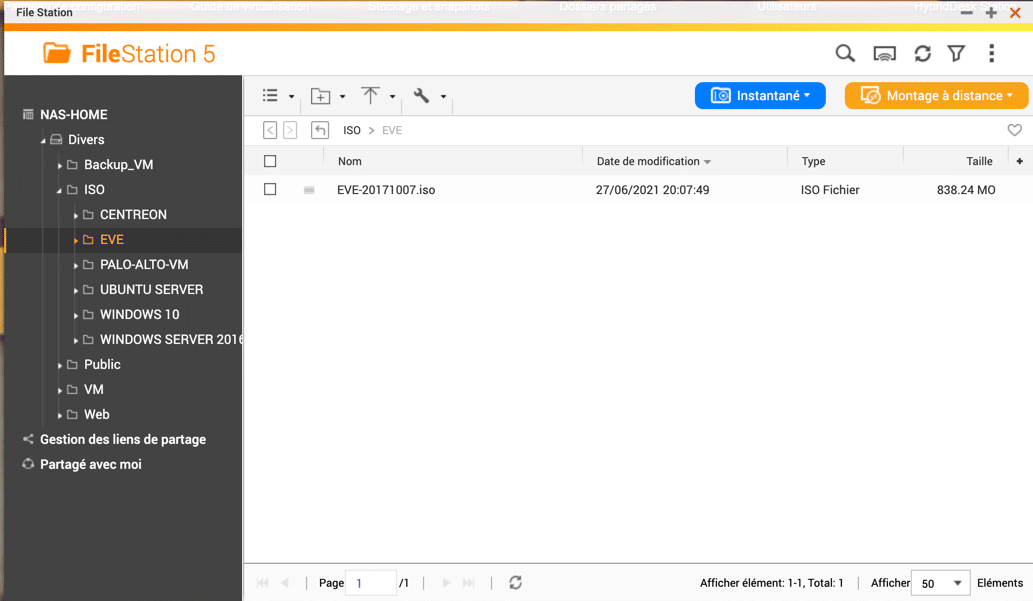
La première chose à faire c’est de copier votre fichier ISO sur votre NAS. Pour cela j’ai utilisé le logiciel proposé par QNAP FileStation.
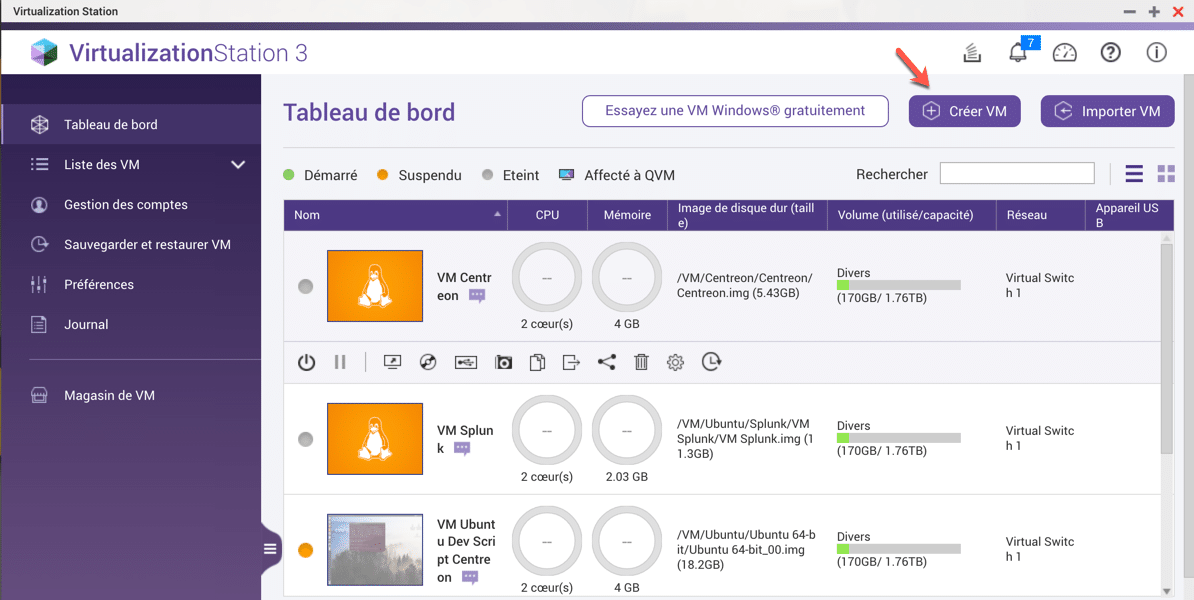
Puis à l’aide de Virtualization Station, créer une nouvelle VM et booter sur votre fichier ISO.
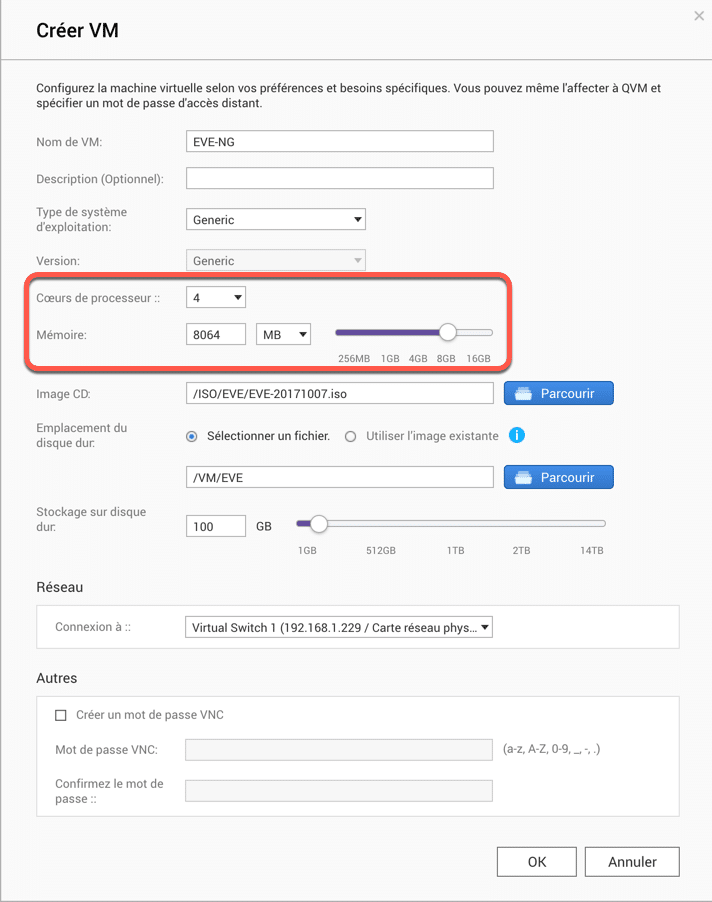
Voici les paramètres de ma VM pour EVE-NG (Tout comme GNS3, il est très gourmand en ressources) :
- Coeur de processeur : 4
- Mémoire : 8 Go
- Stockage HDD : 100 Go
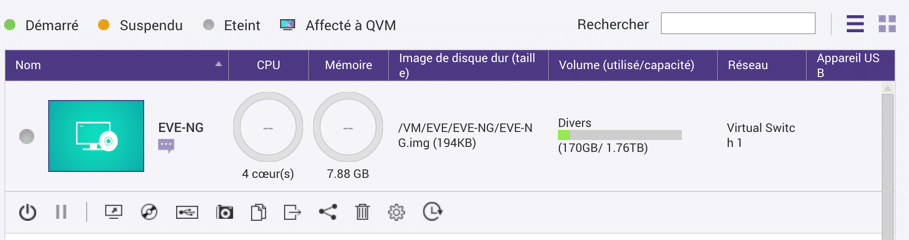
Vous n’avez plus qu’à démarrer votre VM pour débuter l’installation de EVE-NG.
Installation du simulateur réseau EVE-NG
Concernant l’installation, il suffit de suivre les indications à l’écran. Les premiers pas se feront directement dans la console de votre VM, en attendant de prendre la main soit en SSH ou en HTML. Je vais vous afficher les différentes étapes de l’installation de EVE-NG. S’il y a une subtilité à connaitre je vous l’indiquerais.
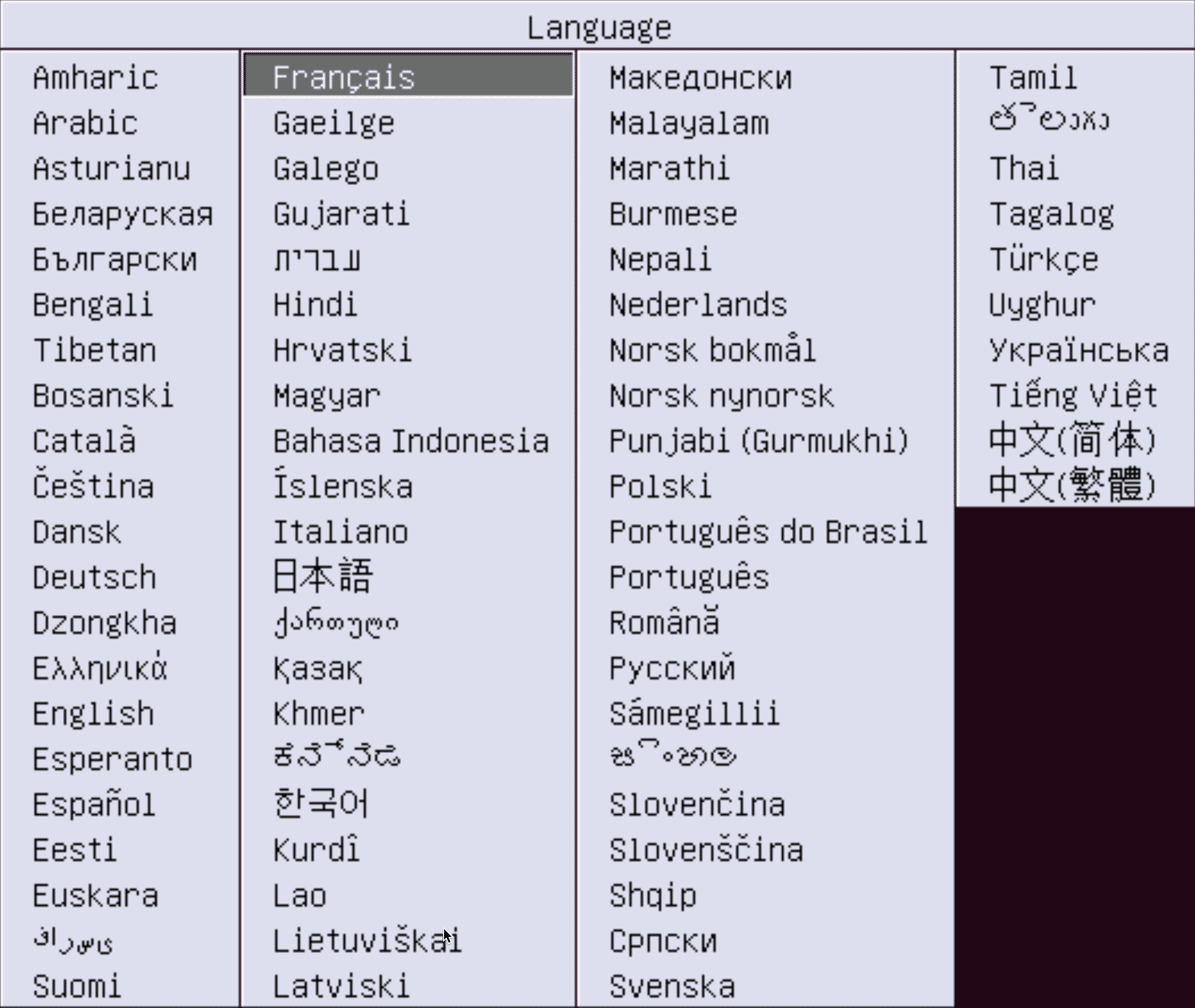
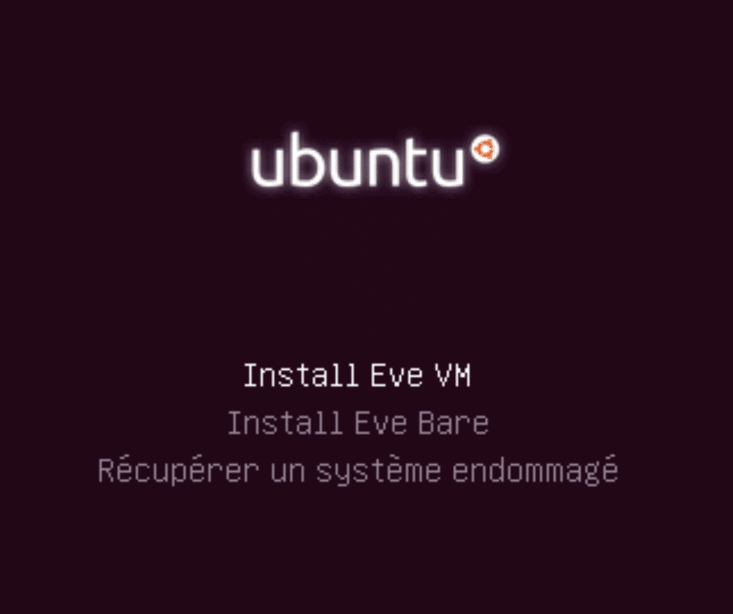
Pour notre tutoriel, il faudra sélectionner Installation Eve VM. Si vous souhaitez installer EVE-NG sur un serveur physique, choisissez Install Eve Bare.
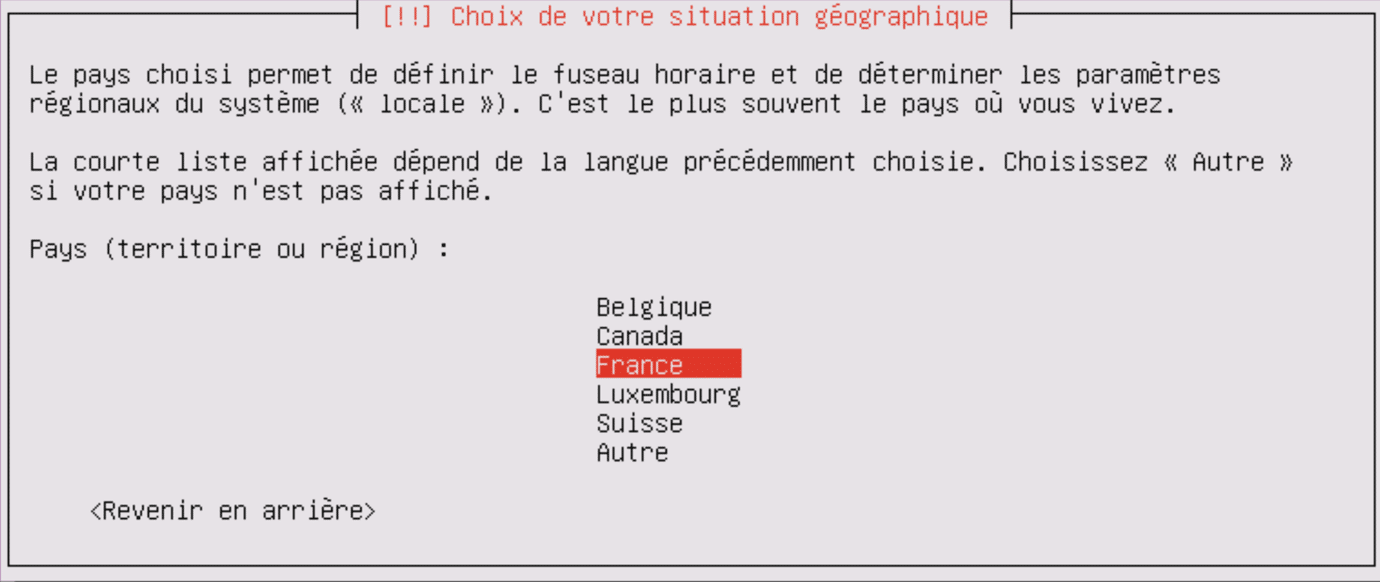
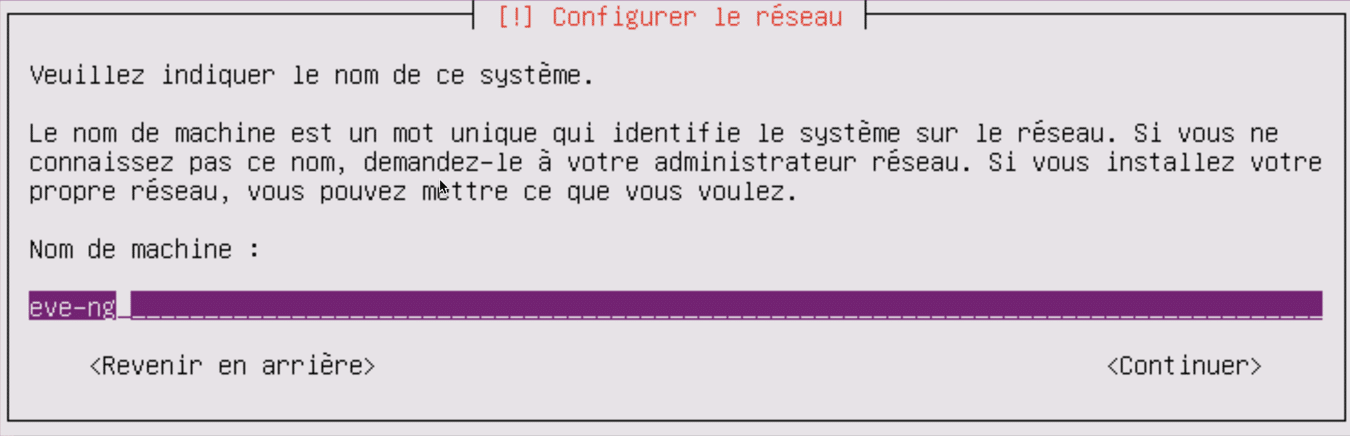
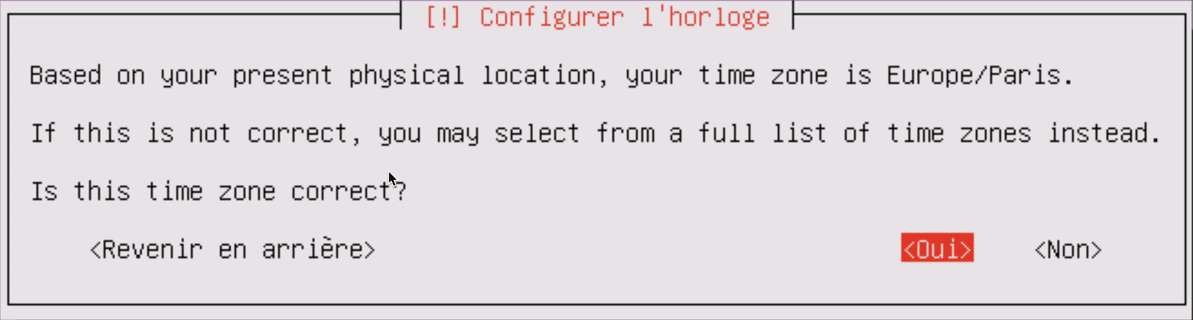
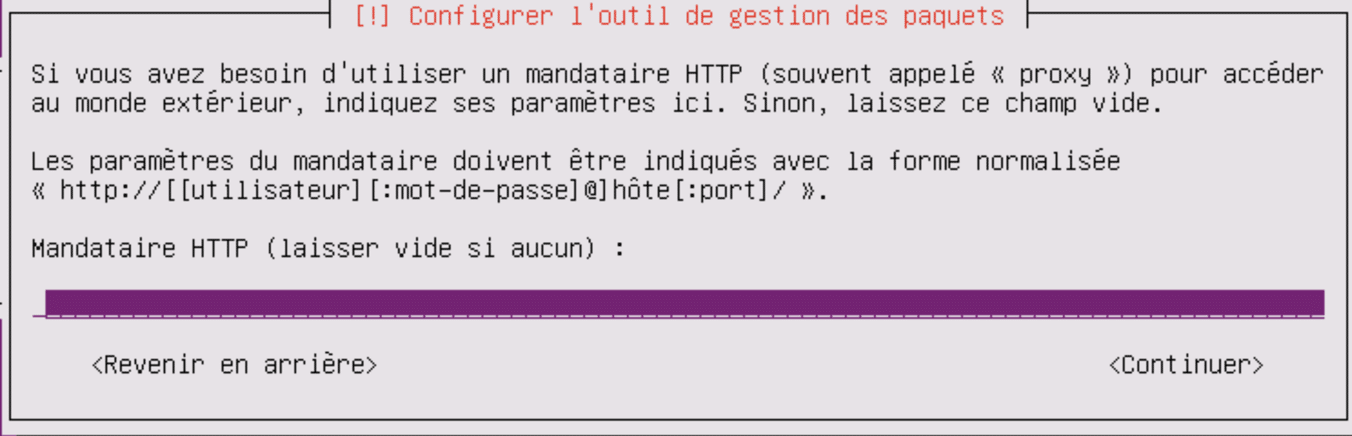
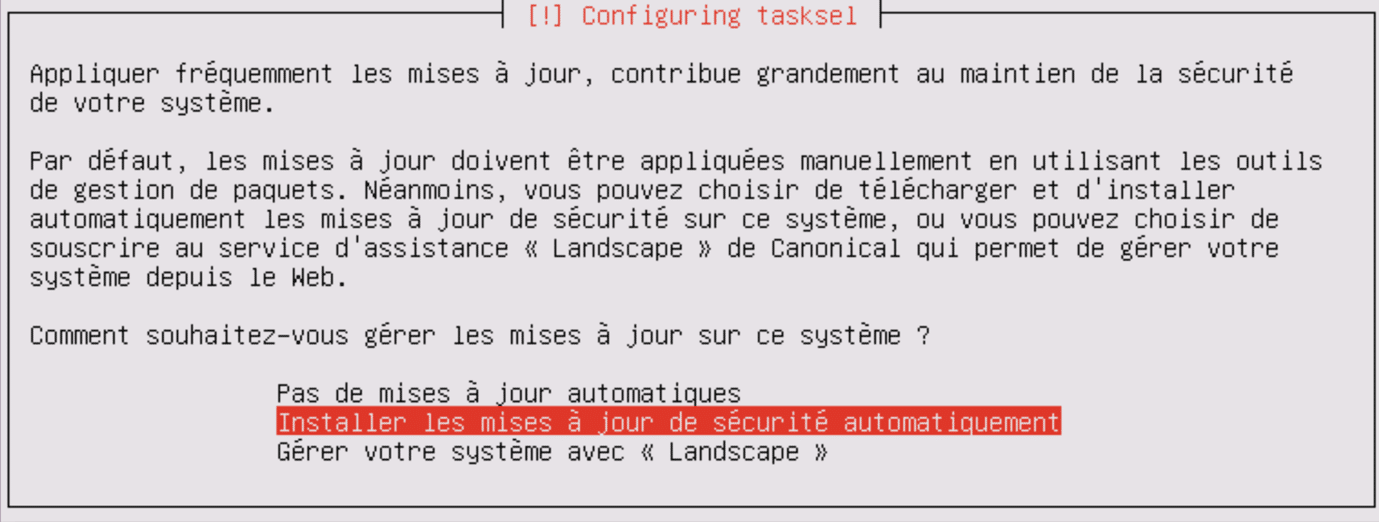
Concernant les mises à jour, j’ai choisi d’appliquer automatiquement les mises à jour de sécurité. Vu que le système utilisé est Ubuntu, je ferais les mises à jour des paquets de manière manuelle.
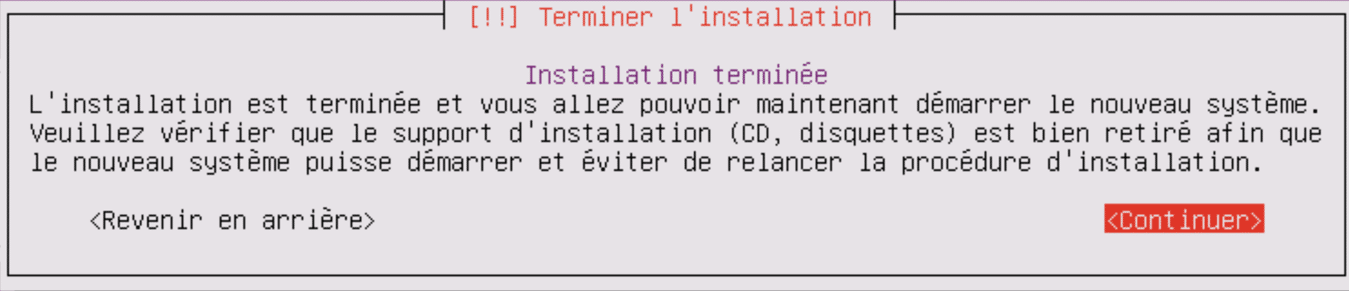
Votre VM redémarre puis mets à jour les paquets de sécurité.
Après quelques minutes, vous avez la mire de login. A partir de ce moment toutes les opérations peuvent se faire depuis une interface Web. L’adresse web s’affiche depuis le login SSH du serveur.
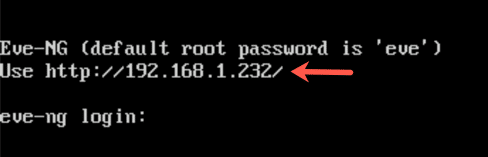
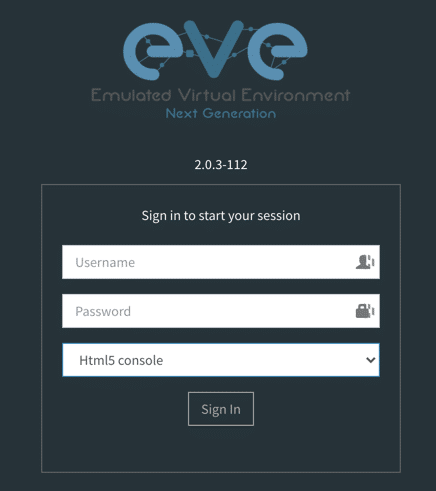
Maintenant pour finir la configuration de EVE-NG, vous devez vous connectez via un navigateur à l’adresse indiquée, ici 192.168.1.232. Le mot de passe par défaut est eve et le user est admin.
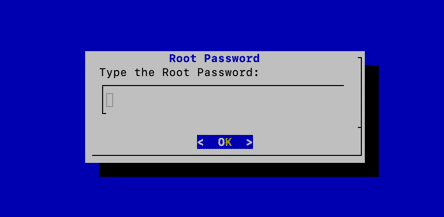
Vous pouvez vous connectez en SSH (root/eve) pour paramétrer votre VM EVE-NG (nom, ip statique, DHCP, proxy, …)
A la fin de la procédure je vous conseille de vous connectez en SSH est de mettre à jour votre distribution à l’aide des commandes suivantes :
apt-get update
apt-get upgrade
reboot
Une fois connecté en HTML, vous pouvez surveiller le statut de votre VM en allant dans System -> System Status.
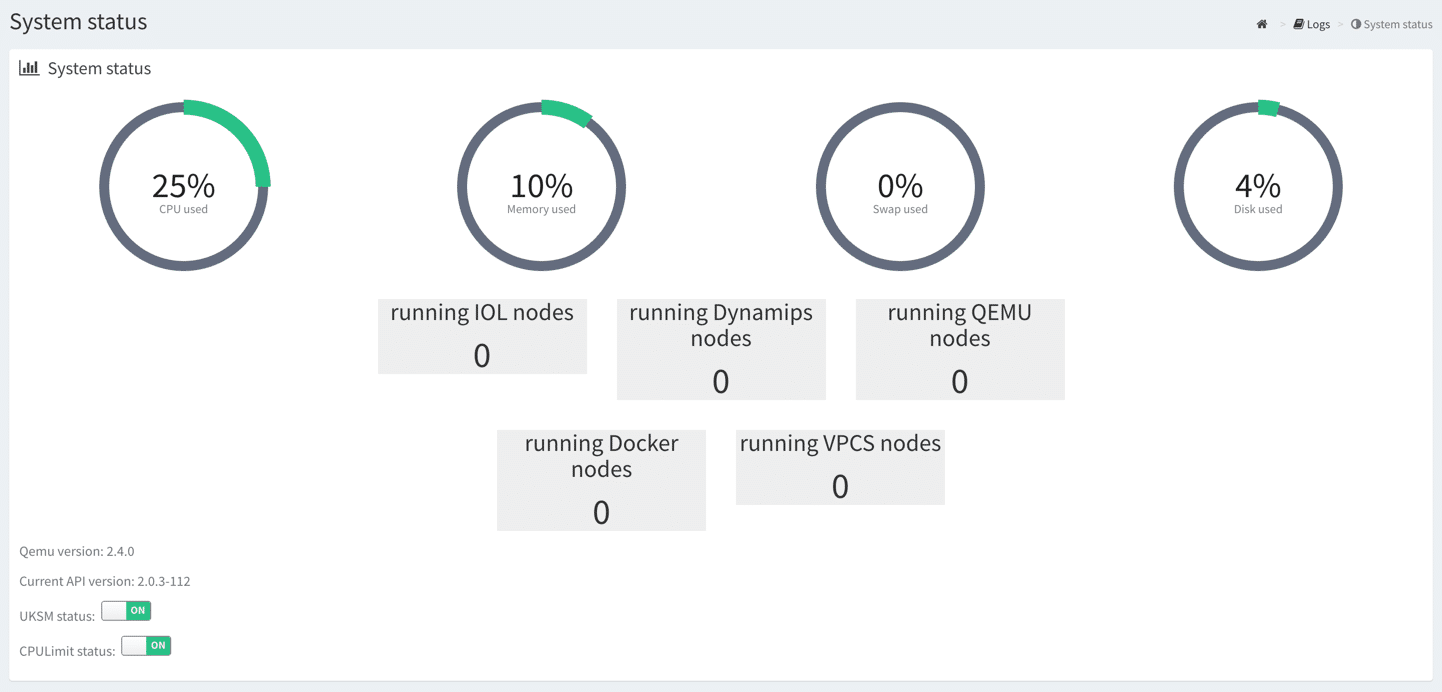
L’interface est très bien faite et ne présente aucune difficulté dans l’apprentissage.
Ajouter l’image Aruba AOSCX
Nous allons maintenant voir comment rajouter un switch Aruba AOSCX (la dernière version d’OS des switch d’Aruba) afin de monter notre labo de test.
Vous devez télécharger la dernière version de l’OVA AOS-CX_Switch_Simulator en vous inscrivant sur cette page : https://asp.arubanetworks.com/
La dernière version lors de l’écriture de ce tutoriel est là 10.15.0005 du 19/11/2024.
Avant de l’intégrer dans EVE-NG, il va falloir réaliser quelques manipulations.
Vous devez télécharger l’OVA sur l’hôte EVE-NG. Je crée toujours un répertoire de travail temporaire temp à la racine, où je fais tout ce qui suit :
mkdir temp
Ensuite je copie via un logiciel FTP ou SCP le fichier .ova dans /temp/.

Puis nous allons décompresser notre fichier .ova, avec la commande suivante :
tar -xvf ArubaOS-CX_10_15_0005.ova

Vous avez maintenant accès au disque virtuel du commutateur ArubaOS CX (.vmdk). Celui-ci doit être converti pour être compatible avec EVE-NG :
/opt/qemu/bin/qemu-img convert -f vmdk -O qcow2 arubaoscx-disk-image-genericx86-p4-20241119000730.vmdk virtioa.qcow2

Le nom du nouveau disque virtuel est très important. Vous trouverez ici comment nommer ce disque : https://www.eve-ng.net/index.php/documentation/qemu-image-namings/
Après avoir créé le disque virtuel, vous devez créer un dossier dans lequel EVE-NG trouvera le disque. Toutes les images doivent être placées dans ce dossier : /opt/unetlab/addons/qemu/
Dans ce dossier, vous devez créer des sous-dossiers pour les différents appareils. Ils doivent commencer par le nom de l’appareil. Ce nom peut être trouvé sur la page mentionnée ci-dessus. Après un « -« , vous pouvez écrire ce dont vous avez besoin. Dans la plupart des cas, il s’agira du numéro de version. Pour mon exemple, cela ressemblerait à ceci :
sudo mkdir /opt/unetlab/addons/qemu/arubacx-10_15
Maintenant, copiez l’image créée (disque virtuel) dans ce dossier :
sudo mv virtioa.qcow2 /opt/unetlab/addons/qemu/arubacx-10_15/
La dernière étape consiste à fixer certaines permissions :
sudo /opt/unetlab/wrappers/unl_wrapper -a fixpermissions
Maintenant, vous pouvez ajouter l’appareil dans EVE-NG pour votre laboratoire. Le fichier de configuration est déjà présent dans EVE-NG.
Installer le pack Client
Le pack client est nécessaire pour pouvoir interagir avec vos machines sous EVE-NG. Il existe un pack client pour les 3 grands OS du moment à savoir Mac, Linux et Windows.
Vous pouvez les télécharger en suivant ce lien : https://www.eve-ng.net/index.php/download/
Pour notre tutoriel on utilisera le pack client Apple OSX qui installera tout ce qui est nécessaire pour exécuter telnet, vnc, wireshark. Il comprend :
- Installation de Wireshark
- Installation de VNC réel
- Installation de iTerm
- Installation du binaire telnet
- tous les wrappers nécessaires
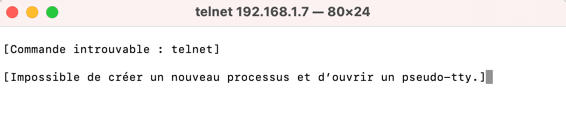
Si vous essayer de vous connecter depuis un MAC sur un de vos équipement en telnet sans installer le pack client, vous aurez ce message d’erreur. Avec les dernières versions Apple à supprimer le programme Telnet.
Créer un switch virtuel Aruba AOS-CX
Maintenant dans cette dernière partie de tutoriel, nous allons voir comment créer un labo de test sous EVE-NG et démarrer un switch virtuel Aruba avec le dernier système AOSCX.
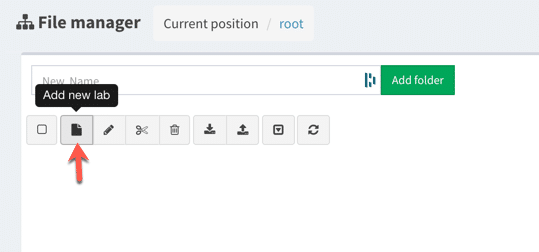
Une fois connecté à EVE-NG, vous devez créer un nouveau lab.
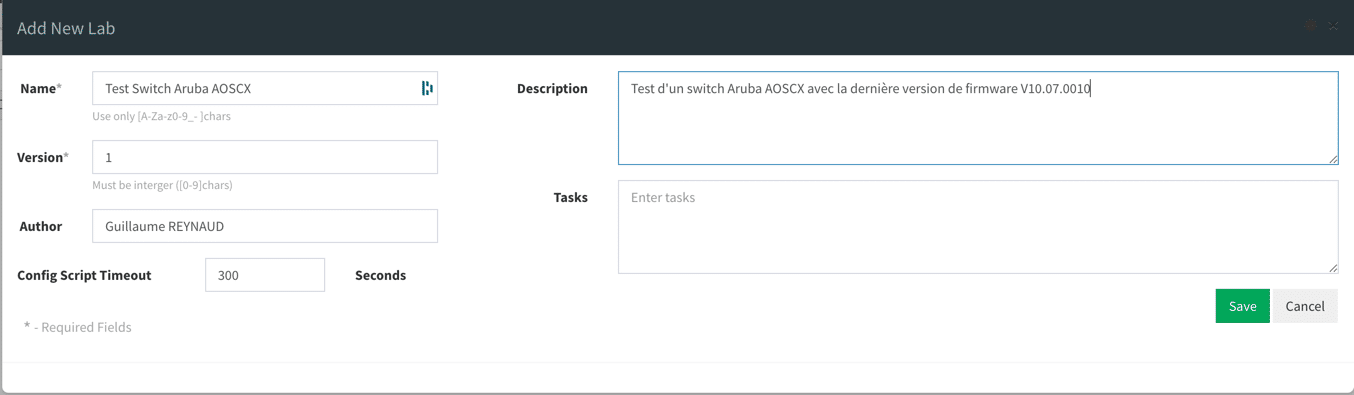
Renseigner quelques informations sur votre labo, histoire de vous y retrouver lorsque vous allez en avoir plusieurs.
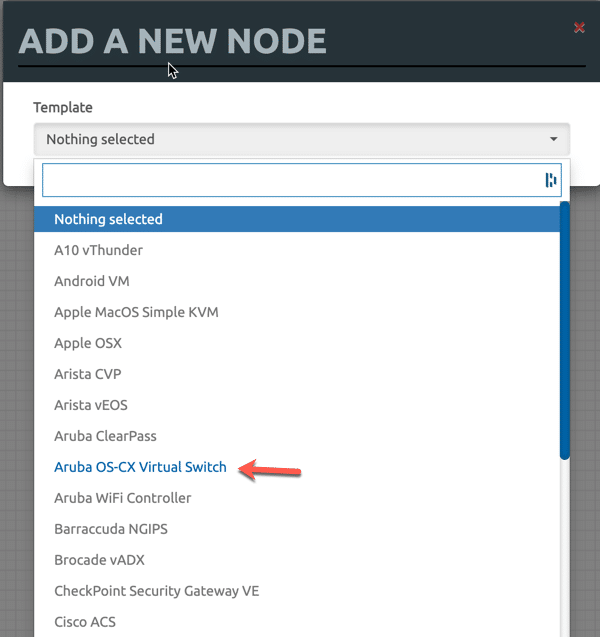
Maintenant vous devez rajouter un mode (objet). Aller dans. Add an object -> Node.
Dans la liste des matériels supportés, vous devriez voir apparaitre Aruba OS-CX Virtual Switch en bleu (les lignes en bleues sont celles associées à un firmware, les autres en grises ne fonctionne pas tant que vous ne leur avez pas associé une image)
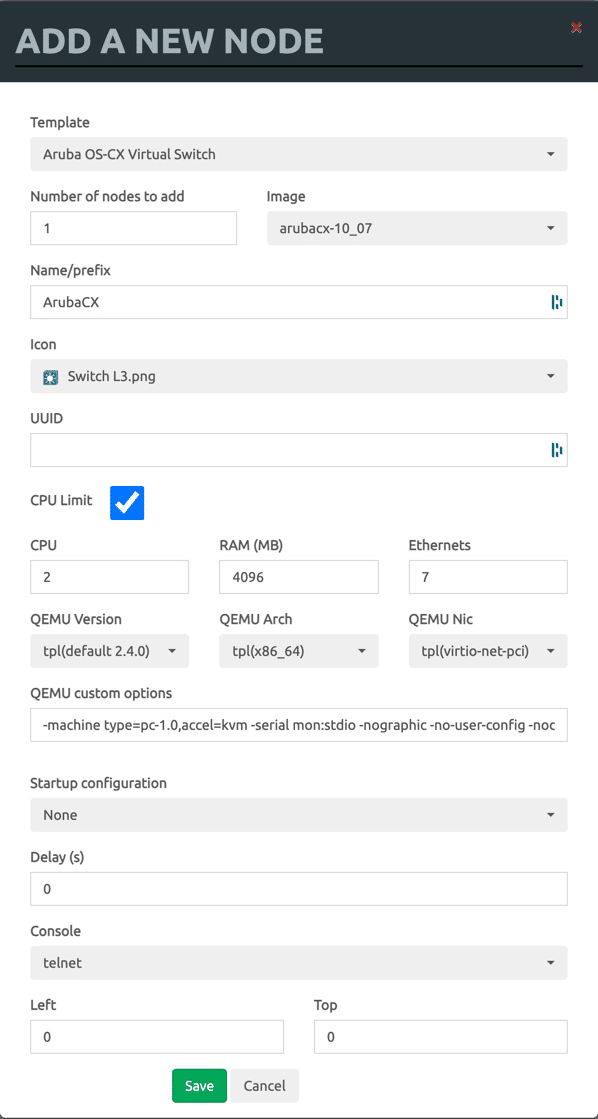
La configuration par défaut de votre Mode est correct. J’ai juste coché CPU Limit pour ne pas freezer mon EVE-NG. Votre switch virtuel est rajouté à votre labo.
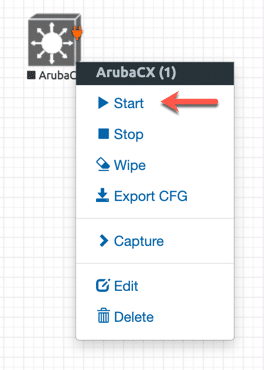
Pour démarrer le switch, faite un clic-droit sur l’icône du switch, puis cliquer sur Start. L’icône change de couleur (passe en bleue) pour indiquer qu’il est UP. Le temps de boot du switch varie de quelques secondes à quelques minutes.
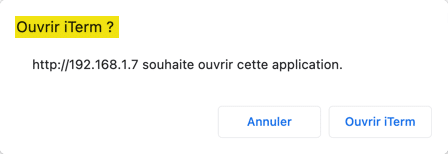
Pour vous connectez sur le switch effectuer un double-clic sur l’icône. Si vous avez installé le pack client, c’est iTerm qui va se lancer et non pas Telnet qui ne fonctionne pas sous Big Sur ou bien alors après de nombreuses et complexes manipulations sur votre système MAC.
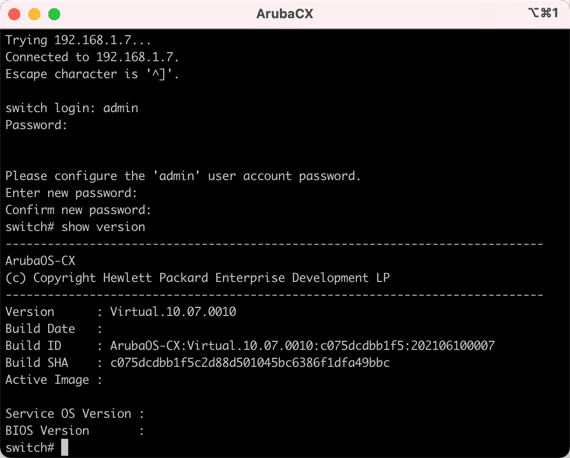
Vous avez maintenant accès à des switch virtuels Aruba OSCX. Le login est admin et le mot de passe est vide. Vous pouvez maintenant vous familiariser avec les commandes Aruba et commencer à monter des architectures comme des VSX par exemple.