Quick-Tutoriel.com Network & System Admin.


Vous souhaitez transformer une photo en dessin avec Photoshop en seulement quelques minutes ? Que ce soit pour donner un effet artistique unique à une image ou pour réaliser un croquis numérique, Photoshop offre des outils puissants pour y parvenir facilement. Dans ce tutoriel Photoshop effet crayon, nous vous guidons pas à pas pour convertir n’importe quelle photo en un superbe dessin au trait, sans nécessiter de compétences avancées en illustration. Suivez ces étapes simples et obtenez un rendu réaliste en un rien de temps !
Pourquoi transformer une photo en dessin ?
Convertir une photo en dessin avec Photoshop présente plusieurs avantages, à la fois artistiques et pratiques. Voici quelques raisons pour lesquelles cette technique est populaire.
Création d’un effet artistique unique
Transformer une photo en dessin permet de donner une touche créative et originale à une image. Cela permet d’imiter différents styles, comme le crayon, l’aquarelle, l’encre ou encore la bande dessinée, sans nécessiter de compétences avancées en dessin traditionnel.
Simplification des détails pour un rendu stylisé
Un effet de dessin peut simplifier une image en supprimant certains détails inutiles tout en mettant en valeur les contours et les ombres. Cela est utile pour créer des visuels épurés et modernes, souvent utilisés dans le design graphique et la communication visuelle.
Création de portraits personnalisés
Transformer une photo en dessin est une excellente façon de produire des portraits uniques et élégants, souvent utilisés pour des cadeaux personnalisés, des avatars ou des œuvres d’art originales.
Application dans la communication et le marketing
De nombreuses entreprises utilisent cet effet pour donner une apparence plus créative à leurs visuels. Par exemple, des marques intègrent des images stylisées dans leurs campagnes publicitaires, leurs sites web ou leurs brochures pour se démarquer.
Imitation de techniques traditionnelles
Grâce aux outils numériques, il est possible d’imiter des techniques de dessin classiques comme le fusain, le pastel ou le croquis au crayon, sans les contraintes physiques liées aux matériaux traditionnels.
Réduction de la distraction des couleurs et textures
En transformant une photo en dessin, on met l’accent sur la structure et la forme, ce qui peut être utile dans des domaines comme l’architecture, l’illustration technique ou même la mode, où les détails structurels sont plus importants que les couleurs.
Facilité de modification et d’adaptation
Contrairement à un dessin fait à la main, un dessin généré à partir d’une photo peut être facilement modifié, ajusté et colorisé selon les besoins. Cela permet d’expérimenter avec différents styles sans repartir de zéro.
En résumé, cette technique ouvre la porte à de nombreuses possibilités créatives et pratiques, que ce soit pour le plaisir personnel, le design ou la communication visuelle.
Pour commencer voici la photo utilisée pour réaliser ce tutoriel. Je vous conseille de l’utiliser pour vous faire la main avant de passer à vos propres photos.
Transformer une photo en dessin avec Photoshop
Vous pouvez télécharger des photos qui se prêtent à cet effet : Transformer une photo en dessin.

Lancer Photoshop, ouvrez l’image, puis faites un copier de celle-ci à l’aide des touches CTRL+A puis Edition -> Copier.
Ensuite faites Fichier -> Nouveau.
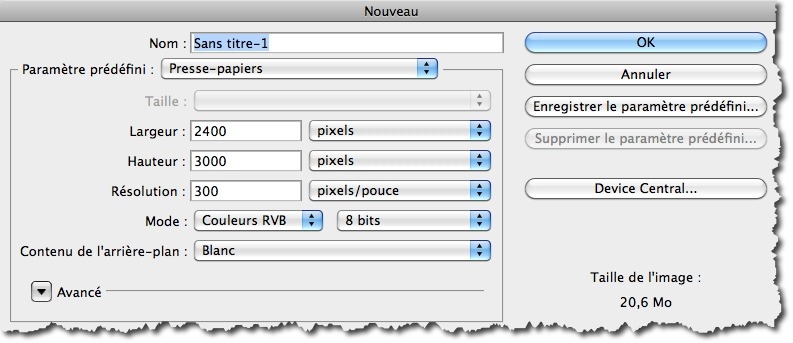
Ensuite cliquer sur Ok et faites un copier de l’image.

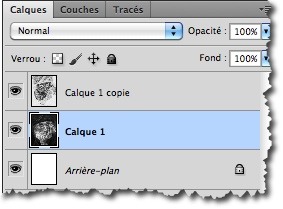
Puis faites une duplication du claque 1. Pour cela faite un clic droit sur le Calque 1 et sélectionner Dupliquer le calque.

Maintenant dans la liste des claques, vous devez obtenir ceci :
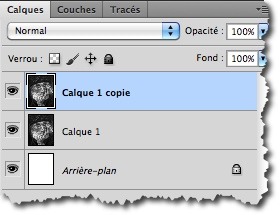
Ensuite sélectionner le Calque 1 copie puis aller dans Filtres -> Esthétique -> Contour lumineux et indiquer les paramètres de la copie d’écran ci-dessous.
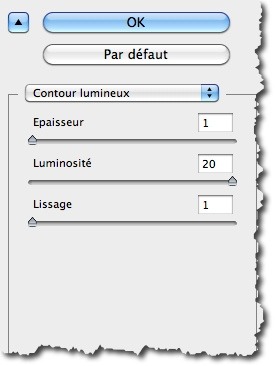
Ces paramètres sont adaptés à cette photo, pour la votre il vous faudra peut-être plusieurs essais pour ajuster les meilleurs arrangements.
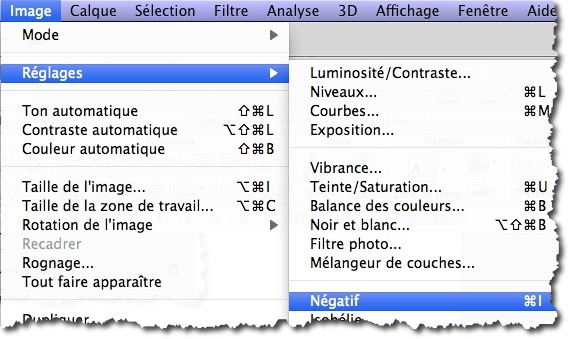
Maintenant nous souhaitons un dessin noir sur fond blanc, soit à peu près l’inverse de ce que nous à généré ce filtre de Photoshop. Il nous suffit d’inverser les couleurs pour retrouver un fond de couleur blanche. Pour cela aller dans Image -> réglage -> Négatif.
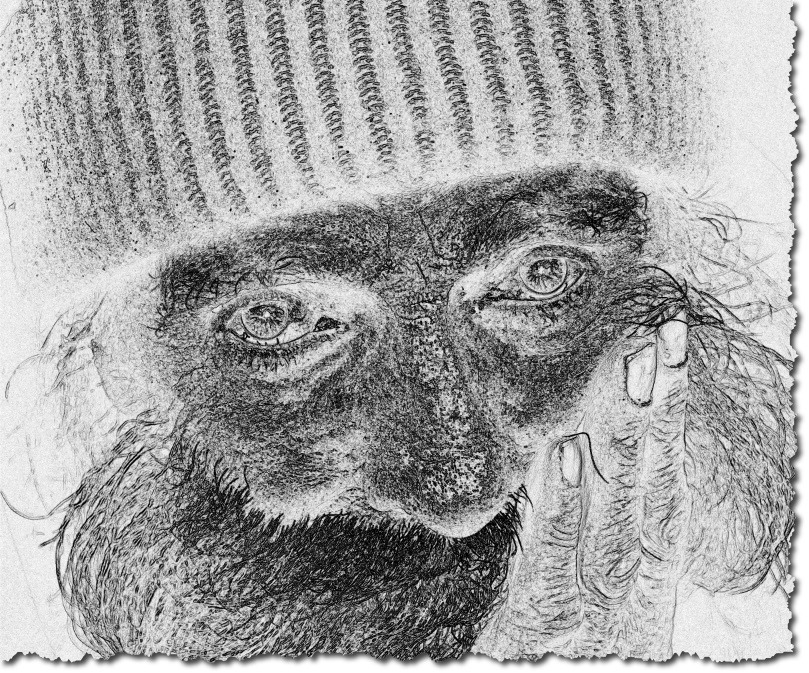
Et vous devriez obtenir une image de ce type.
Sélectionner le claque 1
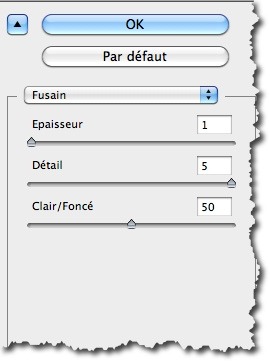
Ensuite aller dans Filtre -> Esquisse -> Fusain. Puis modifier les paramètres ainsi :
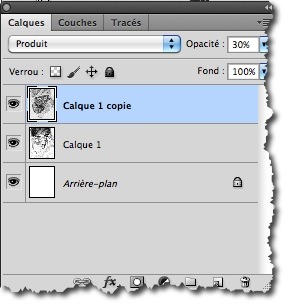
Ensuite revenez sur Calque 1 copie, puis passer en mode Produit, avec une opacité de 30%.
Vous devriez obtenir une image comme ceci :
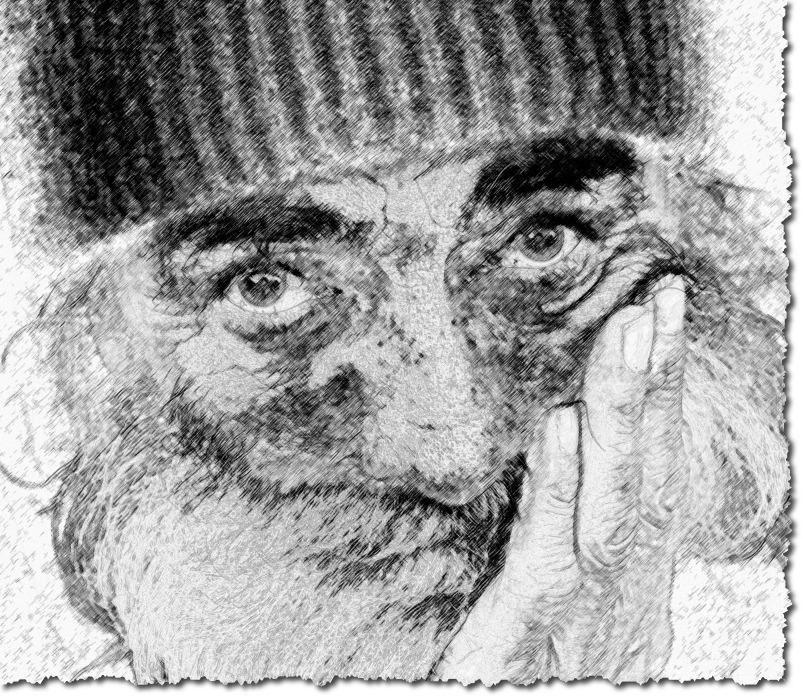
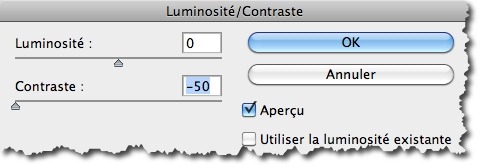
Nous nous approchons du résultat final. Ensuite pour accentuer notre effet sélectionner le calque 1, puis aller dans Image -> réglages -> Luminosité et Contraste et descendez le contraste a -50.
Voilà notre effet dessin est réalisé.
Photo avant l’effet :
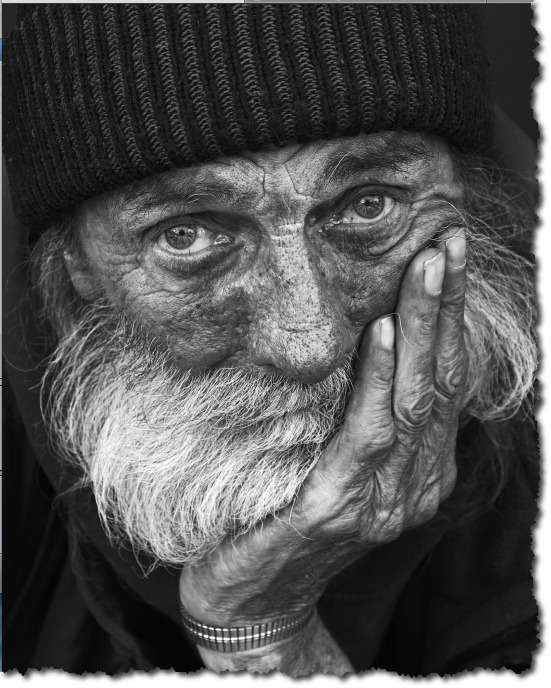
Photo avec l’effet dessin :