 Quick-Tutoriel.com Network & System Admin.


La quasi totalité des problèmes liés au disque dur sont d’origine « mécanique », certains sont récupérables (les secteurs défectueux s’il n’y en a que quelques un, par exemple), d’autres ne le sont pas, ou plus difficilement.
Établir un diagnostique !
Les problèmes dit mécanique se manifestent la plupart du temps par des bruits (claquements provenant du disque dur, bruits d’allumage / extinction répétés…), des écrans bleus sous Windows etc… (mais les bruits sont le symptôme numéro 1 d’un disque dur malade. Dans ce cas, je vous conseille de ne pas attendre et de sauvegarder vos données immédiatement.
Courant aussi: la non détection, ou la détection erratique du disque dur au démarrage, la encore, il s’agit souvent d’un problème mécanique (le disque dur lui même ne parvient pas a accéder à ses plateaux, ce qui bloque son initialisation.)
En cas de non détection du disque il peut aussi s’agir d’un défaut électronique (si le disque n’émet aucun bruit du tout ou aucun bruit suspect lors du démarrage par exemple.)
Que faire en cas de panne mécanique !
Plusieurs types:
- Les secteurs défectueux: Les secteurs défectueux sont des secteurs physiques sur lesquels le disque dur ne peut pas lire / écrire, ils peuvent apparaître lors d’une panne de courant, lors d’un choc, ou si la mécanique du disque dur a un problème. Lorsqu’un disque est en bonne santé, aucun secteur défectueux ne doit être présent, cela peut se corriger avec l’outil constructeur, où en effectuant un formatage de bas niveau.
- La mécanique « coincée »: dans certains cas (très rares) le disque ne peut pas accéder aux plateaux (ce problème ne peut survenir qu’a l’allumage du disque) On a l’impression que le mécanisme est bloqué: on entend le moteur des plateaux démarrer, et le mécanisme des têtes émettre un bruit de cognement… Il n’y a malheureusement pas vraiment de solution, a part attendre que la situation s’améliore « naturellement » (en règle générale, c’est un phénomène passager). Notez bien que dans ce cas, tout accès aux données est impossible.
- Le disque en fin de vie: votre disque dur s’éteint n’importe quand. A des performances faibles? Il est surement pas loin de tomber en panne, ici encore sauvegardez vos données le plus vite possible. Si certaines données sont inaccessibles, utilisez un logiciel de récupération de données
- Le disque qui crash subitement: la personne n’est pas vraiment a l’abri, tout va bien et d’un coup d’un seul, le disque dur se coupe, écran bleu, redémarrage et rien, le disque est gravement endommagé, mais dans la majorité des cas il reste possible de récupérer une grosse partie des données avec des logiciels spécialisés
Que faire en cas de panne électronique !
La panne électronique elle, dans la grande majorité des cas ne mets pas en cause l’intégrité des données.
Elle peut avoir deux origines:
- Un composant qui claque sur le pcb (plaque électronique ou sont les composants.), dans ce cas la méthode de réparation est simple: il faut changer le pcb du disque dur, pour un pcb d’un disque dur identique (même constructeur, même modèle, même série). Ce type de panne est extrêmement rare.
- Un pcb endommagé à la suite d’une manœuvre: vous venez d’arracher sans faire exprès une patte de connexion de votre disque dur
Il est tout à fait possible, après démontage du pcb, de dessouder la patte cassée, pour en remettre une autre, il suffit juste d’être précis.
Voici 2 exemples de PCB de disque dur :

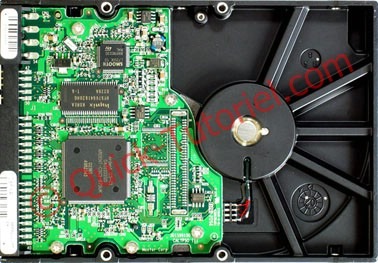
Le formatage de bas niveau (aussi appelé LLF, Low level format, en anglais)
Ce type de formatage est différent du formatage logique auquel procède windows, Linux, ou des outils de partitionnement.
Le formatage de bas niveau (que l’on pourrait appeler formatage physique) est un formatage propre au constructeur du disque dur (c’est très important: le fait d’effectuer un formatage de bas niveau sur votre disque dur, avec un outil non adapté risque potentiellement de le rendre inutilisable)
Le formatage de bas niveau va remettre a zéro tous les secteurs du disque: il efface par conséquent tout ce qui se trouve sur le disque, les données, les partitions… Le disque dur est « comme neuf » après un LLF. Ce type de formatage permet de réparer les secteurs défectueux, si des secteurs défectueux apparaissent à nouveaux après un LLF vous pouvez considérer le disque dur comme étant mort…
Après cette brève introduction sur les problèmes des disques dur, je vais vous présenter un logiciel vraiment très performant pour régler beaucoup de soucis. Personnellement je l’utilise régulièrement avec un taux de réussite vraiment extraordinaire.
HDD Regenerator est un programme unique pour la régénération physique des disques durs endommagés. Il ne masque pas les secteurs défectueux, il les restaure! Le disque dur est une partie intégrante de chaque ordinateur. Il stocke toutes vos informations. Un des défauts les plus fréquents des disques durs sont les secteurs défectueux sur la surface du disque. Les secteurs défectueux font partie du disque dur et généralement ils contiennent des données qui ne sont pas lisible, mais souvent nécessaires. À la suite de clusters défectueux vous avez des difficultés pour lire et copier des données depuis votre disque dur, votre système d’exploitation devient instable et enfin votre ordinateur n’est plus en mesure de démarrer correctement. Quand un disque dur est endommagé avec des secteurs défectueux, le disque n’est pas impropres à l’usage, mais vous risquez de perdre des informations stockées dessus. HDD Regenerator peut réparer les disques durs sans affecter où modifier les données existantes.
Après avoir lancer l’utilitaire, vous devez arriver sur cette fenêtre
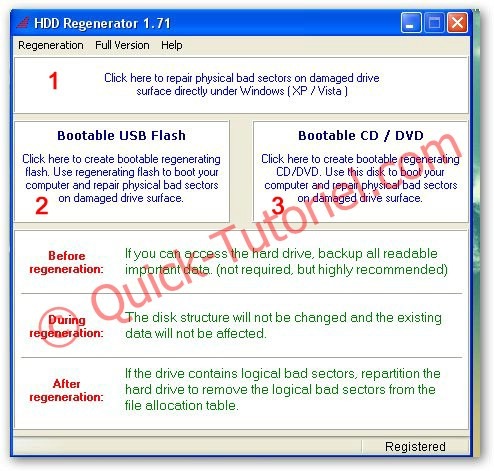
- 1 : Si vous cliquer sur cette zone, vous lancer l’analyse depuis Windows sur un de vos disques durs
- 2: Vous pouvez créer une clé USB bootable avec une version de HDD Regenerator pour lancer l’application depuis celle-ci, utile si l’ordinateur ne démarre plus
- 3 : idem mais sur un CD ou un DVD
Nous allons maintenant lancer l’analyse depuis Windows, cliquer sur la zone 1

Sélectionner un disque, puis cliquer sur Start Process
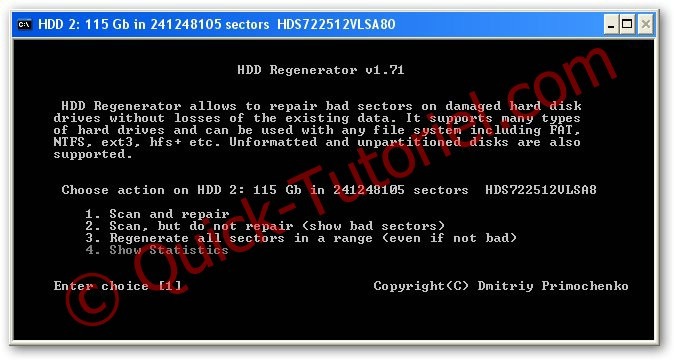
Une interface style DOS se lance. Taper 1 pour scanner le disque et réparer les secteurs défectueux.

Vous avez le choix de commencer au début du disque sinon indiquer une position de cluster ou une taille en Mb. Je vous conseil de laisser 0 et appuyer sur ENTREE.

Le scan commence, vous pouvez aller prendre un café, si vous voyez des secteurs B en rouge, cela signifie qu’un secteur est défectueux et le R en cyan, signifie que le secteur est réparé.
Pour sortir avant la fin du scan (fortement déconseillé), appuyer sur ECHAP.
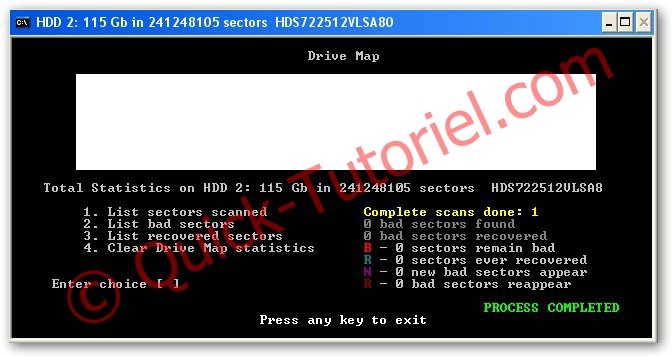
Une fois le scan fini, vous avez un récapitulatif des actions menées (ici tous va bien aucun secteurs défectueux de détectés).
Maintenant nous allons voir comment générer un disque d’amorçage, afin de lancer le test sans lancer Windows (Nécessaire pour la partition système). Vous pouvez créer soit une version sur CD/DVD, soit une version sur clé USB, à vous de choisir.
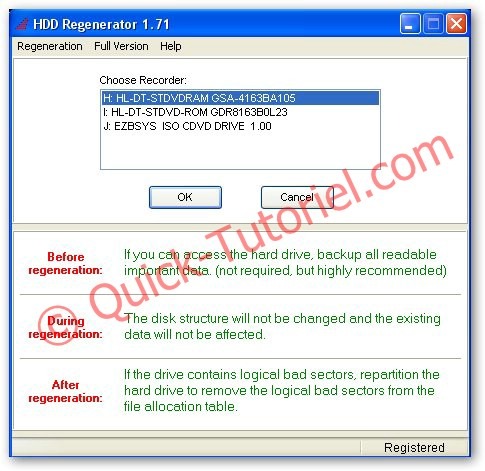
Ici je prends comme exemple la création d’un DVD, insérer un DVD vierge et sélectionner votre graveur dans la liste, puis cliquer sur OK.
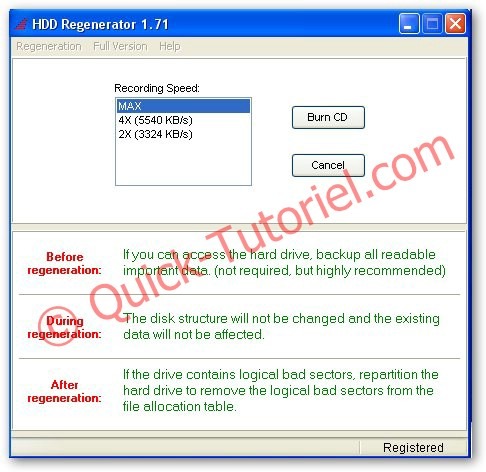
Sélectionnez la vitesse et cliquer sur Burn CD. Toutes mes tentatives avec un DVD déjà utilisé formaté avec plusieurs logiciels en mode rapide, lent, m’a toujours donné un échec au moment de la gravure j’ai donc pris un DVD vierge neuf bug où pas ?
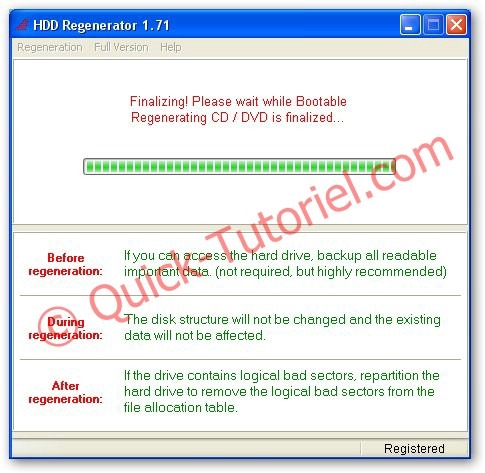

Maintenant vous pouvez démarrer depuis le DVD et analyser tranquillement votre disque.
Quel disque dur externe acheter pour une PS4 ?
Dans cet article nous vous avons présenté les différentes pannes pouvant survenir sur un disque dur, telles que celles mécaniques ou électriques.
Le disque dur interne permet de stocker toutes les données du PC, il s’agit donc d’un composant primordial lors de l’utilisation d’un ordinateur. Parfois ce support ne suffit pas et vous pouvez avoir besoin d’une capacité supplémentaire en recourant à un disque dur externe.
C’est notamment le cas lorsque vous êtes un grand amateur de jeux vidéos . Ainsi dans le cas où vous seriez à la recherche d’un disque dur externe pour votre console de jeu, nous vous conseillons de vous rapprocher de site expert sur ce sujet afin de réaliser un achat adapté à vos besoins.
Tout d’abord ces derniers vous présenteront les avantages des disques durs externes avec notamment l’amélioration des performances de votre console ou encore une consommation énergétique réduite.
Enfin vous pourrez bénéficier d’une analyse objective des produits commercialisés actuellement avec une étude sur les capacités et caractéristiques de chacun, sur les prix proposés ainsi que des recommandations selon le type de console de jeu que vous possédez.




Bonjour, enfin je viens juste de consulter ce tuto mais je ne parviens pas à comprendre comment le bios de ma machine n »arrive pas à détecter le disque dur et je viens d’essayer de detecter si l’énergie arrive dans le disque mais je constater que le disque en soit tourne normalement mais pas toujour de solution
Il y a pas mal de choses nouvelles sur les SMART….notamment avec MHDD….les explications sur ce posts
https://www.reparer-disque-dur.com/smart-verifier-letat-de-son-disque-dur/
Mon disque s’est bloqué plusieurs jours, j’ai suivi un tutoriel où j’ai démonté délicatement le disque dur, là j’ai trouvé que le disque est bloqué je l’ai débloqué et tout a marché :) voici le lien du tutoriel : http://www.faclic.com/disque-dur-qui-bip-comment-reparer-disque-dur-21167.html
Il faut savoir que mon disque dur ne faisait que le bip !
Bonjour,
A priori c’est un incident mécanique. Vu le bruit s’est sûrement un crash disque (plateaux qui se touchent).
A bientôt.
Bonjour, pour moi, le disque dur fait un bruit de claquement ou de cognement au démarrage et s’éteint au bout de quelques secondes ! Je voudrai savoir si je me trouve dans le cas la mécanique « coincée » ou celui de la panne électronique !
Merci d’avance pour vos réponses 😊 j’ai vraiment besoin d’aide !
bonjour à tous j ai un gros problème avec 14 disque dur que j ai acheté le mois dernier chez ébay quand j en met un dans mon ordi il affiche l écran noir avec des écrits en anglais et des chiffres et la méthode qu il y à dans ce site ne fonctionne pas pour moi et à votre avis il y à t il une solution pour refaire fonctionner ces disque dur j ai penser à acheté un autre PCB pour le changer mais je ne sais pas avotre avis comment je pourrais faire ?
Bonjour,
J’ai un soucis avec HDD Regenerator.
Je vérifie/répare un DD externe (USB) depuis quelques jours. J’ai commencé viia une fenêtre Windows 10. Ensuite j’ai repris cette vérif en bootant mon PC via une clè USB ce qui monte HDD Regenerator seul.
Le problème est que j’ai dû interrompre (je l’ai fait plusieurs fois) le processus car j’avais besoin de travailler sous windows. et ôô surprise en relancant HDD Reg via la clè USB une nouvelle fois, …mon disque dur n’est plus détecté, alors que sous windows, le programme le détecte bien. J’ai essayé sur un autre PC, mais rien n’y fait, je ne « vois » plus le disque dur que je vérifiais! Quelqu’un pourrait-il me donner un tuyau pour sortir de ce mauvais pas ?
NB: lorsque je suis sous windows, je peux voir le contenu du DD, ce qui veut dire qu’il n’est pas tout-à-fait naze.
Grand merci d’avance pour votre aide.
Bonjour
j’ai du remplacé la carte électronique de mon HDD externe Iomega de un terra.
Maintenant Windows ne le détecte plus, quand je vais sur gérer les disque le disque est marqué d’une croix et j’ai un message écrit « vous devez initialiser un disque avant que le gestionnaire de disque logique puisse y accéder »
Quelqu’un aurait il une solution ?
Merci pour votre aide et bonne journée a tous
salut a vous tous j’ai un probleme et je souhaite que vous m’aidiez a le resoudre svp
alors j’ain un asus n53jf i5 il m a ariver avant 3 jours que le disque dur fait des verification au demarage chkdsk et me dit message …. segment ….. est illisible ce qui implique que le disque dur est en panne donc je l’ ai formater j’ ai fait windows 8.1 et j’ai installer HDTUNE pour analyser mon disque dur et voila le resultat de l’analyse dans les photos de mon pc dans les liens suivants
http://im53.gulfup.com/AMFzPt.png
alors voila le resultat mais je sais pas comment le resoudre ?
en cliquant sur health voila ce que me donne
un petit aide pour vous si ca vous aide j ai installer crystaldisk et voila ce que me donne
svp aidez moi et dites moi ce que je dois faire pour resoudre ce grand probleme sans changer de disque dur :D
Bonjour,
Effectivement je n’ai jamais essayé d’utiliser HDD Regenerator sur un HDD connecté en USB.
Il faudrait que vous regardiez s’il est possible de démonter le boitier USB pour récupérer le disque. Puis ensuite de le connecter sur votre machine. la connectique doit être du SATA à l’intérieur du boitier mais attention cette opération peut être délicate et peut annuler la garantie.
@+
Bonjour,
Je n’arrive pas à réparer mon DD externe connecter en USB
HDD regenerator scan le DD puis me dit que le DD n’est pas dispo et qu’il faut le connecter en interne…
Là, j’avoue que je coince complètement !
Je fais quoi pour le connecter en interne ??
MERCI d’avance !!
Bonjour,
Tout d’abord avez-vous suivi le tutoriel de l’article que vous indique HDD regenerator ? A-t-il trouvé des erreurs ? Quel est le problème exact ?
Cordialement
Bonjour,
Jai un probleme grave avec trois de mes disk dur de travail je suis sous LINUX et quand je lai branche sa tourne mais sa ne saffiche pas pareil sous windows.
Jai besoin daide sil vous plait.
J’ai consulté vos tutoriels et installé HDD Health 4.2.FR (HDDH)
le calcul de HDDH ne semble pas se faire sur les mêmes bases que sur le tutoriel.
Sur celui-ci vous parlez d’un taux (base 100) or, sur le rapport de HDD Health, les nombres ne correspondent pas à un %.
Étrangement, sur mes 4 disques branchés, le disque système de 450 Go (IDE) n’apparaît pas dans la liste détectée par HDDH.
Si vous voulez bien m’aider à y voir clair, j’ai mis ci-après, le rapport de mon HDDH, seulement les lignes surlignées en rouge dans votre tuto:
DD 2To
ID: val; thrd; Worst
01: 197; 51; 197
03: 253; 200; 253
05: 166; 197; 166
09: 89; 0; 89
0C: 97; 0; 97
C2: 114; 0; 96
C5: 1; 0; 1
DD 3To
ID: val; thrd; Worst
01: 200; 51; 200
03: 153; 200; 150
05: 200; 200; 200
09: 95; 0; 95
0C: 99; 0; 99
C2: 116; 0; 102
C5: 200; 0; 200
DD 1.5To
ID: val; thrd; Worst
01: 119; 6; 99
03: 100; 0; 94
05: 97; 0; 97
09: 94; 0; 94
0C: 98; 0; 37
C2: 41; 0; 56
C5: 100; 0; 100
Y a t il dans ce rapport des lignes inquiétantes ?
Le disque dur de 2To est passé sous HDD Regenerator puis formaté.
Comment HDDH peut-il établir un historique si ce disque à subit un « refonte » par HDD Regenerator ?
J’avais réalisé un tutoriel il y a quelques temps pour expliquer le fonctionnement des indicateurs SMART à cette adresse : https://quick-tutoriel.com/241-connaitre-facilement-et-gratuitement-letat-de-sante-de-vos-disques-durs/. Sinon vous pouvez aussi consulter cette adresse pour plus de détails : http://www.mesoutils.com/ordi/smart.php
A bientôt et bonnes fêtes de noël.
Bonjour
Guillaume, merci pour votre commentaire.
à propos des « indicateurs Smart », pouvez-vous me dire de quoi il s’agit et comment les mettre en œuvre ?
V.
Bonjour,
Oui vous pouvez formater votre disque sans souci, si HDD regenerator trouve des secteurs défectueux physiquement et qu’il ne peut pas les réparer ceux-ci sont « marqués » et ne seront plus utilisés pour placer vos données.
Attention toutefois si votre disque commence a avoir des erreurs il est préférable de le changer où ne pas mettre de données sensibles dessus. je vous conseille de le surveiller grâce aux indicateurs SMART.
Cordialement.
Mon disque dur n’était ni formaté ni partitionné quand j’ai lancé le scan + la réparation. le rapport final a été : « D=81; B=0; R=1642 »
Est-ce que je peux maintenant partitionner mon DD et le formater ? cela ne va-t-il pas supprimer le travail de réparation de HDD Regenerator et m’obliger à refaire le scan et la réparation ?
Par avance, merci pour la réponse.
Auzet > ce que le message veut dire ce que tu dois modifier dans ton bios :intergate peripherique en IDE il ya trois option IDE-AHCI-SATA
Bonjour,
J’ai plusieurs questions :
– Votre disque est-il visible sous Windows quand vous le connectez en USB ?
– Que disent les indicateurs SMART ?
– Avant d’utiliser des logiciels puissants comme HDD regenerator, avez vous essayez la commande chkdsk de windows pour corriger d’éventuelles problèmes ?
– Votre disque est peut-être défaillant dans ce cas aucun logiciel ne pourra le réparer.
A bientôt.
Je dispose de HDD regenerator.. qui bloque qui bloque quand je tente de l’appliquer à mon disque dur externe sur prise USB.
Le logiciel indique, avant toute chose de conecter le disque dur en IDE…. ce qui n’est pas possible dans le BIOS de ma machine… (Win7 64 bits DEll XPS M1530) une solution?
Cdlt.
Bonjour !
Le Seagate Barracuda 2TB dont l’électronique est tombée en panne n’est plus sous garantie. Il s’avère qu’une puce avait été rafistolée probablement en fin de chaîne de montage, bref cette puce est HS, une marque de fer à souder, sr la puce, atteste que c’est bien là.
Alors je me suis dit que j’allais acheter la même marque, le même modèle de disque dur pour récupérer temporairement d’une part mes précieuses données que je ne souhaite absolument pas donner à un organisme de réparation (données trop sensibles). Et d’autre part y graver de nouvelles données pour le très long terme, puis enfin enlever la carte électronique et ranger ce disque en lieu sur. Enfin reposer cette carte électronique sur son disque d’origine, le nouveau.
Ma question est quels sont les risques ? Je précise que la panne provient de là, panne rare, due à un fer à souder qui a probalement « dérapé »… Bref c’est humain, qu’importe. Ai-je une bonne chance pour mes projets en achetant un DD identique à 100 € ? Car je n’ai trouvé nulle part sur le net un vendeur de cartes électroniques de DD…
Merci d’avance pour la réponse, je mets votre site en signet, cela peut toujours aider et je repasse bientôt. @+ Lucas.
Petite correction :
Dans mon message précédent, j’ai omis d’indiquer comment se rendre à
HDAT2 ( dans le choix Dos Programs) : Il faut choisir [ Hard Disk Tools ] et ensuite–> HDAT2–> Drive/file Level -> Drive Level Tests Menu–> choisissez–> Check and repair bads sectors.
Voilà ma petite correction.
@ la prochaine.
Bonjour,
merci pour ce partage d’information.
A bientôt sur Quick-Tutoriel.
Bonsoir,
J’ai réussi a entrer dans mon Windows et tout semble bien. Auparavant, j’y suis entré par mode sans échec avec prise réseau, et ensuite mode démarrage normal. Ce qui me fait comprendre que les solutions que j’ai appliqués et décrite dans mon post du 22-1-2012, ont fonctionné.
Je décrit ici la méthode utilisée, pour d’autres qui en auraient besoin.
Démarrer sur votre CD de Hiren’s BootCD, allez ensuite dans Dos Programs–> HDAT2–> Drive/file Level -> Drive Level Tests Menu–> choisissez–> Check and repair bads sectors.
Il m’a trouvé 5 secteurs défectueux et les a réparer + ma réparation avec le cd de windows –> Pour le faire –> Démarrer sur votre CD Windows –> choisir–> R(réparer)–> Si vous n’avez qu’un seul Windows, choisir 1 + mot de passe ( si vous en avez placé un à l’installation, sinon, [enter]) à l’invite de c:\Windows> inscrire ( chkdsk [espace] /r/p ) et pressez [enter] laissez allé jusqu’à la réparation complète. Un message vous indiquera qu’il y a eu réparation. tapez exit, enlevez votre CD, retournez dans le Bios et replacez votre boot sur votre disque dur.
Si tout va bien, vous entrerez dans votre Windows. Faites une analyse approfondie de votre PC.
Voilà… En souhaitant que cela vous sois utile.
Bonsoir,
Le début de mon problème est que je n’ai plus accès à Windows, Windows xp, SP2, 1 disque dur SATAII 1. 320Go
J’ai placé mon cd de Windows pour réparation ( chkdsk /r/p ),il se rendait à 75% et recommençait à 50%, il l’a fait 2 fois et c’est finalement rendu au bout. Sauf que il reste sur la page de démarrage de Windows…. Alors j’ai voulu utilisé HDDregenerator qui devait se trouver sur mon Cd Boot Hiren’s version 15.0, que j’avais gravé auparavant.
J’ai cherché HDDRegenerator….je ne l’ai jamais vu, alors je suis allé dans la partie Dos programs, et là j’ai choisi HDAT2 avec comme choix: Verify and repair bads sectors.
Est-ce que c’est la même chose que HDDregenerator ?
Si oui, que devrais essayer d’autres si cela ne me permettait pas d’accéder à mon Windows ?
Merci de votre aide.
Bravo pour l’article…bien expliqué et complet. Notez que pour le changement de PCB il y a de plus en plus de disques ou il faut , une fois le PCB changé, déssouder la ROM de l’ancien disque pour la passer sur le nouveau. Sans cela , impossible de monter les partitions….
Si vous voulez plus d’infos….je peux fournir…comme le changement de PCB à chaud….utile si il y a des rayures sur le zone système et qui peut donc éviter un passage en salle blanche.
bonjour
excellent blog
je cherche à savoir ce que veut dire : internal hard drive disk not found. évidement j’ai compris que l’ordi (un vostro 1700 de chez dell) n’a pas trouvé le disque dur mais comment être certain que ce soit bien le DD qui soit HS et non la carte mère.
en entrant dans le Bios il est indiqué : Primay Hard Drive Dick {none}
ceci est arrivé après un écran bleu en cours d’utilisation.
j’ai tous les disques d’origine de chez Dell mais à chaque tentative de réinstallation j’ai une indication comme quoi on ne peut partitionner le DD et donc :fin de réinstallation.
Il y a un an que la panne est survenue et à l’époque, le dépanneur avait diagnostiqué une carte mère HS.
je ne me résigne pas à le jeter car il avait de bonne capacités et n’avait qu’un an et demi lorsqu’il est tombé en panne.
merci pour vos réponse et encore chapeau pour votre professionnalisme.
Dominique
bonjour
s il vous plait comment faire ca sous linux
Bonjour,
J’ai un ancien PC mais c’est tout de même le principal de la maison. J’écris depuis le portable de ma fille.
A peu près 1 mois de HDD regenerator pour essayer de récupérer des données des 40 GB d’un des disques présents dans l’ordi. Naturellement 1 an de photo, compta et autres documents very importants. Je coupe parfois pour la nuit car je crains que le processeur ou autre chose ne fondent avec le temps! Il doit y avoir près de 100.000 secteurs défectueux sur les 80 million annoncés, alors imaginez le temps. Mais je vois ce matin 98%.
Que dois-je faire ensuite il me semble que je dois réparer le secteur boot car absolument rien ne marche sur ce disque depuis son crash, l’inscription erreur disque seule fait son apparition au démarrage. J’avais essayer ikkiboot sans résultat. il n’y a que HDD qui ai vu mon disque pour la réparation.
Merci à tous et bon courage
Bonjour,
J’ai bien peur que cela soit difficilement réalisable par toi même, surtout si le disque n’est pas reconnu par le BIOS. En effet la plupart des logiciels ne pourront rien faire si celui-ci n’est pas reconnu par le BIOS.
Si tu as des données INDISPENSABLES, il faut te retourner vers des sociétés spécialisées. Même si le coût s’est fortement réduit ces années, il est encore important. Mais c’est le prix à payer si tu n’as pas fait de sauvegarde.
Cordialement.
Bonjour à tous,
Mon disque dur externe (Western Digital Scorpio Blue 360go SATA) m’a lâché. Le disque n’est pas reconnu par Windows (lorsque je le branche je sens qu’il tourne pendant 30seconde à 60seconde et puis plus rien). J’ai changé de boitier externe par un autre tout neuf mais le problème persiste. J’ai donc monté le disque dur dans mon ordinateur portable et je suis rentré dans le bios et là j’ai failli m’évanouir: le disque n’est pas reconnu par le bios!!! j’ai des données hypers importantes sur ce disque et il faut à tout prix que je les récupère. Quelqu’un pourrait-il m’aider à solutionner mon problème? Merci d’avance à tous!!!
Bonjour,
Apparemment cela est une nouveauté de la version 2011. Cela indique qu’à ce moment et cet endroit là, la lecture d’un secteur a été anormalement longue. Si le défaut persiste et s’étend, bien qu’il ne s’agisse pas encore d’erreurs franches, danger pour la santé du disque et pérennité des données !
Cordialement.
slt c bon jai lancer le scan de mon dd sur scaner et reparer mais dans le menu il ya deux lettre le b: c pour bad sector comme tu la dit mais au lieu du r: jai un d:delays dected esque sa veut dire que mais secteur ne seront pas reparer
merci
Bonjour,
Mon disque dur est mort, je l’ai confié à un réparateur.
Maintenant il fonctionne à nouveau , le souci est que j’ai pleins de données importantes que je devais récupérer, mais le réparateur m’affirme qu’il ne peux plus le faire.
j’ai demandé alors d’avoir le disque dur endommagé puisque il m’a affirmé qu’il a installé un nouveau disque, mais il veux pas me le rendre!!!
Est ce normal??
Est ce que je cours un risque avec mes données non récupérées ???
Que puis je faire ???
Merci de votre réponse
Bonsoir,
J’espère que tu as une sauvegarde, car un changement de disque s’impose.
A bientôt.
PS: essaie de l’installer sur un autre PC à tout hasard.
bonjour
j’ai essayé la méthode hdd regenerator,mais ,au moment de scanner le hdd,le programme me dit d’aller dans le bios changer le mode,de passer en ide,je le fais mais ça ne change rien,en plus un coup ,il voit le hdd,un coup ,non.
une solution?
Bonjour,
Pour cela google est ton ami, il suffit de saisir HDD regenerator dans le moteur de recherche et tu trouveras ton bonheur.
A bientôt.
bon soir et pour le téléchargement du logiciel
Bonjour à tous, en espérant obtenir un petit coup de main si quelqu’un a l’idée de passer par là (idéalement l’auteur de ce magnifique tutoriel).
Je vous expose donc ma situation : constatant différents phénomènes accréditant un problème de disque dur (démarrage plus long,freeze aléatoires sur le bureau, en jeu, ou même sur Internet se manifestant par un blocage de shockwave flash par exemple), et avant d’acheter un nouveau disque dur, j’ai décidé d’opter pour HDD Regenerator afin de voir si il était possible de réparer les secteurs défectueux.
J’ai un dual boot (xp et seven). J’ai donc tout d’abord testé avec seven. Lorsque je lance la routine, j’obtiens un message d’erreur m’indiquant que mon dd est occupé et que donc hdd regenerator n’aura pas accès à l’intégralité du dd… J’ai donc installé le logiciel sur une clef usb et booter dessus. Et là je rencontre un autre problème… Le logiciel balaye le disque, repère un secteur défectueux puis me renvoie ce message : « Hard drive is not ready. Switch off your computer, then switch it on to reset the system. After the system is reset, start the process again. If your SATA controller works in AHCI mode, change it to compatible IDE mode ».
Je suis donc la procédure, vais dans le bios, et constate que je suis en mode compatible ide – à moins que qqch m’échappe (j’ai un bios award softwares sur une gigabyte ep35)…
Je retourne sur le programme, cela relance la routine, en réparant un ou deux secteur, des fois cinq, puis rebelote, même message que ci-dessus…
Me voilà donc testant ce programme sur XP. Même soucis : un message me dit que mon disque ne pourra être analysé dans son intégralité car telle ou telle partition est occupée. J’ai quand même lancé l’analyse, et j’en suis à 5 bad sectors trouvés et réparés…
J’aimerais un coup de main afin de réaliser tout ça via ma clef usb, comment faire en sorte ne plus obtenir ce message « your hard drive is not ready(…) », sachant que dans mon bios, visiblement tout est paramétré pour que le sata soit en compatible ide.
Merci par avance de m’éclairer.
Yon
j’ai un probleme de disque sur laptop et j’ai voulu essayer HDD regenerator version1.51 et la je n’arrive pas à suivre la procedure(le tuto sur hdd regenerator) car l’option 1 n’est pas activé chez moi et les clés que je trouve ne l’activent..pouvez vous m’aider? merci d’avance ou encore ya t-il un logiciel qui joue le meme role ? si oui lequel?
@bibi
j’ai rencontré un problème similaire en installant 1 disque dur 1TO Samsung HD103SJ sur une MSI H55M ED55+ windows 32bits basic: problème: disque reconnu+lancement système mais bug d’accès disque dur sous windows.
Résolu en mettant à jour le bios du 1.5 au 1.7 (bios accompagné d’une MàJ eyefinity pour les dd 2 to).
Depuis le nouveau bios: plus aucun bug encore que le lien de cause à effet ne soit pas absolument établi….
apres 15 heures de hdd regenator rien de mieux mon dd est reconnu
mais n’est pas accéssible est stop windows explorer
merci pour n’importe quels conseilles
if your sata controller works in AHCI mode, change it to compatible
IDE mode(in the system BIOS)?????? qu’est ce que c’est
Pierre,
si vous utilisiez cette technique, n’oubliez pas de sceller hermétiquement le DD dans un sac étanche (cf:humidité)
J’ai déjà entendu cette hypothèse, mais étant donné la prise de risque je ne l’ai pas encore tester. Cependant je crois qu’il n’y a pas grand chose d’autre à faire… Je vais me renseigner de plus près. Merci pour vos réponses !
Bonjour Pierre,
avez-vous testé la mise au congélateur de votre DD ? Un fabricant conseille cette technique en dernier recours.
Si vous êtes chanceux, le froid contractera les éléments mécaniques et vous permettra peut-être de récupérer vos données.
J’ai testé cette solution avec succès. Cela dit, le temps d’accès fut très limité, pas plus de 30 minutes.
Bonjour,
Malheureusement si le disque n’est pas reconnu par le système cela devient très dur et je n’ai aucune solution à par les entreprises spécialisées. Peux-être qu’une personne du blog pourra vous aider.
Cordialement.
Bonjour, j’ai eu un problème avec le disque dur d’un dell inspiron 1525. Le disque dur a subi je ne sais comment un problème mécanique, désormais il est impossible d’accéder au volet de chargement windows, il a été testé dans un boîtier externe mais n’est pas reconnu, il fait aussi des clacs lors du démarrage. Je présume qu’il est mort, le soucis étant qu’il y a énormément de données importantes dedans. Est il possible de les récupérer sans avoir à passer par les salles blanches à 800 euros sans résultats garantis !
Merci beaucoup pour votre aide !
Bonjour,
Avez-vous essayer de passer HDD REGENERATOR. Si oui quel est le résultat.
Cordialement.
Bonjour
L’ordinateur de mon fils est tombé en panne d’alimentation (plombs qui sautaient dès qu’il tentait de l’allumer. J’ai installé son disque dur en esclave sur un ordinateur qui n’en contenait déjà qu’un. Il est reconnu, mais impossible de retrouver les dossiers ou d’ouvrir le peu qui s’affichent voire les fichiers lorsque j’ai la chance d’en trouver. Il y en a même un qui affiche: le dossier est vide. Mais quand je clique sur propriétés, il s’avère que ce disque dur est plein!
Merci de ce que vous pourrez faire pour moi
Girault
Bonjour,Sur 1 semaine mes 3 PC sont HS, ils ont +- 4 ans.
Le plus important est le PC de mon entreprise, le DD émet un clic et le PC ne démarre plus, il s’affiche « démarrer sur CD » Ce problème est survenu lorsque j’ai arrêté le pc pour le redémarrer, (il saturait).je voudrais récupérer 2 choses de mon DD, 1. « mes documents » et 2em pouvoir ré-ouvrir un programme de devis pour sauvegarder les données.
Merçi de vos conseils. Joseph
Bonjour,
La solution serait d’acheter ou de trouver un autre disque pour faire la migration puis d’envoyer ce disque qui me semble vraiment défectueux. Actuellement tes sauvegardes ne sont pas sur un support sûr.
Cordialement.
Bonsoir, bizarre
J’ai fait une fois et demie HDD REGENERATOR (la deuxième en est à 26%) et les secteurs défectueux sont moins nombreux (2 seulement) au début du disque, mais ce ne sont pas les mêmes ???
Lors du premier passage j’ai eu #30 erreurs, réparées à 100% sur 1953525168 secteurs au total.
Bien sur je devrai renvoyer le disque, mais j’ai besoin des #300 Gigas stockés dessus qui sont des sauvegardes irremplaçables…
Cordialement.
Bonsoir,
Si c’est un disque neuf, retour à l’envoyeur usine ou revendeur.
Cordialement.
Bonjour;
En direct de la manip d’aujourd’hui.
J’ai acheté un WD 1000Go il y a 6 mois pour transferer TOUT dessus (mauvaise idée) … Pas de problème jusqu’à la semaine dernière. Mes programmes de recherche de fichiers se figent Tous! Les uns ou les autres plus ou moins rapidement. J’imagine d’abord que c’est lié au nombre de fichiers, mais j’essaye 9 programmes d’indexation différents, certains pendant toute la nuit, et à chaque fois: BLOCAGE
+ reboot manuel.
Et la ATTENTION:
WDDIAG donne SMART: PARFAIT!!!
2 autres utilitaires donnent (évidemment) les memes résultat SMART à 100%
chkdsk /f répare 2-3 erreurs
chkdsk bloque ensuite sur le journal USN
j’efface USN
J’en recrée un nouveau
chkdsk /f donne PARFAIT!!!
et toujours impossible de copier certains fichiers avec disparition des acces au disque > reboot manuel
Enfin Ontrack Easy Recovery Pro 6 > test rapide OK
> test complet plantage
Je viens de lancer HDD REGENERATOR (il y a 1:23:21) à partir d’ Hiren BOOT 10 qui a trouver et réparé? 340 secteurs/3167000000 analysés (on en est à 16.40% de la procédure)
Il semble que cela progresse dans le bon sens.
Mais que faire après:
– sauvegarde > poubelle
– sauvegarde > formattage bas niveau
Si cette expérience peut servir….
Bonsoir,
Malheureusement après un formatage, cela peut être difficile de retrouver des documents ou photos, mais vous pouvez essayer le logiciel recuva (gatuit), ici ou un autre utilitaire plus puissant et payant Ontrack Easy recovery ici.
Bonne chance….
Bonsoir, mon ordi ne voulait plus s’allumer et avec le CD d’installation je n’arrivais pas à faire de réparation. Du coup, j’ai réinstaller windows, mais voilà, j’ai perdu toutes mes photos (dur-dur…ça fait mal au coeur) et en plus quelques jours plus tard mon ordi ne reconnaissait plus mon disque dur. Que faire, pour toute au moins récupérer mes photos ? Merci de vos aides
Merci pour ce fabuleux tuto!! j’avais 3 secteurs défectueux et les 3 ont été réparés.
Très bon blog rajouter immédiatement en favoris ;)
bonne continuation…
Tout dabord merci d’avoir repondu aussi vite !!
J’ai déjà procède a la remise des paramètres usines dans le bios mais aucuns changements !!
Le disque dur est reconnu pas de souci de ce cote la … Et la carte mère a 1 mois !!
tjrs le même message … » Verifying DMI pool data «
Bonjour,
Essayez toujours ça :
Avec un peu de chance, il suffit de restaurer les paramètres par défaut du BIOS. Entrez dans un menu ressemblant à Load Setup Defaults ou Load Optimal Settings. Validez en appuyant sur la touche Y, puis sur la touche Entrée. Les paramètres « sortie usine » seront restaurés.
Dans certaines versions de BIOS, on aura également un menu permettant de le régler sur les paramètres de secours. Les commandes sont alors celles-ci : Load Bios Defaults ou Load Sail Safe Settings, etc.
Après avoir restauré les paramètres sur le mode minimal, il est parfois nécessaire de régler votre microprocesseur sur la bonne fréquence. De plus, il se peut que votre carte son ou modem intégré soient désactivés. Aussi, procédez manuellement aux bons réglages. Sinon c’est un problème de carte mère.
Bonjour, il y a de ça 1 mois mon ordinateur demarait mais avant que Windows se lance un message s’affichait » Verifying DMI pool data » !! Je l’ai donc emmené a réparer et on ma dit que c’était la carte mère morte je l’ai donc fait changer … Avant hier même message » Verifying DMI pool data » et la je le remmené dans le même réparateur et il me dit que c’est le disque dur ..!!!!
Que dois-je faire et que croire reelement !?
Bonjour,
C’est assez difficile de répondre à votre problème, avez-vous regarder sur le site de DELL dans les FAQ si votre problème était référencé. Je dispose d’un portable DELL récent et afin de démarrer correctement le portable il a fallu que je mette à jour le BIOS. Je vous conseille de vérifier pour le modèle de votre PC les MAJ Bios.
Cordialement le webmaster.
BSR A TOUS
VOILA QUAND JE DEMARRE MON ORDINATEUR UN DELL OPTIPLEX L’ECRAN S’AFFICHE EN UNE BANDE MINCE HORIZONTALE QUI S’AGRANDIT AU FUR ET A MESURE QUE JE TRAVAILLE.C’EST COMME SI L’ORDINATEUR SE CHARGEAIT JUSQU’A OCCUPER TOUT L’ECRAN. AIDEZ MOI A RESOUDRE LE PROBLEME.
Un peu hors sujet mais bon, c’est tellement énorme que je ne résiste pas au plaisir de transmettre l’info.
Aux éventuels possesseurs de disques Seagate Barracuda Sata 2: ces disques sont configurés par défaut pour tourner en SATA 1. Il faut retirer un cavalier situé à côté des prises d’alim et données du DD.
Depuis 6 mois, mon DD tournait en SATA bridé (visiblement l’integrateur est passé à côté).
Bonjour,
Essaie déjà avec HDD REGENERATOR (Version bootable) pour fixer les secteurs défectueux. Mais comme une erreur SMART, n’est jamais un bon présage, j’utilise l’excellent logiciel de récupération EasyRecovery (il est présent sur Hiren Boot CD).
A+
bonjour
Comment récupérer les données d’un disque dur dont le smart est défectueux?
En effet le disque est reconnu par le bios mais il est impossible d’y accéder. erreur SMART.
D’avance merci
Merci pour ces informations complémentaires.
A bientôt.
Une astuce donnée par la porte-parole d’un constructeur de DD (j’ai oublié lequel).
Mettre son DD hermétiquement scellé (pour eviter l’humidité) au congélateur pendant 1 heure ou deux.
Apparemment cette manipulation contracterait les éléments mécaniques et permettrait souvent de procéder à la récupération des données.
Dans la même interview, cette dame ajoutait que le taux de pannes était multiplié par 10 lorsque la température moyenne d’utilisation du disque dur était supérieure à 50°C.
Je suis en train de faire un article sur les valeurs SMART, et pour la deuxième OUI.
A+
Merci de ta réponse
Le clic provient bien du disque dur, aucun doute.
Un test SMART via Seagate tool n’a rien donné (disque sain sans secteurs défectueux après une batterie de 5 tests y compris sous DOS mais je ne sais pas si SeaTool est capable de repérer les problèmes mécaniques non déclarés).
Quelles sont les valeurs SMART à regarder ?
Pour la deuxième question: je peux donc monter mes ventilos pour PATA au dos des DD SATA sans risque de champ magnétique ou de dommages au pcb.
Bonjour,
Pour la question 1, cela peut être plusieurs choses, effectivement certain disque peuvent émettre un clac ceci est assez rare, cela peut être le symptôme de secteurs défectueux.
As-tu regarder les valeurs SMART. Actuellement je prépare un post pour compléter celui-ci sur les valeurs SMART.
Autre chose toute bête, débranche ton disque dur et voit si le clic, clac se fait toujours peut-être que c’est un autre composant, généralement l’alimentation électrique où un ventilateur.
Pour la question 2, il n’a y pas de souci.
Espérant avoir pu t’aider.
A+ Guillaume
Bonjour, j’aurai 2 questions.
1.mon disque dur émet un clic unique lors du boot de XP (parfois en cours d’utilisation mais c’est assez rare et le clic est toujours unique). En utilisant le logiciel Seagate Tool, j’ai remarqué que le clic se produisait tjrs au début du test acoustique. Il se produit que le DD soit froid ou chaud.
Qu’en pensez-vous ?
Une recherche Google n’a pas été très concluante sur le sujet (certains parlent de panne proche, d’autres d’un bruit lié au recalibrage, bref…)
Mon PC a 6 mois et est parfaitement stable sous XP (mais comme j’ai eu un problème de ventilo carte graphique le 3ème mois et un écran Asus cramé le 5ème, je me méfie un peu de mon vendeur mais bon je suis de nature parano…)
2. Les doubles ventilateurs pour disque dur normalement destinés au PATA sont-ils utilisables sans risques sur les SATA. J’hésite à fixer le ventilateur au dos du DD (souffle direct sur le pcb) et l’ai installé dans l’emplacement DD libre au dessus de mon Seagate. Efficace mais je perds 2°C avec cette solution (pour un gain de 8°C sans ventilateur DD)
Bonjour,
Si ton disque a beaucoup de problèmes effectivement la procédure peut être très longue, HDD Regenerator (je pense est plus rapide depuis le boot CD). Mais si ton disque est trop endommagé, la meilleur solution est de le changer et de récupérer ce qui est récupérable ou de remonter une autre sauvegarde. De plus tu ne sauras pas à l’abri d’autre désagrément. Mon conseil si tu le peux change le disque.
Cordialement.
Salut,
Ayant un problème avec mon disque, j’ai lancé un scan sous vista et cela fait 25h qu’il corrige des secteurs (1800). C’est encore long ou pas? Est-ce que cela est plus rapide avec un cd boot?
Merci
Bonjour,
Avant de remplacer votre disque dur je vous conseil d’aller dans le BIOS (touche SUPPR ou F1) consulter la doc de votre carte mère pour voir si votre disque est bien détecté. Ensuite en fonction du résultat soit vous ouvrez votre ordinateur pour vérifier les branchements soit malheureusement vous devez acheter un autre disque dur.
je ne vois plus mon disque dur après l’échec d’un formatage avec partition magique.
un message me signale de remplacer le disque dur à chaque fois que je démarre mon ordi.
Bon billet :)
Je suis un peu dubitatif pour HDD Regenerator, un secteur défectueux c’est souvent un secteur physiquement endommagé, comment un logiciel peut-il le réparer ?
Je suis assez étonné que tu n’ai pas parlé du SMART, carnet de santé du disque dur (voir : http://blogmotion.fr/systeme/evaluez-la-sante-de-votre-disque-dur-smart-222)
Petite note concernant le LLF (formatage bas niveau) : c’est souvent pas terrible pour deux raisons :
– la SMART est RàZ, ce qui est très mauvais car elle sera ensuite faussée de part le manque d’historique
– ça cache les secteurs défectueux (puisque tout le disque est « remis à zéro »), donc possibilité d’écrire des données dans des secteurs qui ne seront pas lisibles…
Enfin, il existe encore la méthode du congélateur qui peut parfois fonctionner :) (voir : http://blogs.msdn.com/pascal/archive/2006/09/06/750581.aspx)