Quick-Tutoriel.com Network & System Admin.


Après plusieurs années d’utilisation de NAS QNAP, j’ai voulu explorer l’écosystème Synology, réputé pour son interface DSM (DiskStation Manager) intuitive, ses nombreuses applications natives et son excellente gestion du stockage en réseau. Mon choix s’est porté sur le Synology DS220+, un modèle performant équipé d’un processeur Intel et d’un support du RAID 1, idéal pour un usage domestique ou un petit bureau.
Voici un guide d’installation NAS, nous allons voir comment installer, configurer et optimiser le premier démarrage du Synology DS220+, en passant par le choix des disques durs (CMR vs SMR), l’extension de la RAM et la configuration du DSM pour une expérience optimale.
Le matériel
Inutile de vous présenter le NAS Synology DS220+, vous trouverez plein de tests sur Internet.
Choix des disques CMR vs SMR pour Synology DS220+
Pour le faire fonctionner j’utilise 2 disques 4to Ironwolf avec la technologie CMR. Une fois que l’on a choisi son NAS, il faut choisir des disques durs.
Les deux marques les plus utilisées sont :
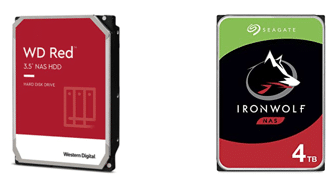
Les 2 disques sont quasi-identiques, les IRONWOLF en 4 To ont un RPM plus avantageux que les WD Red et les WD Red font un peu moins de bruit et sont moins gourmand en consommation électrique, mais le tout dans un mouchoirs de poche.
Maintenant il faut choisir une technologie CMR ou SMR (un petit rappel s’impose) :
- CMR ou PMR (Perpendicular Magnetic Recording), « Les disques durs PMR, également connus sous le nom de disques durs classiques à enregistrement magnétique (CMR), utilisent la technique selon laquelle la magnétisation des bits de données est alignée verticalement sur le disque dur en rotation. Les pistes magnétiques sont écrites côte à côte sans se chevaucher. La taille de la tête d’écriture est normalement plus grande que celle de la tête de lecture. En conséquence, pour augmenter la densité surfacique, les fournisseurs de disques durs ont tenté de réduire la taille de la tête d’écriture au plus près de la limite physique. »
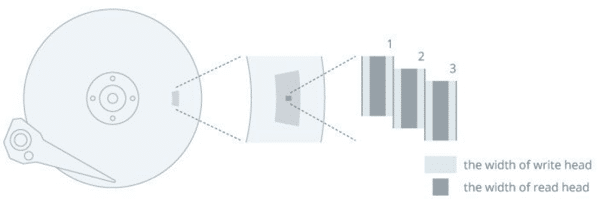
- SMR (Shingled Magnetic Recording), SMR est considéré comme une extension de la technologie PMR. Contraintes par la limite physique, la largeur des pistes magnétiques, ainsi que la taille de la tête d’écriture, ne peut être réduite que dans une certaine mesure. Contrairement au PMR, qui ne permet pas aux pistes magnétiques de se chevaucher, les disques durs SMR adoptent la technique selon laquelle les bits de données sont écrits de manière séquentielle et, comme le suggère le nom, une piste magnétique est autorisée à chevaucher une partie de celle précédemment écrite dans l’ordre. Le but est d’augmenter la densité surfacique. De cette manière, il est toujours possible pour la tête de lecture d’obtenir les données écrites de la partie non recouverte des pistes magnétiques.

Attention !!! Le fabricant Synology indique sur son site que les disques durs utilisant la technologie SMR (Shingled Magnetic Recording) sont incompatibles avec ses NAS. La technologie SMR n’est pas recommandée (voire déconseillée par certains constructeurs) dans les environnements RAID. Selon Synology, en raison des caractéristiques des performances des disques SMR, ce modèle est uniquement adapté aux environnements de charges de travail légères.
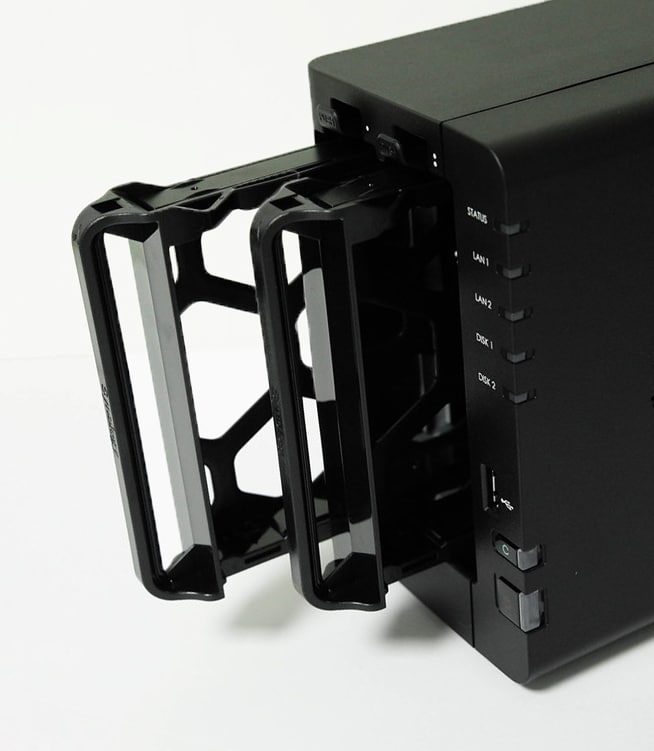
L’insertion des disques durs dans les baies ne requiert aucun outil hormis si vous utiliser des disques SSD. Dans ce cas vous devrez les fixer à l’aide des vis fournies dans le package du Synology. Les baies sont en plastique et dispose de petit coussinet aux quatre coins, ce qui contribue à réduire le bruit des disques par rapport à du métal et semblent suffisamment solides. Les disques HDD se verrouillent dans leur emplacement à l’aide de petites barrettes de chaque côté du support.
Comment ajouter de la RAM dans Synology DS220+
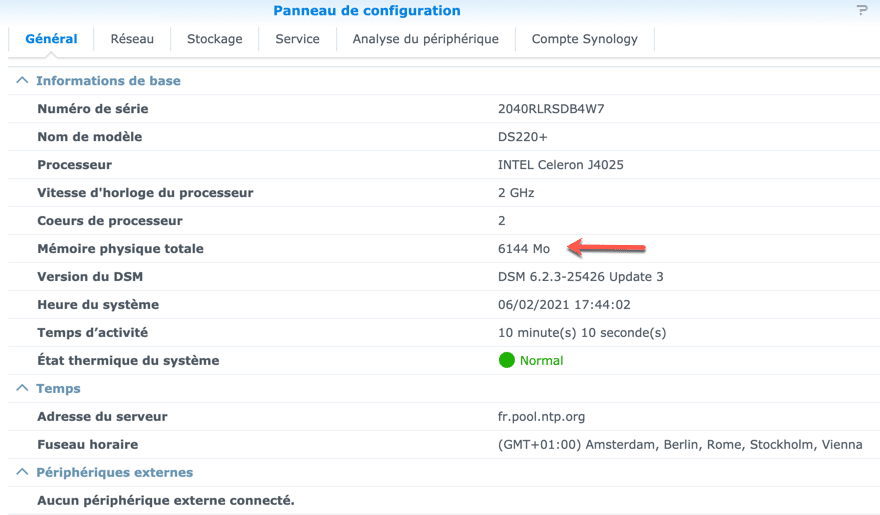
Par défaut le Synology DS220+ dispose de 2Go de RAM on peut monter jusqu’à 6Go voire plus selon certain.
La RAM officielle proposé par Synology porte le doux nom de D4NESO-2666-4G et coute aux alentours de 97€.
Si vous la trouver trop chère vous pouvez vous rabattre sur l’alternative Crucial. Mais il faut faire attention à la référence : SO-DIMM, DDR4-21300 (non ECC) 2666 MHz
Vous la trouverez soit au format :
- 4Go Crucial CT4G4SFS8266 à 17€
- 8 Go– Crucial CT8G4SFS8266 à 35€
Procédure pour rajouter de la RAM (Je vous conseille de coucher votre NAS pour accéder plus facilement au slot de mémoire et éviter de casser quelque chose)
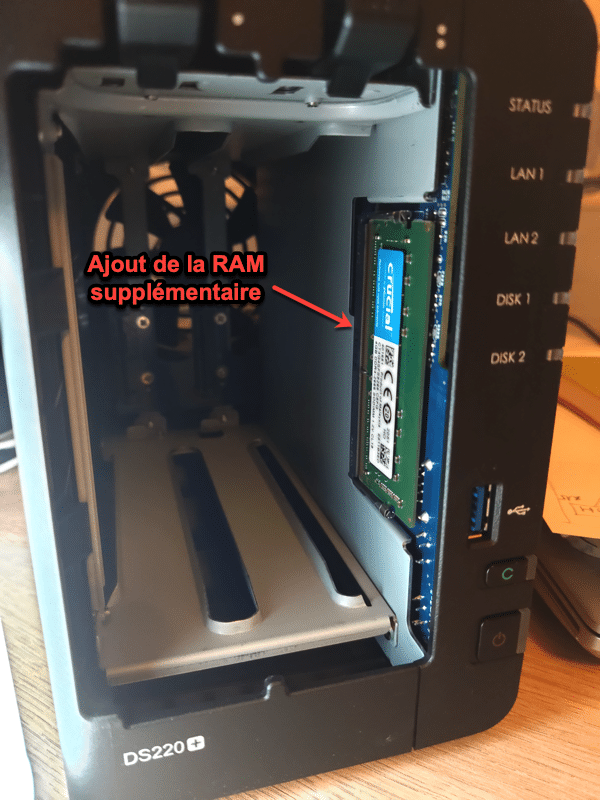
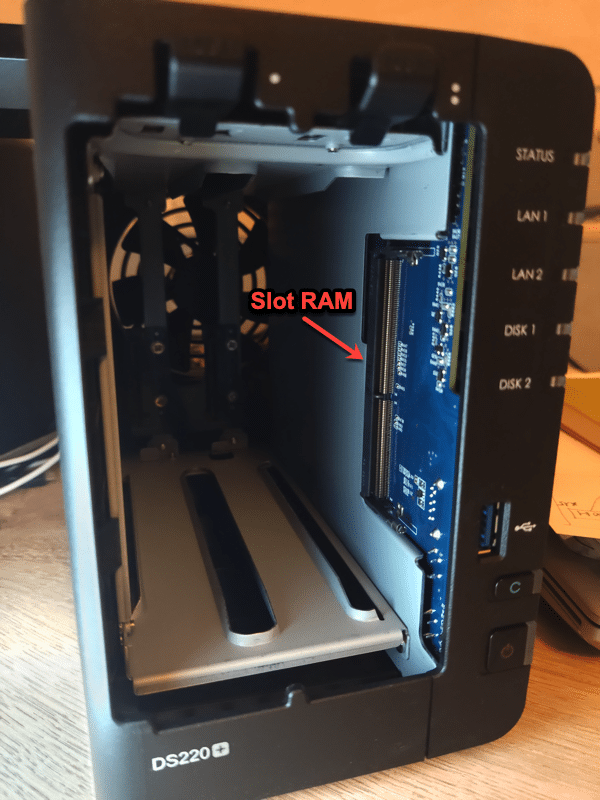
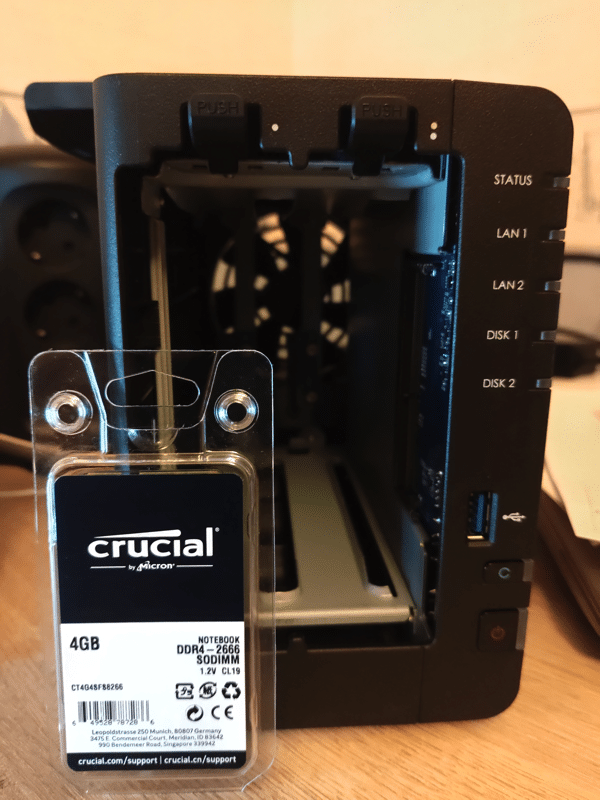
Pour s’assurer que l’ajout de RAM soit bien détecté par votre NAS, il suffit d’aller dans Panneau de configuration -> Centre d’infos -> général -> Mémoire physique
Utiliser Synology Assistant lors du premier démarrage
Lors du premier démarrage, il est plus facile d’utiliser Synology Assistant pour effectuer les premiers paramétrages. Synology Assistant est un utilitaire de bureau qui recherche des serveurs Synology dans le réseau local. Il vous permet de rechercher votre serveur Synology et de vous y connecter ou de configurer Wake on LAN (WOL) et bien d’autres choses.
Vous trouverez la dernière version en suivant ce lien : Télécharger Synology Assistant
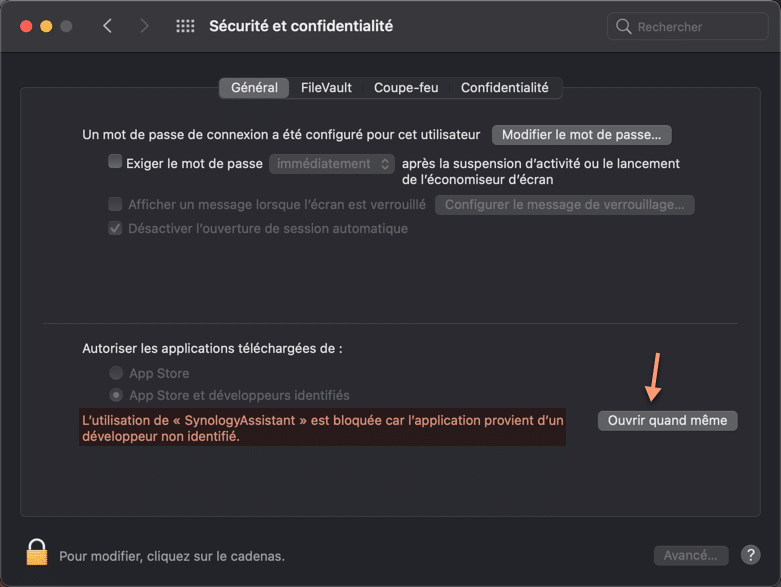
Au bout de quelques secondes, votre NAS apparait dans le logiciel. Il faut qu’il soit sur le même réseau. Pour ma part l’assistant a planté une fois lors de la première recherche puis après tout a bien fonctionné.
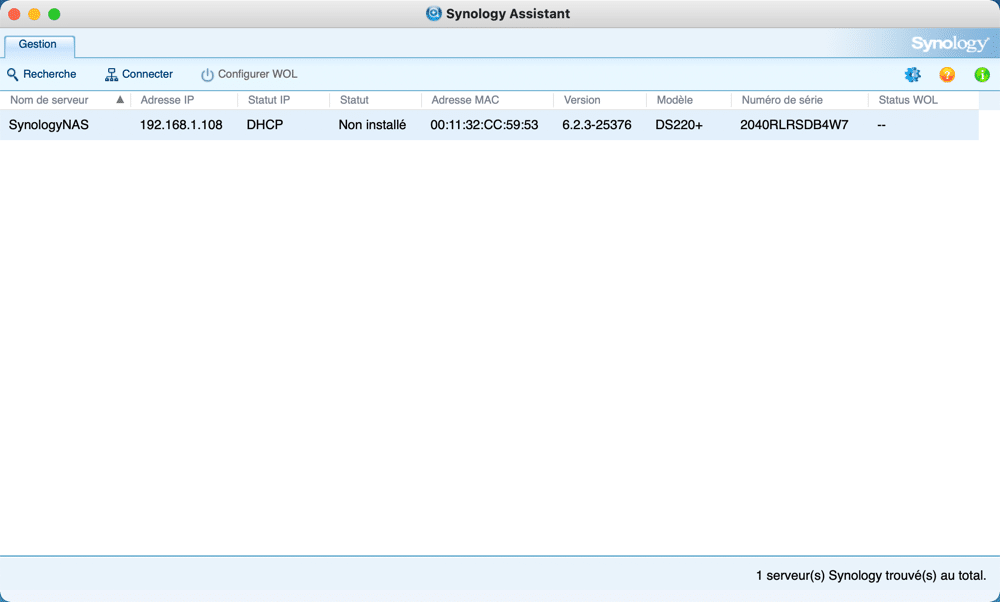
Faites un clic-droit sur le nom du serveur détecté puis cliquer sur Connecter.
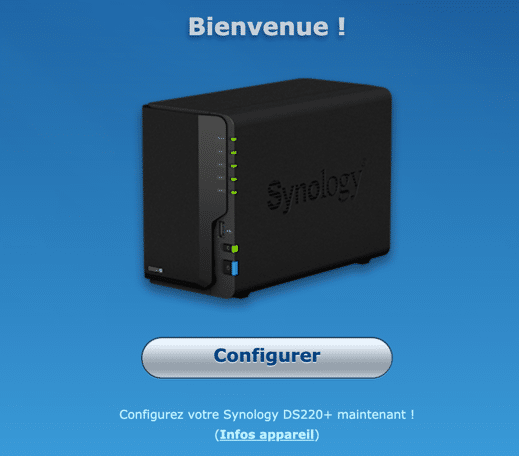
La page web ci-dessus doit s’ouvrir, vous permettant de configurer votre NAS Synology DS220+. Cliquer sur Configurer.
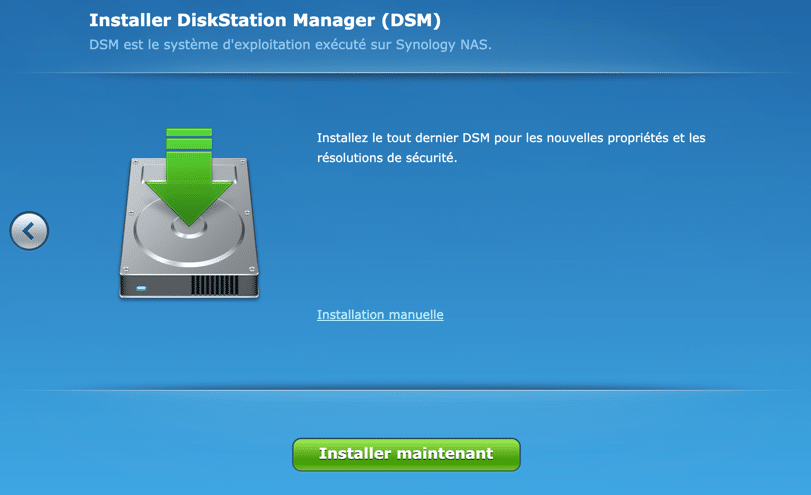
La première étape consiste à installer la dernière version stable appelée DiskStation Manager (DSM). Cliquer sur Installer maintenant.
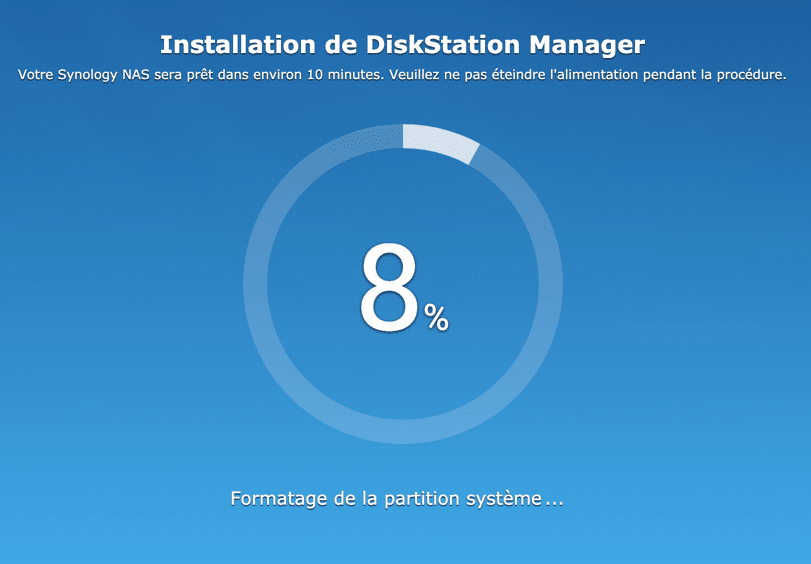
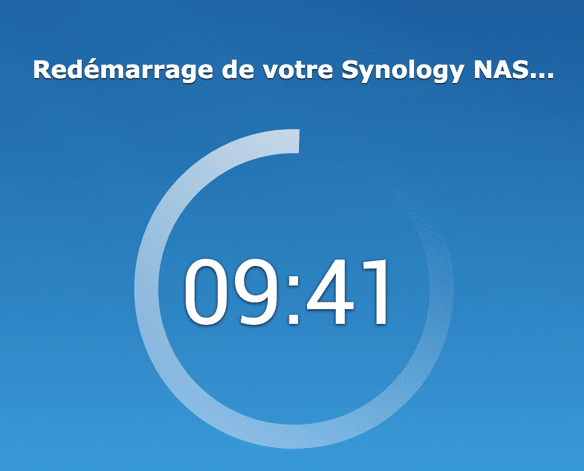
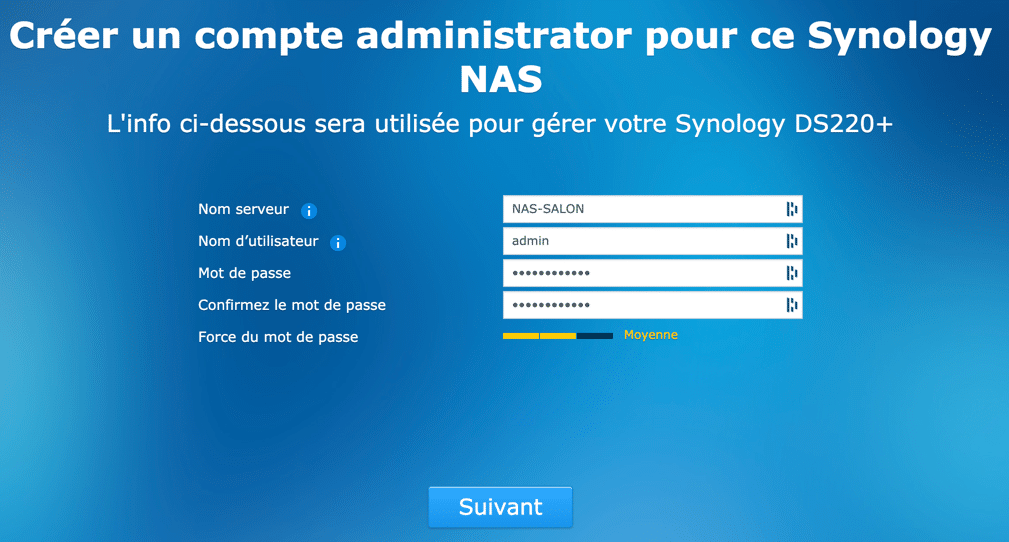
Maintenant vous devez saisir les paramètres de base de la configuration à savoir un nom d’hôte pour votre NAS, un login et mot de passe.
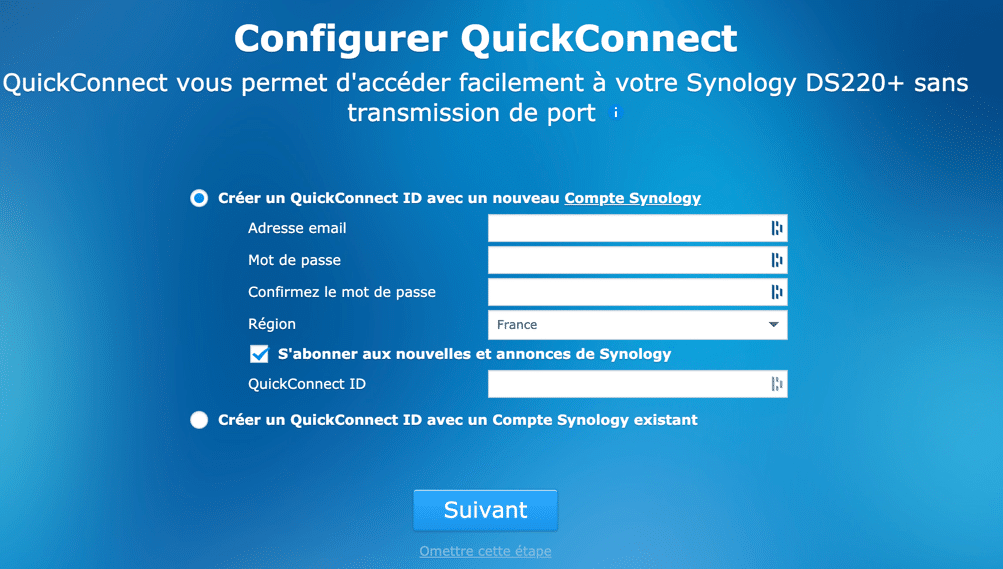
Si vous souhaitez accéder à votre NAS depuis internet facilement, c’est-à-dire sans faire de règle de redirection de port sur votre box, vous devrez créer un QuickConnectID pour utiliser les serveurs de Synnology.
QuickConnect permet aux applications clientes de se connecter à votre Synology NAS via Internet sans l’inconvénient d’avoir à configurer les règles de transfert de port sur votre routeur/box. QuickConnect peut aussi fonctionner avec les paquets développés par Synology, tels que Audio Station, Video Station, Download Station, Surveillance Station, Photo Station, File Station, Note Station, CMS, Cloud Station et des applications mobiles.
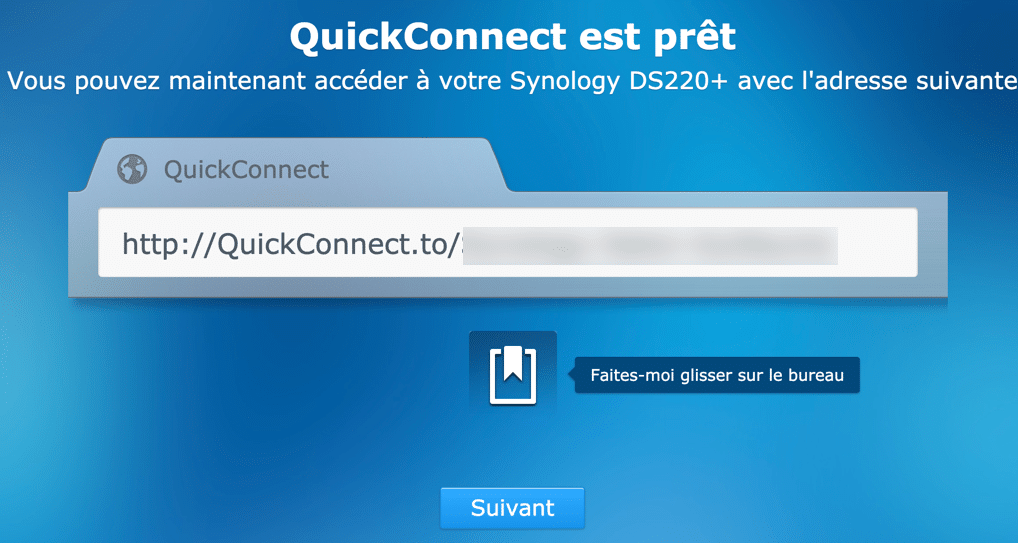
Je vous conseille de noter quelque part l’URL pour accéder à votre NAS depuis Internet.
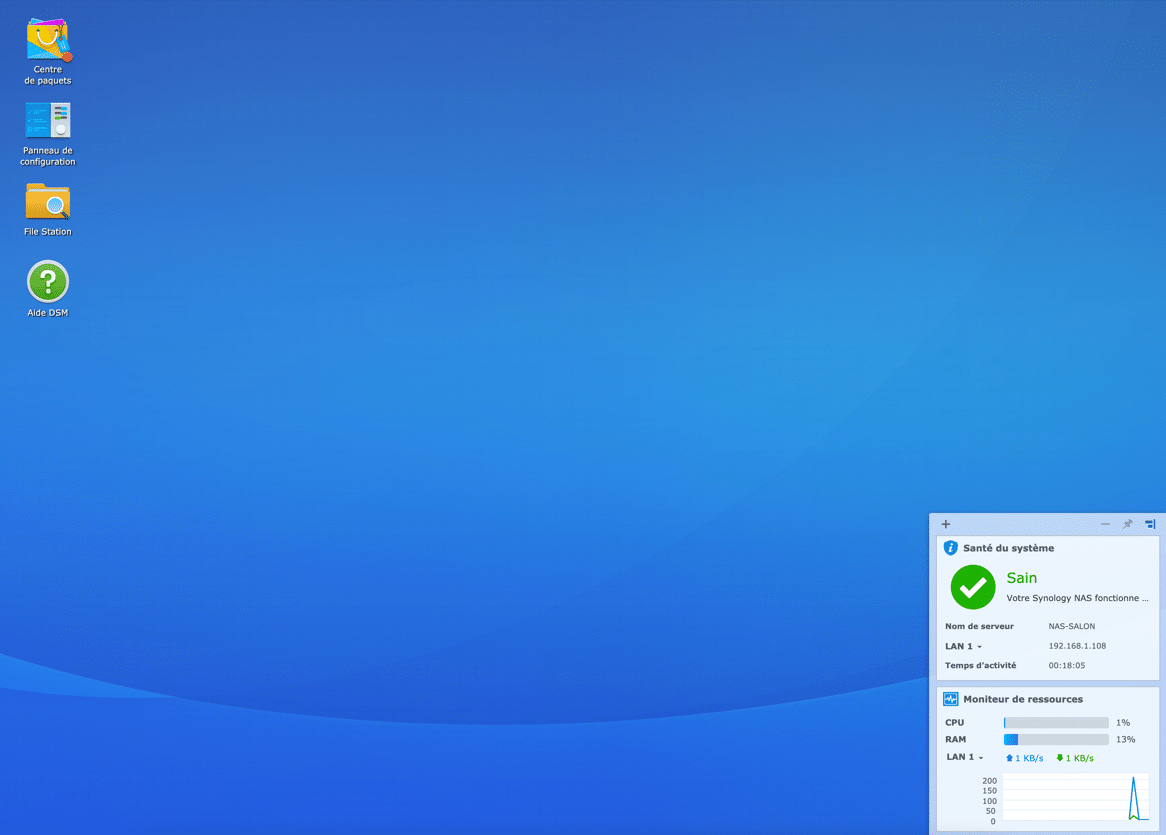
La configuration de base est maintenant terminée. Vous accéder au bureau de votre NAS Synology DS220+.
Dans la suite du tutoriel, nous allons voir ensemble quelques commandes d’administrations à réaliser avant d’utiliser pleinement votre NAS Synology DS220+.
Configurer une IP statique sur Synology DS220+
Dans une utilisation domestique, vous n’avez peut-être pas de DNS à disposition, donc pour accéder à votre NAS, il sera plus facile de lui attribuer une IP statique.
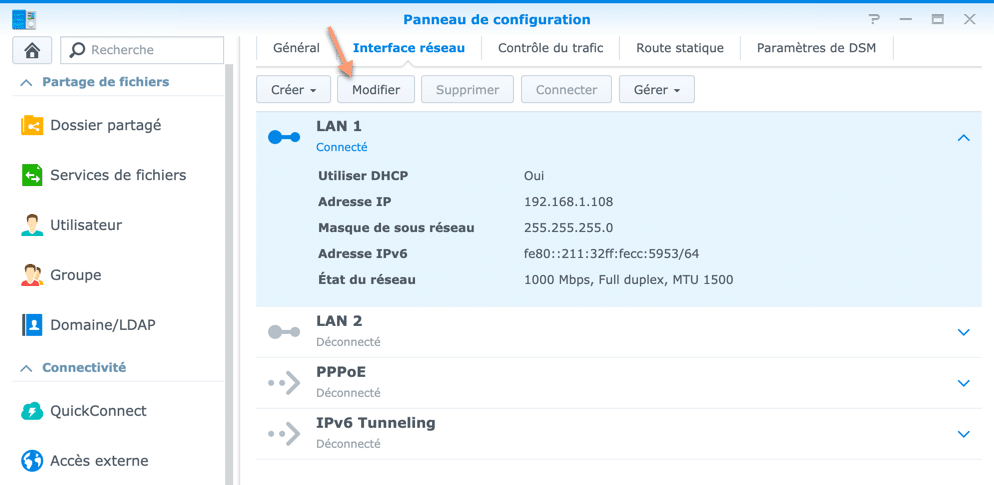
Aller dans Panneau de configuration -> Réseau -> Interface Réseau -> LAN 1 -> Modifier
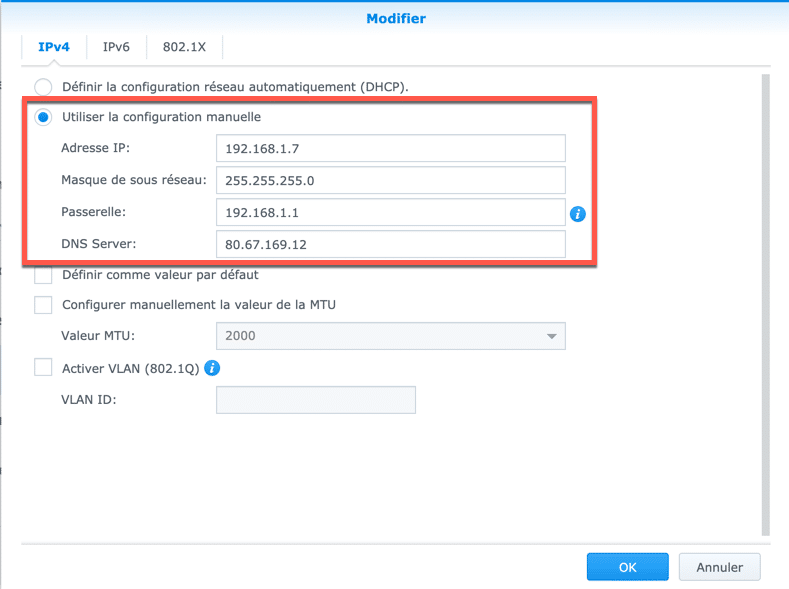
Une fois la modification appliquée, vous serez redirigé automatiquement vers la bonne IP du NAS. Merci Synology.
Modifier le nom de votre NAS
Aller dans Panneau de configuration -> Réseau -> Général
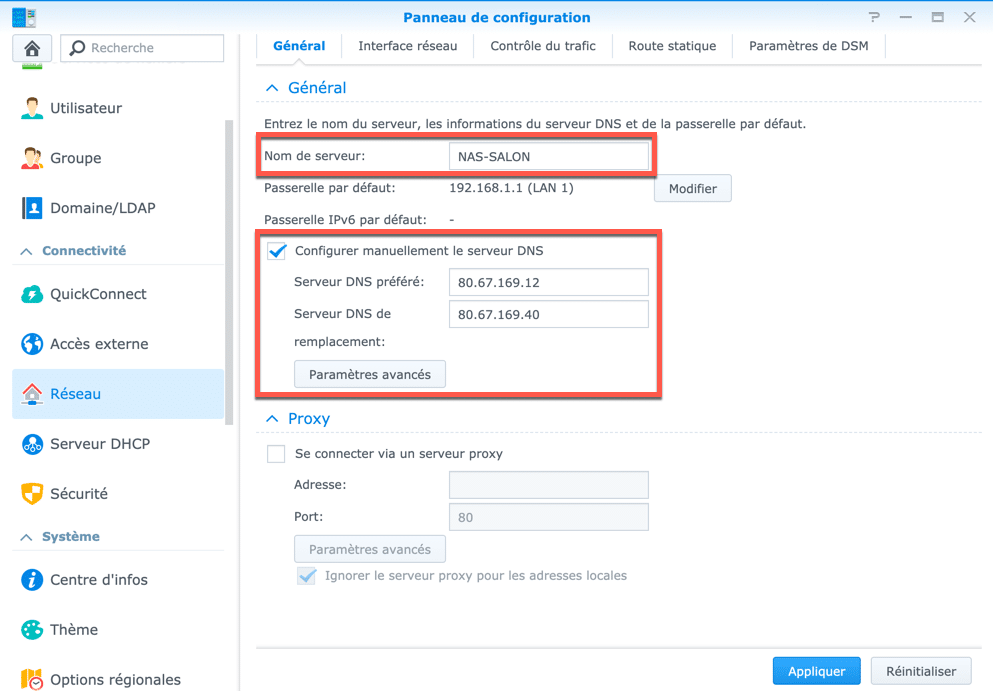
- Nom Serveur : je vous conseille de saisir un nom parlant, pour savoir ou se situe le NAS, du moins si vous en avez plusieurs.
- Configurer manuellement le serveur DNS : j’ai été surpris de ne pas pouvoir ajouter 2 serveurs DNS lors de la configuration réseau. Bon c’est ici que ça se passe.
Configurer votre volume
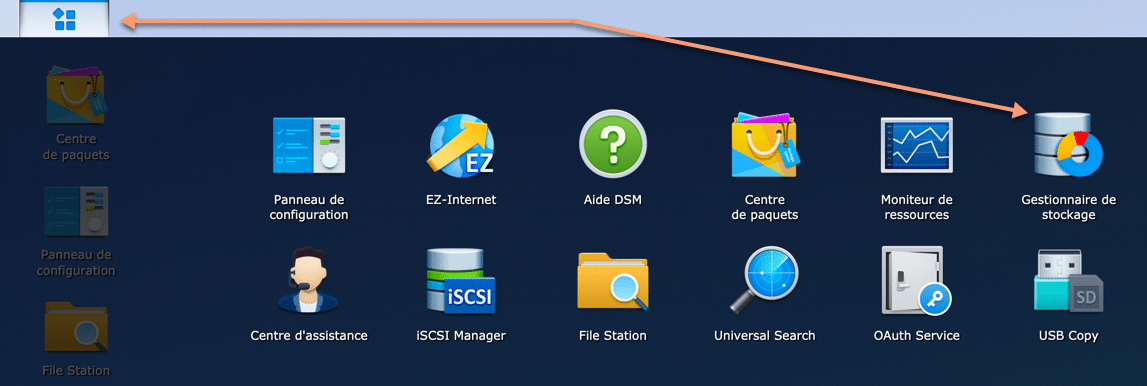
Il faut aller dans le Gestionnaire de stockage. Si l’icône ne se trouve pas sur le bureau, cliquer sur l’icône du menu en haut et déplacer-le sur le bureau du Nas.
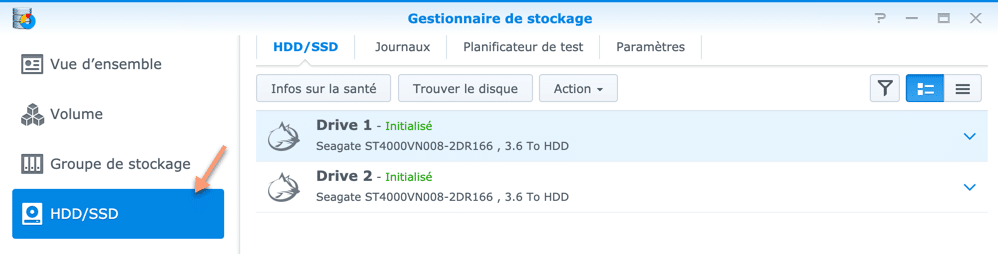
La première vérification qui s’impose, c’est de vérifier que les disques sont bien détectés et initialisés. Ici c’est le cas.
Nous allons pouvoir créer notre volume. Si vous souhaitez sécuriser vos données, vous devez créer un volume avec du RAID. Il existe plusieurs possibilités de RAID en fonction du nombre de disques.
Voici un petit récapitulatif de ce qu’il est possible de faire :
Lors de la création d’un groupe de stockage, commencez par choisir un type de RAID.
Différents types de RAID offrent différents niveaux de protection des données, fonctions de stockage et performances. Le Synology NAS prend actuellement en charge les types RAID suivants :
- Basic : utilise un disque pour créer un groupe de stockage. Les groupes de stockage de base n’offrent pas de redondance des données.
- JBOD* : combine au moins deux disques pour créer un groupe de stockage. Les groupes de stockage JBOD n’offrent pas de redondance des données. La capacité disponible d’un groupe de stockage JBOD est égale à la capacité totale des disques inclus dans le groupe de stockage. Un JBOD prend en charge la combinaison de disques de tailles différentes.
- RAID 0* : combine au moins deux disques pour créer un groupe de stockage. RAID 0 n’offre pas la redondance des données. Si un seul des disques qui le composent tombe en panne, les données dans le groupe de stockage sont perdues. La capacité disponible d’un groupe de stockage RAID 0 est égale à la capacité totale des disques qui le composent. RAID 0 prend en charge la combinaison de disques de tailles différentes.
- RAID 1* : combine 2 à 4 disques pour créer un groupe de stockage. Le système écrit des données identiques sur chaque disque. RAID 1 assure la protection des données aussi longtemps que l’un des disques fonctionne normalement. La capacité disponible d’un groupe de stockage RAID 1 est égale à la capacité du plus petit disque.
- RAID 5* : combine au moins trois disques pour créer un groupe de stockage avec agrégation par bandes des données et des informations de parité sur tous les disques du groupe. RAID 5 offre la redondance des données. Si un des disques du groupe tombe en panne, le système peut être reconstruit en utilisant les informations de parité des autres disques du groupe. Il prend en charge la combinaison de multiples matrices. RAID quand elles sont créées sur un groupe de stockage pour plusieurs volumes. La capacité disponible d’un groupe de stockage RAID 5 = capacité totale des matrices RAID combinées. Capacité des matrices RAID = (nombre de disques – 1) x (capacité du plus petit disque)
- RAID 6* : combine au moins quatre disques pour créer un groupe de stockage avec agrégation par bandes des données et des informations de parité sur tous les disques du groupe. RAID 6 offre la redondance des données. Même si deux disques du groupe tombent en panne, le système peut être reconstruit en utilisant les informations de parité d’autres disques du groupe. Il prend en charge la combinaison de multiples matrices RAID quand elles sont créées sur un groupe de stockage pour plusieurs volumes. La capacité disponible d’un groupe de stockage RAID 6 = capacité totale des matrices RAID combinées. Capacité des matrices RAID = (nombre de disques – 2) x (capacité du plus petit disque)
- RAID 10* : combine au moins quatre disques pour créer un groupe de stockage. Le nombre de disques doit être pair. RAID 10 a les performances de RAID 0 et le niveau de protection des données de RAID 1. La capacité disponible du groupe de stockage RAID 10 = (capacité du plus petit disque) x (nombre de disques / 2)
- RAID F1* : ce type de RAID est conçu pour les disques SSD (solid state drive). Il combine au moins trois SSD pour créer un groupe de stockage, avec agrégation par bandes des données et des informations de parité sur tous les SSD membres, tout en écrivant davantage de bits de parité sur un SSD spécifique afin d’éviter que plusieurs SSD ne tombent en panne simultanément. RAID F1 offre la redondance des données. Si un des SSD du groupe tombe en panne, le système peut être reconstruit en utilisant les informations de parité des autres SSD du groupe. Il prend en charge la combinaison de multiples matrices RAID quand elles sont créées sur un groupe de stockage pour plusieurs volumes. La capacité disponible d’un groupe de stockage RAID F1 = capacité totale des matrices RAID combinées. Capacité des matrices RAID = (nombre de disques – 1) x (capacité du plus petit disque)
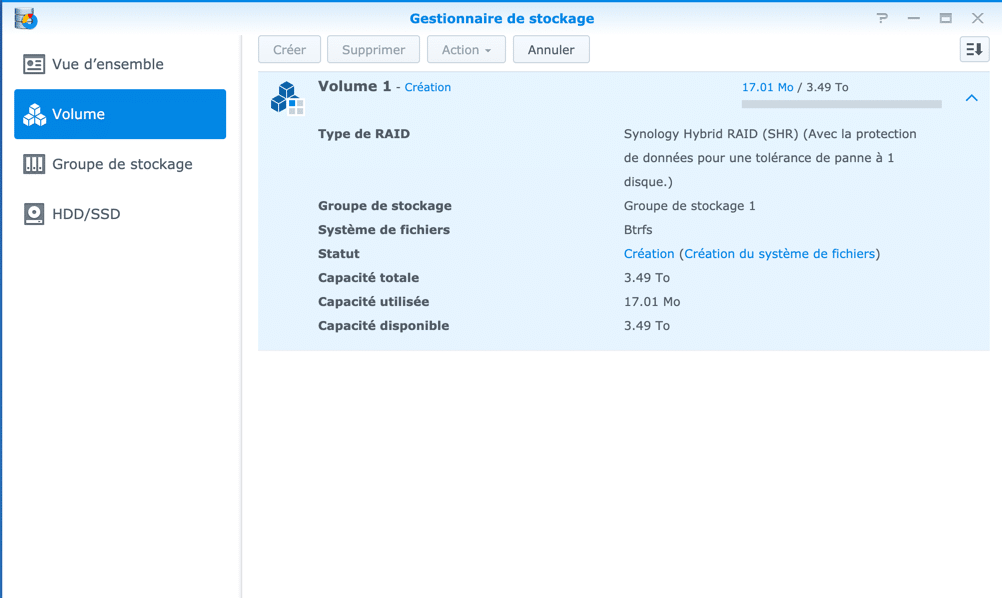
Ici nous allons créer un volume tout simple en RAID1. A la base j’ai 2 disques de 4To, ce qui me fera un volume total de 4To et je suis protégé contre la défaillance d’un disque.
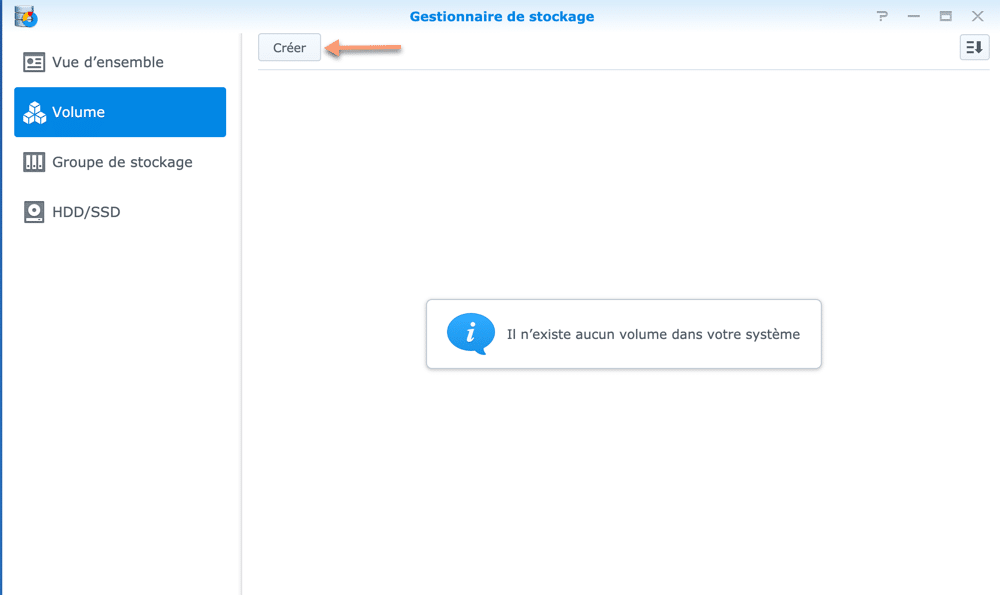
Pour créer un volume, vous devez aller sur Volume -> Créer.
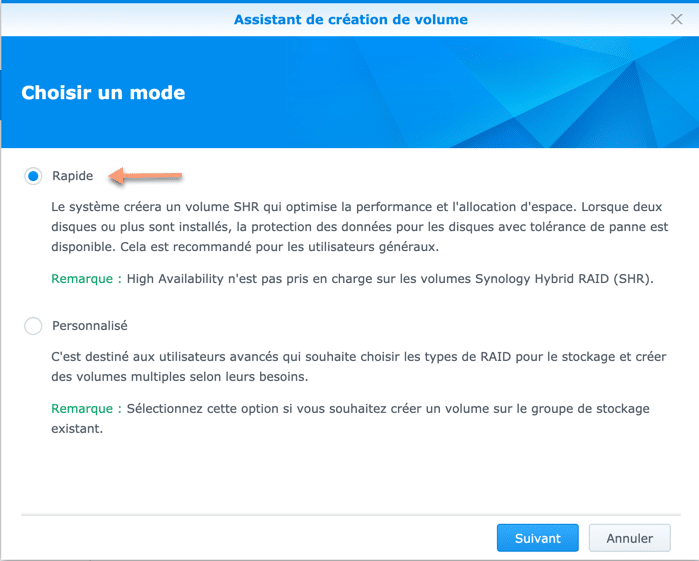
Soit vous pouvez sélectionner Rapide, le système créera un système SHR (SHR ou Synology Hybrid Raid permet une redondance de 1 ou 2 disques, c’est à dire qu’il sera possible de perdre 1 ou 2 disques en fonction du nombre initial. Ce qui est intéressant avec ce type de RAID, c’est qu’il s’agit d’un mélange de plusieurs RAID existants et en fonction du nombre de disque le constituant, il s’adaptera et sera toujours optimal.) Pour en savoir suivez ce lien : Qu’est-ce que Synology Hybrid RAID (SHR) () soit vous pouvez sélectionner Personnalisé si vous souhaitez un type de RAID particulier.
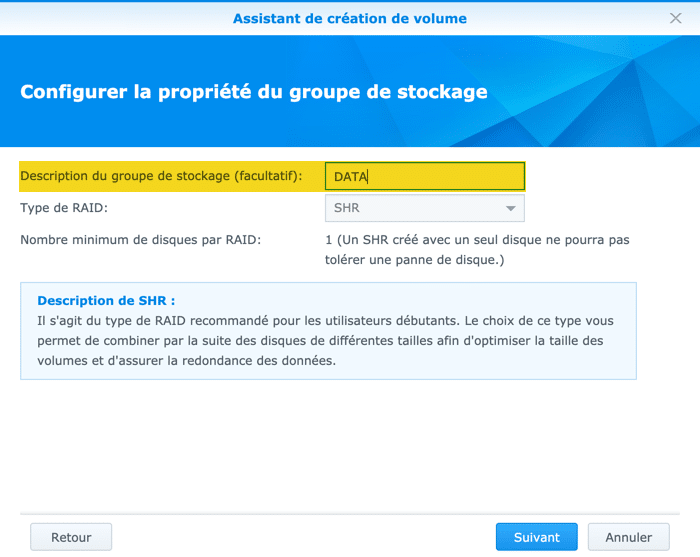
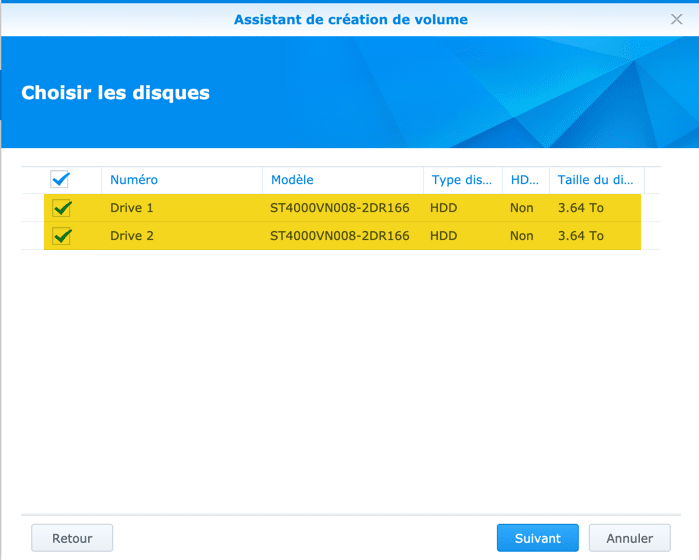
Pour ma part je vais sélectionner le système SHR de Synology qui comporte plusieurs avantages.
Dans le diaporama ci-dessous, vous verrez la création d’un volume SHR. Les portions surlignée en jaunes sont les paramètres que l’on peut modifier.
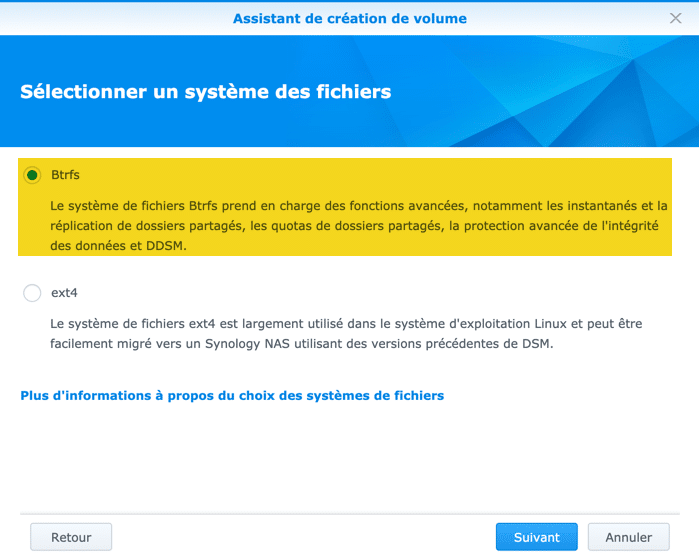
Concernant le choix de la structure, vous pourrez sélectionner Btrfs ou ext4. Pour ma part se sera Btrfs. Si vous souhaitez plus d’information, voici une source intéressante : Quel système de fichiers dois-je utiliser pour créer un volume sur un NAS Synology ?
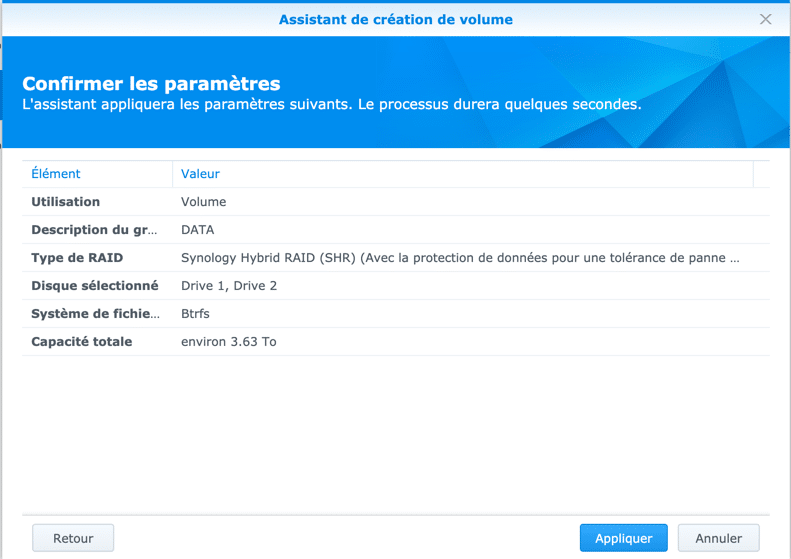
Votre NAS Synology DS220+ est maintenant prêt. Dans le deuxième tutoriel nous verrons les premières configurations à réaliser sur son NAS.