Quick-Tutoriel.com Network & System Admin.


Le mode kiosque est une fonction de gestion d’appareils qui permet de verrouiller un smartphone, une tablette ou un ordinateur dans un environnement restreint, et de configurer le mode kiosque facilement pour des usages professionnels, éducatifs ou publics. On peut le considérer comme une ceinture de sécurité numérique : il garde les utilisateurs concentrés sur les applications ou contenus autorisés, en les empêchant d’accéder aux paramètres, aux jeux ou à des sites web non pertinents.
Les 3 types de mode kiosque
Le logiciel kiosque peut être configuré de différentes manières selon les besoins de l’organisation — allant du verrouillage d’une seule application à des flux multi-applications ou à une navigation web limitée.
Mode kiosque mono-application
Ce mode verrouille l’appareil sur une application spécifique (APK ou EXE). L’utilisateur ne peut interagir qu’avec cette application, ce qui est idéal pour les appareils publics ou en libre-service, comme les bornes d’enregistrement ou les systèmes de billetterie.
Exemple :
Un magasin utilise des tablettes exécutant uniquement son application de point de vente (POS). Les employés ne peuvent pas quitter cet environnement, garantissant ainsi un encaissement rapide et sans distraction.
Mode kiosque multi-applications
Le mode multi-applications permet aux administrateurs IT d’autoriser un petit ensemble d’applications approuvées (généralement trois à cinq) tout en bloquant l’accès à toutes les autres.
Exemple :
Une entreprise de logistique donne à ses chauffeurs l’accès uniquement à une application de navigation, un outil de suivi de livraison et une messagerie interne. Ce paramétrage réduit les erreurs et garde le flux de travail concentré.
Un navigateur en mode kiosque limite l’appareil à des sites web ou applications web spécifiques tout en masquant les éléments de navigation comme la barre d’adresse ou les onglets.
Exemple :
Un musée configure des tablettes avec un navigateur kiosque affichant uniquement le site interactif de l’exposition. Les visiteurs peuvent explorer en toute sécurité sans quitter la page.
Comment configurer le mode kiosque sur les appareils mobiles
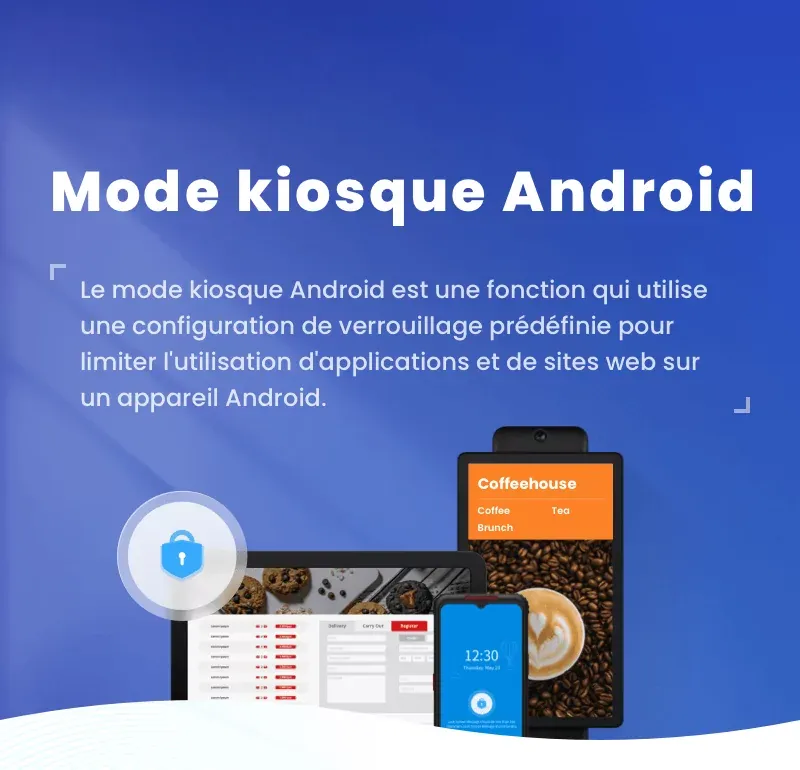
Le mode kiosque android peut être activé de différentes manières selon le nombre d’appareils à gérer. Les utilisateurs individuels peuvent le configurer directement sur leur appareil, tandis que les entreprises disposant d’une flotte entière auront besoin d’une solution centralisée, comme AirDroid Business, pour garantir la cohérence et le contrôle à distance.
Option 1 : Activer le mode kiosque sur un seul appareil
La plupart des systèmes d’exploitation modernes incluent une fonction intégrée de mode kiosque ou de « verrouillage d’application ».
Sur Android :
- Allez dans Paramètres › Sécurité › Épinglage d’application (disponible à partir d’Android 5.0+).
- Ouvrez l’application que vous souhaitez verrouiller et appuyez sur le bouton Vue d’ensemble / Récentes.
- Épinglez l’application. L’utilisateur devra la « désépingler » (souvent avec un mot de passe) pour en sortir.
Sur iOS/iPadOS :
- Allez dans Réglages › Accessibilité › Accès guidé.
- Activez-le, définissez un code, puis appuyez trois fois sur le bouton principal ou latéral pour verrouiller l’application.
Sur Windows 10/11 :
Utilisez Accès attribué dans Comptes › Famille et autres utilisateurs pour associer une seule application à un profil d’utilisateur.
Ces options natives conviennent à un usage ponctuel ou à petite échelle, mais elles manquent de surveillance et de contrôle de politiques à distance — essentiels dès qu’on gère plusieurs appareils simultanément.
Option 2 : Gérer plusieurs appareils avec AirDroid Business
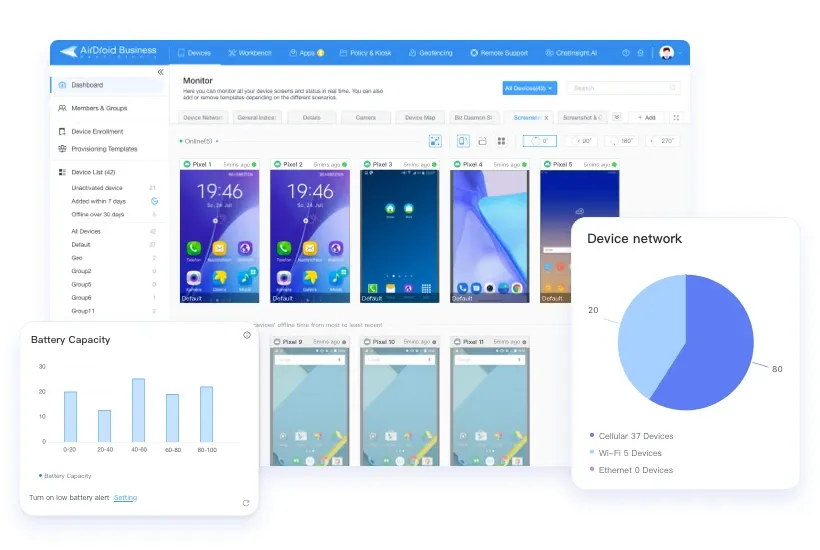
Pour les organisations qui déploient des appareils Android dans le commerce, la logistique, les services sur le terrain ou l’éducation, AirDroid Business offre une méthode évolutive pour gérer le mode kiosque android à distance.
Cette solution de gestion des appareils mobiles (MDM) permet aux équipes IT de configurer, surveiller et sécuriser les flottes depuis un tableau de bord centralisé. Les administrateurs peuvent activer le mode kiosque sur plusieurs appareils à la fois, en choisissant entre les configurations mono-application, multi-applications ou navigateur kiosque, tout en maintenant des autorisations et restrictions cohérentes.
Avec des outils comme le contrôle à distance, la gestion de contenu (CMS) et la surveillance en temps réel, AirDroid Business permet d’effectuer des mises à jour, de résoudre les problèmes et de distribuer du contenu sans avoir besoin d’un accès physique à chaque appareil.
C’est particulièrement utile pour gérer des tablettes POS, des scanners de livraison ou des affichages numériques, où la stabilité, la sécurité et le contrôle centralisé sont essentiels.
Déploiement du mode kiosque à grande échelle avec AirDroid Business :
- Étape 1. Créez un compte AirDroid Business et connectez-vous à la console d’administration.
- Étape 2. Enregistrez vos appareils Android dans le tableau de bord selon le guide d’inscription, puis organisez-les en groupes pour une gestion simplifiée.
- Étape 3. Rendez-vous dans Policy & Kiosk Config Files et cliquez sur Create Config File. Sélectionnez Kiosk comme type de configuration.
- Étape 4. Cliquez sur Add App pour choisir les applications à exécuter en mode kiosque : Mode Mon-Application : verrouille l’appareil sur une seule application et active Run Consistently pour redémarrer automatiquement après un reboot. Mode Multi-Applications : autorise un petit nombre d’applications approuvées. Navigateur Kiosque : définit un navigateur par défaut et ajoute des URL approuvées (whitelist).
- Étape 5. Dans Device Limitation, ajustez les permissions utilisateur (volume, Wi-Fi, hotspot, etc.).
- Étape 6. Nommez le fichier de configuration, définissez un mot de passe de sortie, puis cliquez sur Save and Apply.
- Étape 7. Attribuez la configuration à un groupe d’appareils. Une fois synchronisés, chaque appareil activera automatiquement le mode kiosque avec vos paramètres.
Grâce à ce contrôle centralisé, les administrateurs peuvent pousser des mises à jour, surveiller l’état des appareils et modifier les paramètres à distance, économisant ainsi des heures de configuration manuelle et assurant une cohérence parfaite entre tous les sites.
FAQ sur le mode kiosque : Erreurs courantes et solutions

Q1 : Pourquoi certaines fonctions système cessent-elles de fonctionner après l’activation du mode kiosque ?
Parce que certaines applications système essentielles (caméra, NFC, lecteur de codes-barres) peuvent ne pas être autorisées. Vérifiez toujours les dépendances avant le verrouillage.
Q2 : Comment empêcher les utilisateurs de quitter le mode kiosque en éteignant l’appareil ?
Désactivez ou reconfigurez le bouton d’alimentation via votre MDM. Certains appareils Android nécessitent un accès root ou un support OEM pour le désactiver totalement.
Q3 : Pourquoi le mode kiosque s’est-il désactivé après une mise à jour logicielle ?
Les mises à jour du système peuvent réinitialiser les autorisations ou casser le verrouillage. Testez toujours le mode kiosque sur un appareil avant de déployer une mise à jour à grande échelle.
Q4 : Les utilisateurs peuvent-ils contourner les restrictions via une connexion USB ?
Oui, si le débogage USB reste activé. Désactivez toujours les options développeur avant le déploiement pour éviter tout accès via ADB ou un PC.
Q5 : Quelle est l’erreur la plus fréquente lors de la configuration ?
Ne pas tester le flux utilisateur avant le déploiement global. Simulez toujours une utilisation réelle : connexion, exécution des apps, redémarrage… pour vérifier que le mode kiosque android ou le mode kiosque windows 11 fonctionne comme prévu.