Quick-Tutoriel.com Network & System Admin.


Dans ce tutoriel, nous allons voir comment fusionner plusieurs vidéos en une seule. Vous disposerez d’une méthode simple pour coller des vidéos ensemble et ainsi réaliser des vidéos exceptionnelles en fusionnant des séquences vidéo de votre téléphone, drone, caméscope ou tout autre appareil numérique.
Présentation
VideoProc est un outil tout en un pour redimensionner, convertir, éditer et fusionner plusieurs vidéos en une seule de n’importe quelles sources numériques (reflex, drone, caméscope, …). Il prend en compte les vidéos 4K des caméras CoPro et des drones DJI.

C’est un logiciel simple, fluide et très efficace à l’ergonomie incomparable.
Vous pouvez télécharger une version gratuite de VideoProc en suivant ce lien : VideoProc
Les principaux avantages de VideoProc par rapport aux autres logiciels de montage vidéo :
- La rapidité du traitement des vidéos en temps réel est 47 fois plus rapide que les autres logiciels.
- Optimisation de la taille des fichiers vidéo pouvant atteindre 90% de la taille d’origine.
- La qualité du fichier de sortie n’est jamais altérée grâce à l’accélération matérielle.
- L’utilisation du processeur de votre machine est réduite de 40% grâce à l’accélération matérielle.
- Les ordinateurs récents pourront traiter les vidéos 4K sans problème.
Fusionner plusieurs vidéos en une seule rapidement
Vous pourrez fusionner autant de vidéos que vous le souhaitez et sans ré-encodage :
- Couper et fusionner plusieurs vidéos en une seule pour supprimer les parties que vous ne souhaitez pas voir apparaitre.
- Placez plusieurs pistes vidéo, audio et sous-titres dans un seul fichier MKV.
- Les fichiers de sortie supportent les formats 8K, 4K UHD, 1080P, 720P, MKV, MOV, MP4, AVI, HEVC, résolutions.
- La technologie d’accélération matérielle de niveau 3 accélère le traitement vidéo et sont 47 fois plus rapide.
- Éditez des clips et les combiner avec des vidéos YouTube, Instagram, Facebook, etc.
Voici 2 méthodes pour fusionner rapidement vos vidéos et réaliser des montages surprenants.
Méthode 1 : Joindre directement des vidéos séparées en une seule
Étape 1 : Ouvrez VideoProc et cliquez sur l’icône Vidéo sur son interface pour afficher l’écran Vidéo.

Cliquez sur l’icône + Vidéo (1) et sélectionnez les vidéos que vous souhaitez fusionner depuis votre ordinateur, ou faites-les directement glisser sur l’écran (2).
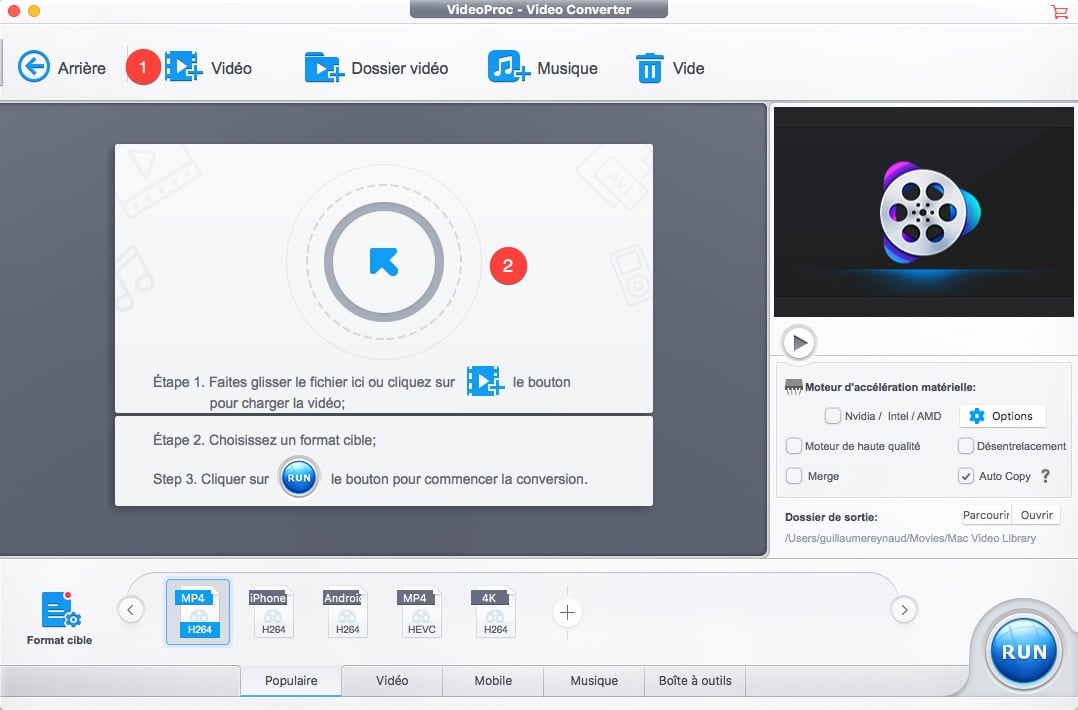

Étape 2: Choisissez un format de sortie dans la section Format cible. Il combinera les vidéos en une seule. Sans réencodage si vos paramètres de sortie (formats de codec) sont identiques à ceux des fichiers source.

Étape 3: Cochez la case « Merge »(1) sur le côté droit de la fenêtre pour activer l’option de fusion. Puis sélectionner une destination (2) pour copier le nouveau fichier fusionné.

Étape 4: Appuyez sur le bouton RUN dans le coin inférieur droit de l’écran Vidéo pour assembler facilement des clips vidéo.
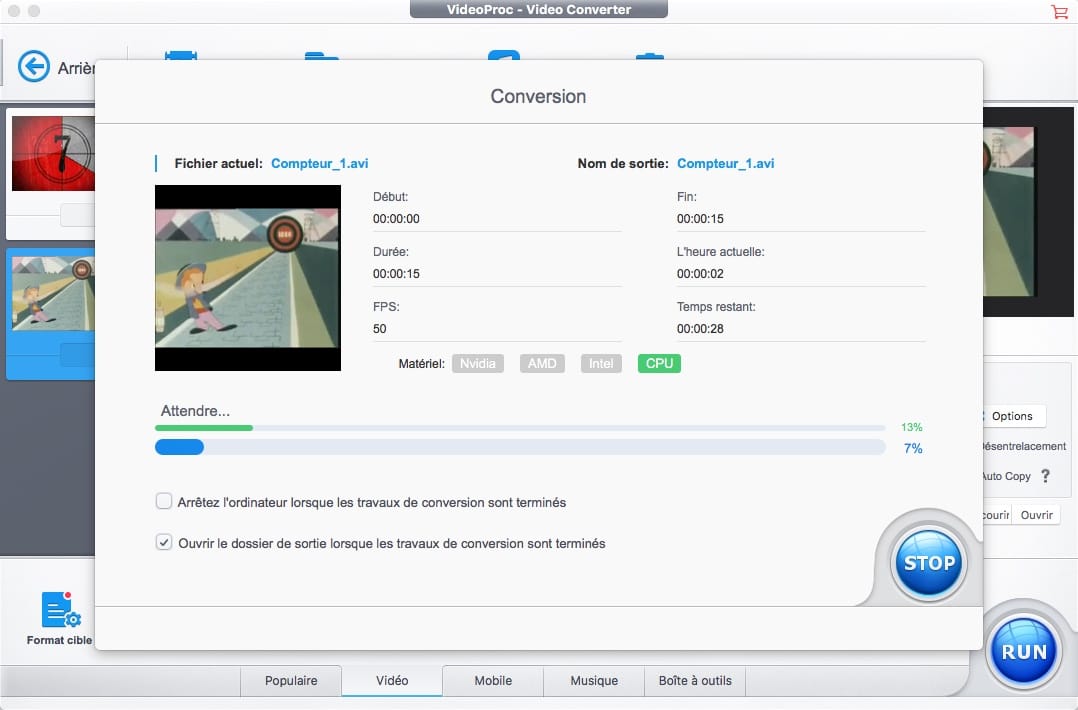
Voici un exemple vidéo des 2 fichiers fusionnés ci-dessus :
Méthode 2 : Couper des éléments et fusionner les vidéos
Dans l’exemple précédent, nous avons collé deux vidéos ensemble, sans faire de retouches. Cet fois nous allons voir comment couper, rogner une partie de l vidéo que nous ne souhaitons pas voir apparaître dans notre clip final.
Étape 1 : Ouvrez VideoProc, cliquez sur le bouton Vidéo, puis sur l’icône + Vidéo et choisissez les vidéos que vous souhaitez ajouter à votre clip.
Étape 2 : Sélectionnez un format de sortie dans le menu Format cible.
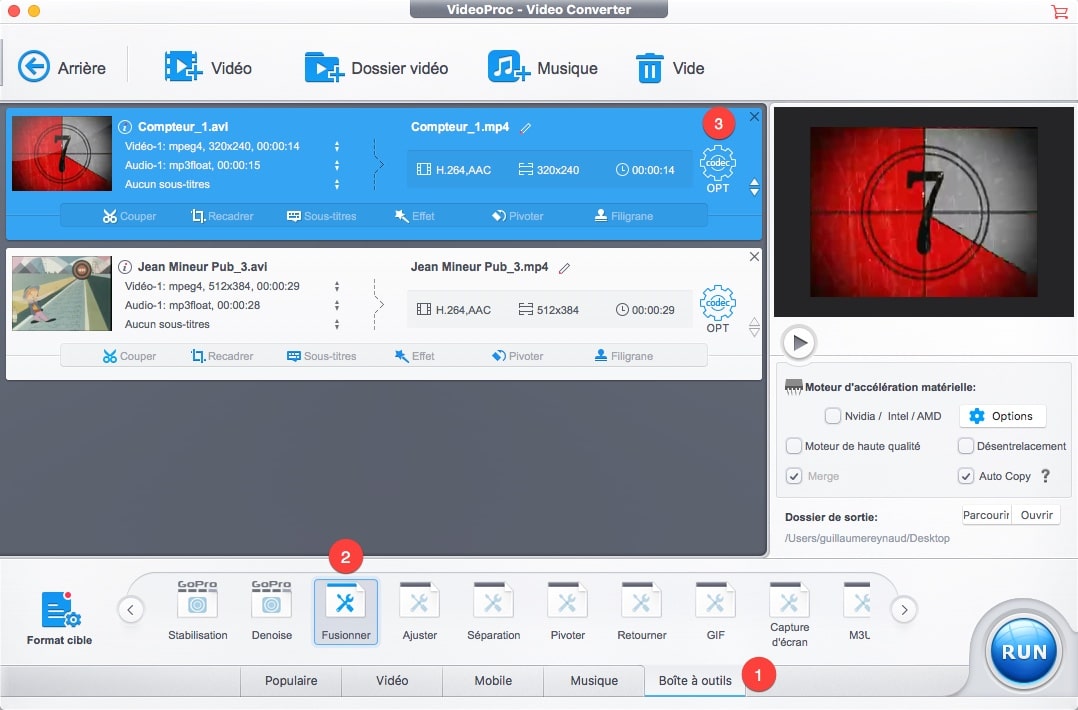
Étape 3 : Cliquez sur le bouton Boîte à outils en bas de l’écran Vidéo (1), puis cliquer sur Fusionner (2) et enfin cliquer sur l’icône Codec OPT (3) à côté de la vidéo que vous souhaitez modifiée.
Utilisez la barre de défilement (1) pour naviguer pour modifier l’heure de début et de fin du clip avec les parties inutiles à rogner. Vous pouvez ensuite ajuster manuellement l’heure (2) grâce au décompte Start Time et End Time.
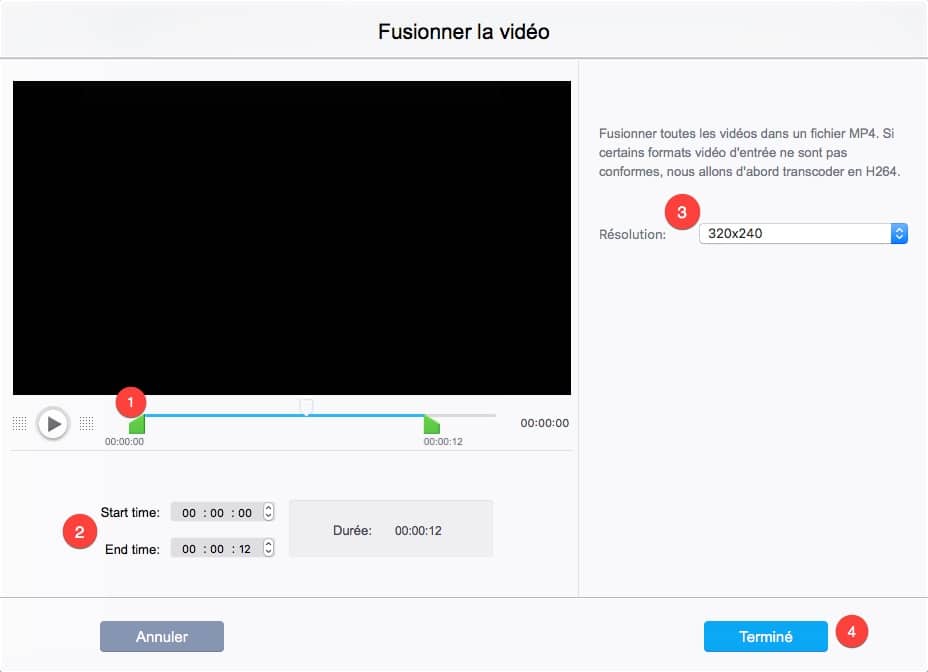
Sur le côté droit de la fenêtre Fusionner la vidéo, cliquez sur la liste Résolution (3), puis choisissez la résolution de sortie. Notez bien que tous les clips sont combinés en une seule vidéo au format MP4. Cliquez sur le bouton Terminé (4) pour enregistrer les paramètres.
Étape 4 : Cliquez sur le bouton Fusionner dans la liste Boîte à outils, puis sur le bouton RUN pour commencer le découpage et la fusion de clips sans transition.
Vous trouverez ci-dessous un exemple du fichier vidéo rogné (j’ai supprimé une partie de la première vidéo qui était inutile à la fin du décompte, il y avait un fond jaune et blanc) :
Vidéo du Tutoriel
Avis utilisateurs
- Avis 1 : Excellente performance pour la fusion de vidéos
« VideoProc m’a vraiment impressionné par sa facilité d’utilisation et sa rapidité. Fusionner plusieurs vidéos en une seule n’a jamais été aussi simple. Le logiciel offre des options d’édition avancées tout en restant accessible même pour un débutant. Je le recommande vivement ! »
Note : 4.5/5
- Avis 2 : Un outil tout-en-un pour l’édition vidéo
« J’utilise VideoProc depuis quelques mois et il est devenu mon outil principal pour fusionner des vidéos. Il permet de faire bien plus que de simplement assembler des clips, comme la stabilisation de vidéos, le redimensionnement, et la conversion de formats. Une solution idéale pour les créateurs de contenu. »
Note : 5/5
- Avis 3 : Facilité d’utilisation avec des fonctionnalités puissantes
« Je cherchais un logiciel simple pour fusionner plusieurs vidéos sans trop de complexité, et VideoProc a parfaitement répondu à mes attentes. Son interface est intuitive et il propose des fonctionnalités puissantes qui facilitent l’édition. Très satisfait ! »
Note : 4/5
- Avis 4 : Un excellent rapport qualité/prix
« Après avoir testé plusieurs logiciels pour fusionner des vidéos, VideoProc se distingue par sa stabilité et ses performances. La qualité de sortie est excellente et les outils d’édition sont nombreux. Un très bon rapport qualité/prix, surtout si vous avez besoin d’un logiciel polyvalent. »
Note : 4.8/5
Les meilleurs outils pour fusionner vos vidéos en toute simplicité
Que vous soyez un créateur de contenu, un vlogueur, ou simplement un utilisateur cherchant à assembler plusieurs vidéos en une seule, il existe une multitude d’outils performants pour vous aider. Voici une sélection des meilleurs logiciels gratuits et payants pour fusionner vos vidéos, avec des fonctionnalités pratiques pour un montage facile.
Clideo – Fusionner des vidéos en ligne
Clideo est un outil en ligne ultra-simple qui vous permet de fusionner plusieurs vidéos rapidement, sans installation. Téléchargez vos fichiers, ajustez les paramètres, et en quelques clics, votre vidéo est prête à être téléchargée. Idéal pour ceux qui cherchent une solution rapide et sans tracas. 👉 Accéder à Clideo
Veed.io – Un éditeur complet pour fusionner et plus encore
Avec Veed.io, vous pouvez non seulement fusionner plusieurs vidéos, mais aussi les éditer, ajouter des sous-titres, des effets spéciaux, et bien plus encore. Cet outil en ligne est parfait pour ceux qui veulent un peu plus de contrôle sur leur projet vidéo tout en restant simple à utiliser. 👉 Essayer Veed.io
Shotcut – Le logiciel libre et puissant
Si vous préférez une solution de bureau, Shotcut est un excellent choix. Ce logiciel open-source vous permet de fusionner des vidéos avec une interface simple mais puissante. Il est compatible avec une large gamme de formats vidéo, et il dispose de nombreuses options d’édition pour un résultat professionnel. 👉 Télécharger Shotcut
iMovie – La solution Apple pour les utilisateurs Mac
Pour les utilisateurs de Mac, iMovie est une excellente option. Ce logiciel gratuit permet de fusionner facilement des vidéos tout en offrant de nombreuses fonctionnalités d’édition avancées. Si vous avez un Mac, iMovie est un choix intuitif et fiable. 👉 Découvrir iMovie
Adobe Premiere Pro – La référence pour un montage professionnel
Si vous recherchez un logiciel plus avancé et professionnel, Adobe Premiere Pro est l’outil à privilégier. Bien qu’il soit payant, il offre une suite complète de fonctionnalités pour le montage vidéo, y compris la possibilité de fusionner plusieurs vidéos avec une précision exceptionnelle. Il est utilisé par de nombreux professionnels de l’industrie du cinéma et de la télévision. 👉 En savoir plus sur Premiere Pro
Ces outils sont idéaux pour tous ceux qui cherchent à fusionner des vidéos de manière rapide et efficace, tout en offrant une gamme de fonctionnalités adaptées à différents niveaux d’expertise. Que vous soyez un débutant ou un professionnel, il y en a pour tous les goûts !
Conclusion
Comme vous avez pu le constater dans ce tutoriel pour assembler plusieurs vidéos en une seule, il est inutile d’utiliser des logiciels complexes et lourd pour manipuler des fichiers vidéo. VideoProc vous propose tout un panel d’outils pour réaliser de nombreuses actions sur vos fichiers vidéo. Vous trouverez un autre tutoriel : Comment traiter et modifier facilement des vidéos GoPro avec VideoProc, plus axé sur la manipulation de fichier vidéo issu d’une GoPro en 4K.