Quick-Tutoriel.com Network & System Admin.


Votre Mac fonctionne lentement, manque d’espace disque ou met une éternité à démarrer ? Sachez que macOS accumule, au fil du temps, des gigaoctets de fichiers temporaires, de caches et de doublons qui ralentissent progressivement votre machine. Dans ce guide, vous découvrirez les meilleures méthodes gratuites pour nettoyer efficacement votre Mac et lui redonner sa vitesse d’origine.
Nettoyer son Mac avec les outils intégrés et manuellement
Apple a pensé aux utilisateurs en intégrant directement dans macOS plusieurs outils de nettoyage efficaces, comme le Stockage optimisé ou la gestion intelligente de la corbeille.
Ces fonctionnalités automatisent une bonne partie du travail de maintenance sans que vous ayez à lever le petit doigt. Mais pour un nettoyage vraiment complet, il faut parfois retrousser ses manches et s’attaquer manuellement aux caches cachés, aux doublons qui traînent ou aux gros fichiers oubliés dans les recoins de votre disque dur.
Nettoyer son Mac avec les outils intégrés de macOS
Votre Mac dispose déjà de tout ce qu’il faut pour faire le ménage efficacement. Pas besoin de chercher des logiciels externes.
Commencez par activer le « Stockage optimisé ». Rendez-vous dans Menu Pomme > À propos de ce Mac > En savoir plus > Stockage. Cette fonction intelligente vous propose de supprimer automatiquement les anciens fichiers iCloud, les doublons, les éléments volumineux et même les applications que vous n’utilisez plus. Un vrai gain de temps.
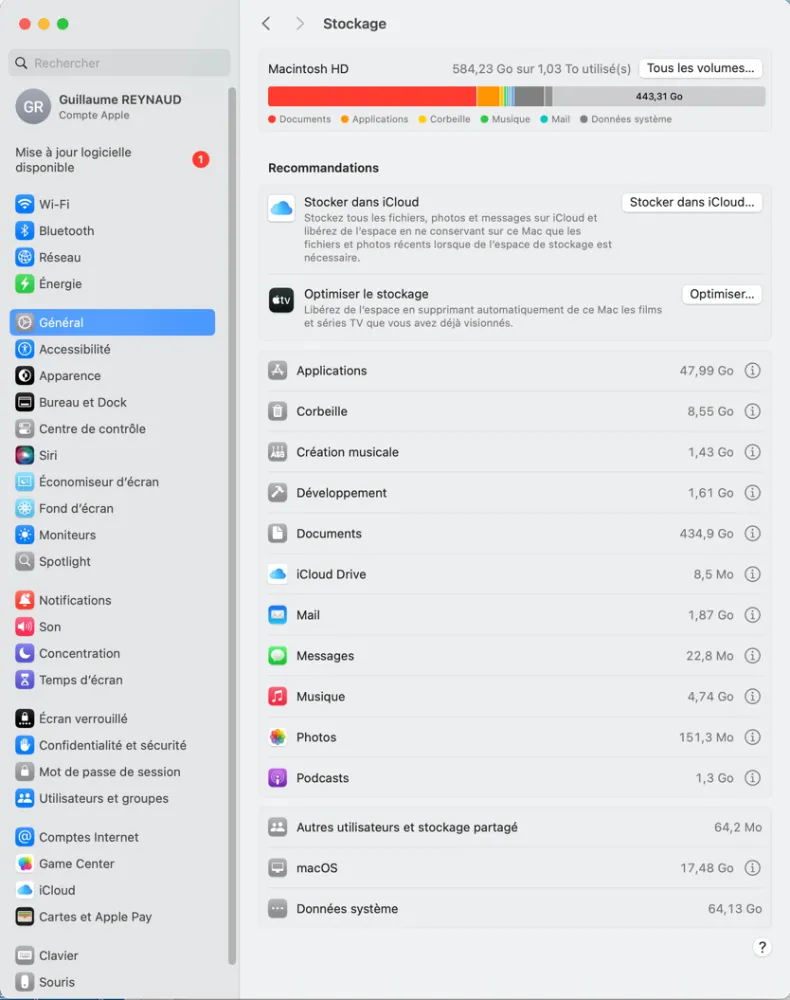
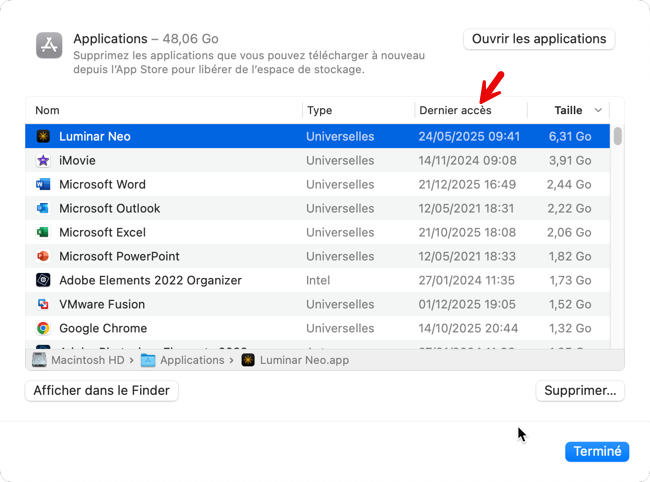
Un onglet intéressant est Applications, il permet de supprimer les applications que vous vous ne servez pas, et vous avez même la dernière date d’utilisation. Vous allez être surpris et surtout vous allez gagnez des gigas.
Pensez aussi à la vider régulièrement. Ça paraît évident, mais beaucoup l’oublient. Les fichiers supprimés restent là et occupent de l’espace tant que vous ne videz pas la corbeille.
✨ Autre réflexe utile : faites le tri dans votre dossier Téléchargements. Triez par taille ou par date pour repérer rapidement les gros fichiers que vous avez oubliés. Souvent, on y trouve des installateurs de logiciels ou des documents volumineux qui traînent depuis des mois.
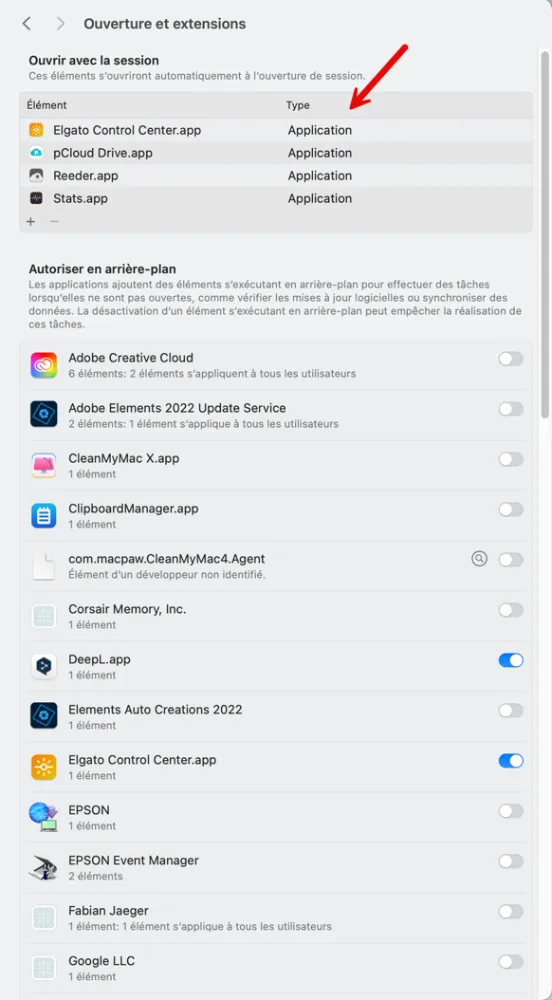
Enfin, jetez un œil aux logiciels qui se lancent au démarrage dans Réglages Système > Général > Ouverture et extension. Désactivez celles dont vous n’avez pas besoin. Vous pouvez aussi gérer vos applis qui tournent en tâche de fond. posez-vous la question est-ce nécessaire ? Votre Mac démarrera plus vite.
Supprimer les fichiers inutiles, caches et doublons à la main
Parfois, il faut mettre les mains dans le cambouis pour récupérer vraiment de l’espace. Votre Mac accumule des fichiers temporaires et des doublons que les outils automatiques ne détectent pas toujours.
Pour les caches : Ouvrez le Finder et tapez ~/Library/Caches dans la barre d’adresse. Vous tombez sur une liste de dossiers d’applications. Videz le contenu de ces dossiers (pas les dossiers eux-mêmes). Faites pareil avec /Library/Caches pour les caches système. Ces fichiers se recréeront automatiquement quand nécessaire.
Pour les doublons : Le plus simple reste de fouiller manuellement dans vos dossiers Documents et Téléchargements. Triez par nom ou par taille pour repérer les fichiers identiques. Dans l’app Photos, rendez-vous dans la section « Doublons » (macOS Ventura et plus récent) pour fusionner les photos en double.
Bonus : Cherchez les vieux fichiers .dmg dans votre dossier Téléchargements. Ces installateurs d’applications prennent souvent plusieurs centaines de Mo pour rien.
Repérer et effacer les fichiers volumineux
Les gros fichiers sont souvent les premiers responsables d’un Mac qui manque d’espace. Heureusement, les repérer ne demande que quelques clics.
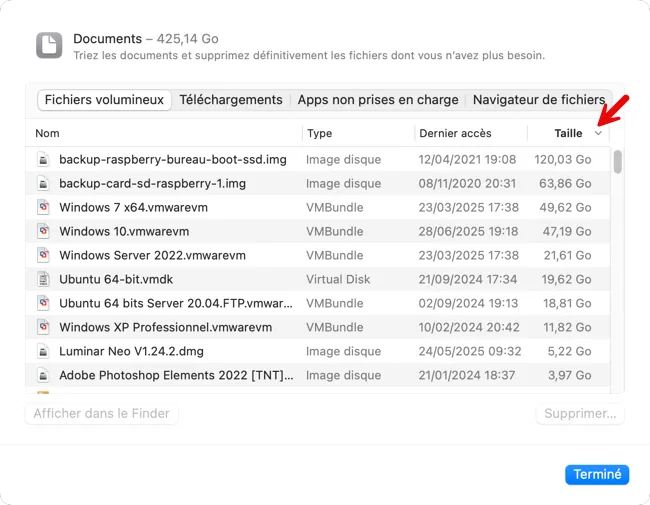
Le plus simple ? Utilisez le gestionnaire de stockage intégré. Allez dans Menu Pomme > À propos de ce Mac > Général > Stockage. Dans la section Documents, triez par taille pour voir immédiatement les fichiers les plus volumineux. Vous pouvez les supprimer directement depuis cette interface.
Pour une recherche plus poussée, ouvrez le Finder et appuyez sur Cmd+F. Ajoutez le critère « Taille du fichier » puis « est supérieure à » et tapez 50 Mo par exemple. Tous les fichiers volumineux s’affichent instantanément.
Pensez aussi à fouiller manuellement dans vos dossiers Téléchargements et Documents. On y accumule souvent des fichiers oubliés qui prennent beaucoup de place.
Si vous voulez aller plus loin, Disk Drill propose une version gratuite qui scanne votre Mac et identifie automatiquement les gros fichiers. L’outil classe tout par taille décroissante, ce qui facilite le tri.
Les meilleurs logiciels gratuits pour nettoyer un Mac
Même si macOS propose des outils intégrés efficaces, certaines applications gratuites peuvent vous faire gagner du temps et aller plus loin dans le nettoyage. Voici les plus fiables.
Onyx : le couteau suisse du nettoyage Mac
Onyx est probablement l’outil gratuit le plus complet pour nettoyer votre Mac. Cette application française nettoie les caches, les logs d’erreur et les fichiers temporaires que le système accumule au fil du temps. Son menu « Maintenance » est particulièrement pratique : il lance plusieurs opérations de nettoyage d’un seul clic.
L’avantage d’Onyx ? Il connaît parfaitement macOS et ne touche jamais aux fichiers système importants. Vous pouvez l’utiliser en toute sécurité, même si vous n’êtes pas un expert.
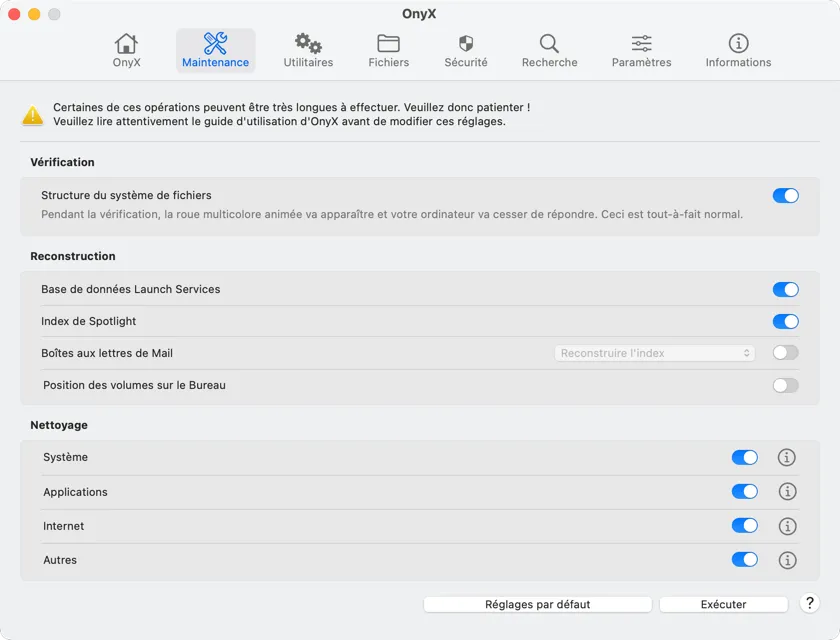
Dans la partie Nettoyage, si vous cliquez sur le point Information, vous pouvez personnaliser le nettoyage. par exemple pour ma part je souhaite conserver l’historique de navigation, par exemple.
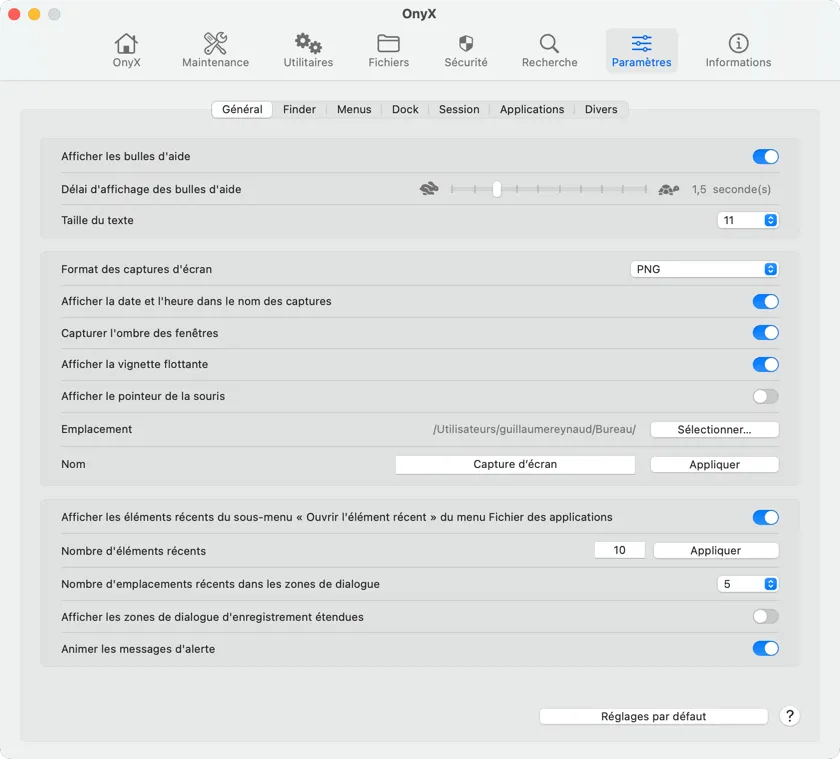
Onynx, ne fait pas que du nettoyage, vous avez aussi accès à des paramètres cachés de Mac afin de personnaliser encore un peu plus celui-ci.
CCleaner excelle dans le nettoyage des données de navigation. Il supprime d’un coup les fichiers temporaires, cookies et historiques de Safari, Chrome, Firefox et autres navigateurs installés sur votre Mac. Pratique si vous utilisez plusieurs navigateurs ou si vous voulez faire du ménage rapidement.
AppCleaner : pour désinstaller proprement
Quand vous supprimez une application en la mettant à la corbeille, elle laisse souvent des traces sur votre disque. AppCleaner s’en charge : glissez-déposez l’application dedans, et il trouvera automatiquement tous les fichiers associés pour les supprimer en même temps.
Mole : Nettoyez en profondeur et optimisez votre Mac
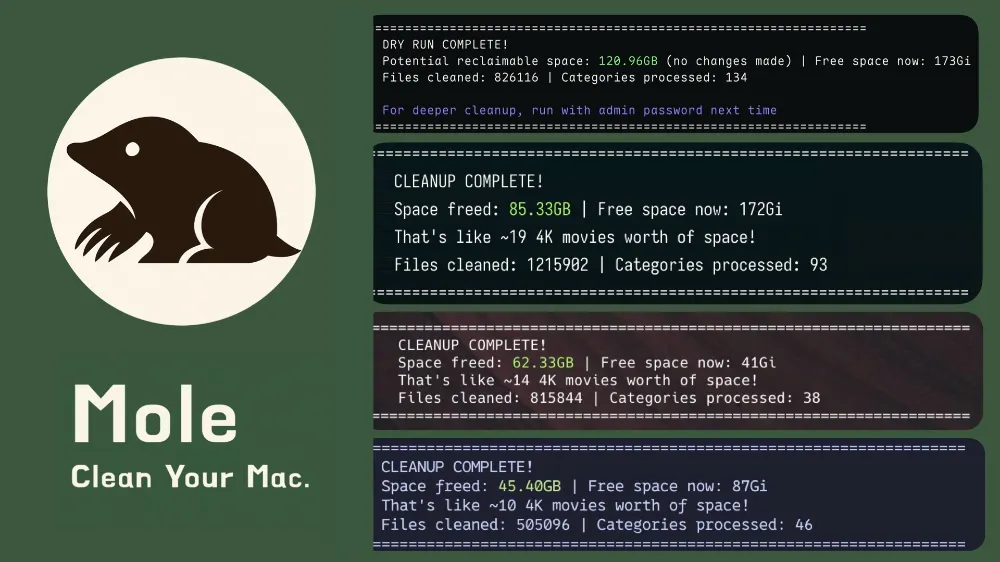
Voici un petit dernier, qui à la particularité de s’exécuter en ligne de commande. Les sources sont disponibles sur Github.
- Boîte à outils unifiée : regroupe les fonctionnalités de CleanMyMac, AppCleaner, DaisyDisk et iStat dans un seul fichier binaire.
- Nettoyage en profondeur : analyse et supprime les caches, les journaux et les résidus de navigateur pour récupérer plusieurs gigaoctets d’espace.
- Désinstallateur intelligent : supprime complètement les applications ainsi que les agents de lancement, les préférences et les résidus cachés.
- Informations sur le disque : visualise l’utilisation, gère les fichiers volumineux, reconstruit les caches et actualise les services système.
- Surveillance en direct : statistiques en temps réel pour le processeur, le processeur graphique, la mémoire, le disque et le réseau afin de diagnostiquer les problèmes de performances.
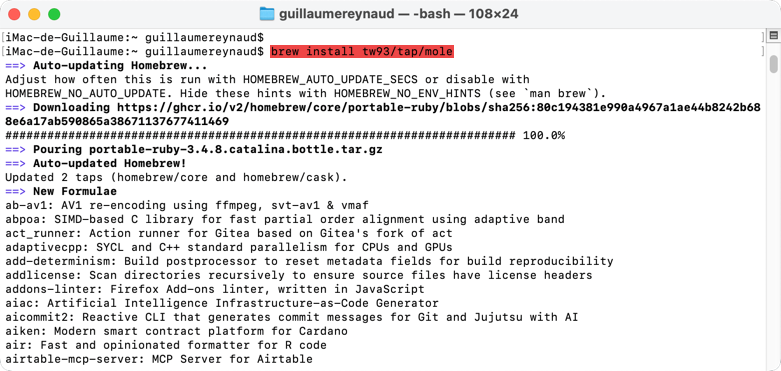
Pour l’installer vous devez utiliser cette commande (qui gérera aussi toutes les dépendances ainsi que les mises à jours) :
brew install tw93/tap/mole
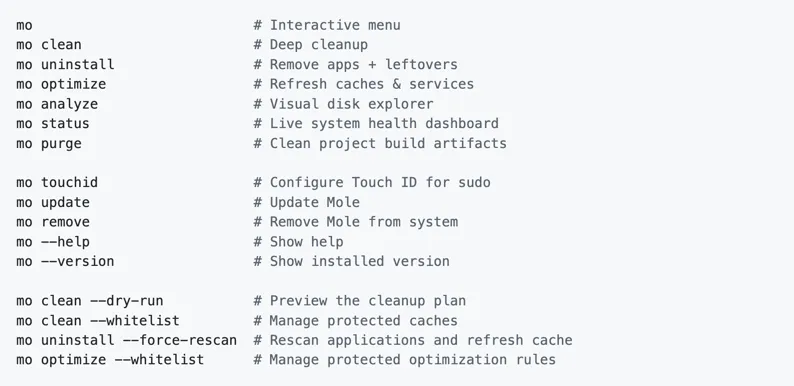
Vous trouverez ci-dessous la liste des commandes à utiliser pour nettoyer et optimiser votre Mac avec Mole :
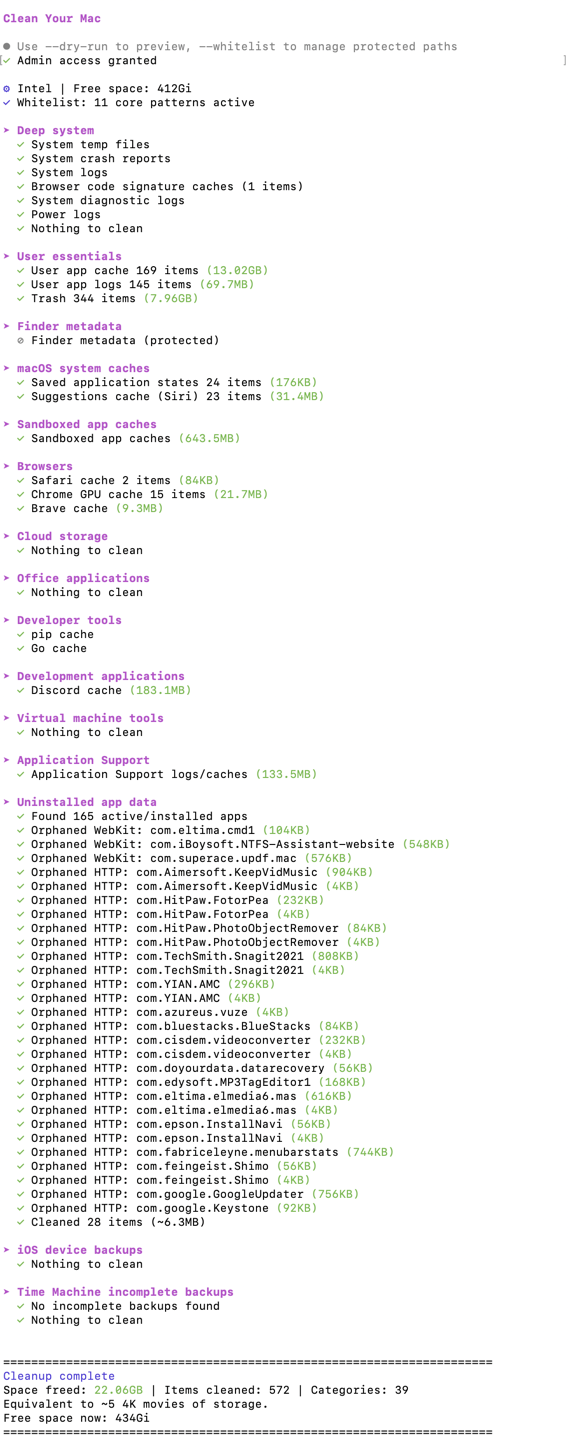
Voici le process de nettoyage de votre Mac :
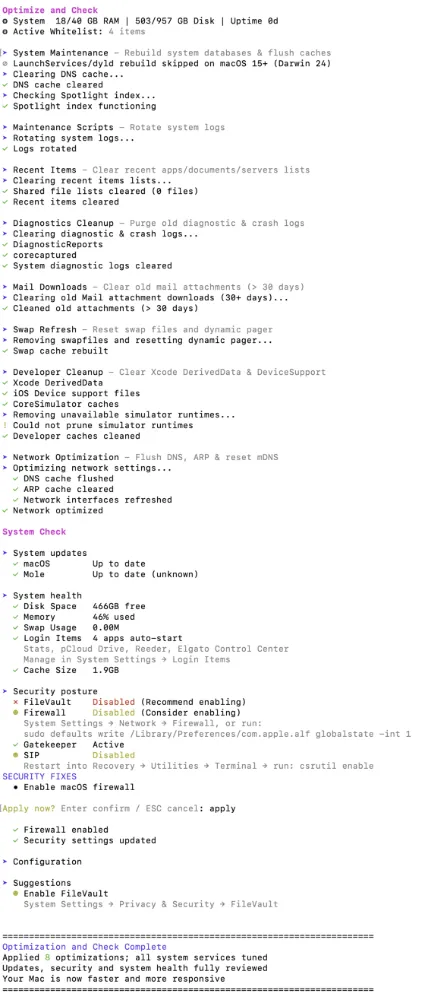
Voici le process d’optimisation de votre Mac avec Mole :
👉 Un conseil important
Ces outils sont sûrs, mais restez vigilant. Ne supprimez jamais de fichiers si vous n’êtes pas certain de leur utilité. En cas de doute, créez une sauvegarde avant de lancer un nettoyage approfondi.
Si ces logiciels facilitent grandement l’entretien de votre Mac, il existe aussi des astuces simples et gratuites pour retrouver de la vitesse au quotidien, sans rien installer.
Astuces pour accélérer un Mac lent sans dépenser d’argent
Votre Mac rame et vous n’avez pas envie d’investir dans un logiciel payant ? Quelques réflexes simples peuvent lui redonner un coup de jeune.
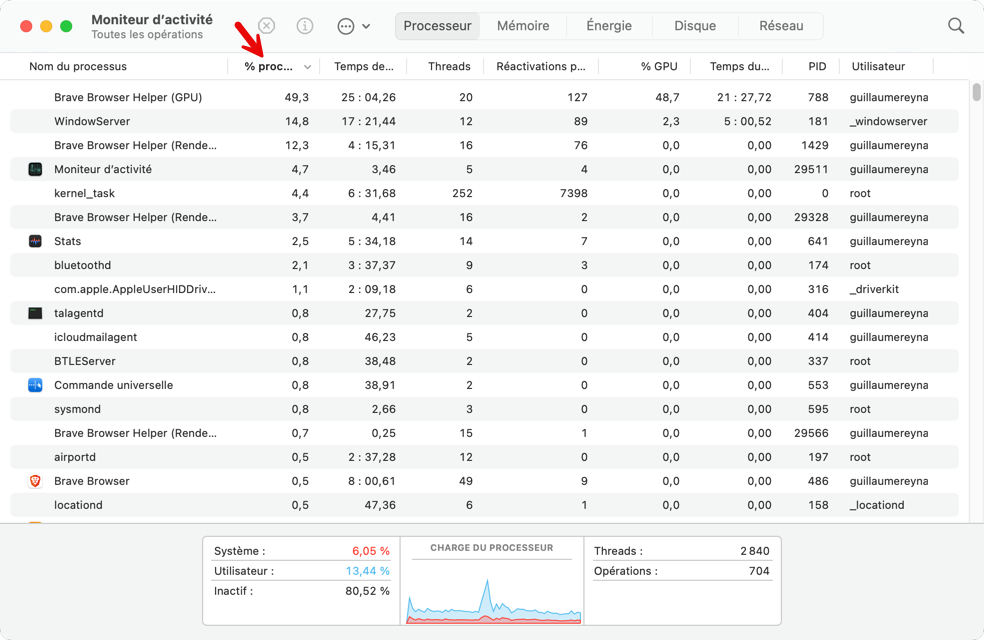
Le Moniteur d’activité devient votre meilleur allié pour traquer les logiciels gourmands. Ouvrez-le depuis le dossier Utilitaires et regardez l’onglet CPU. Si une app consomme beaucoup sans raison, fermez-la.
Pensez aussi à redémarrer votre Mac une fois par semaine. Ça vide la mémoire et remet les compteurs à zéro. Simple mais efficace.
Côté stockage, videz régulièrement votre dossier Téléchargements et votre bureau. Les fichiers qui traînent ralentissent l’affichage. Pour les gros fichiers multimédias, déplacez-les sur un disque externe ou utilisez le streaming.
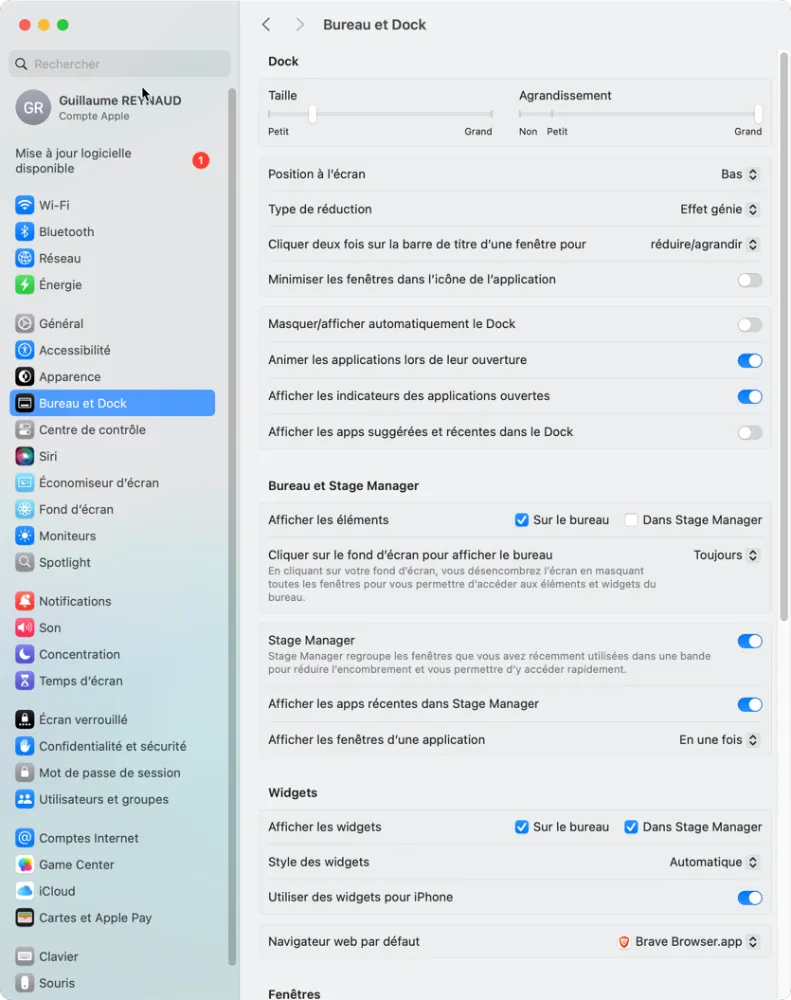
Enfin, désactivez quelques effets visuels dans Réglages Système > Bureau et Dock. L’animation du Dock et l’agrandissement des icônes, c’est joli mais ça consomme des ressources pour rien.
Désactiver les applications au démarrage et désinstaller les programmes inutiles
Votre Mac démarre lentement ? C’est souvent parce que trop de logiciels se lancent automatiquement au démarrage.
Pour désactiver ces programmes, rendez-vous dans Réglages Système > Général > Ouverture et extensions. Vous y trouverez la liste de toutes les applications qui s’ouvrent au démarrage. Sélectionnez celles dont vous n’avez pas besoin et cliquez sur le bouton « – » pour les retirer. Gardez uniquement celles que vous utilisez vraiment dès l’allumage de votre Mac.
Pour les applications que vous n’utilisez plus du tout, une désinstallation complète s’impose. Ne vous contentez pas de glisser l’application à la corbeille. Allez aussi supprimer ses fichiers résiduels dans :
- ~/Bibliothèque/Application Support
- ~/Bibliothèque/Preferences
Tapez le nom de l’application dans la barre de recherche de ces dossiers et supprimez tout ce qui correspond. Cette méthode libère vraiment de l’espace et évite que des processus fantômes continuent de tourner en arrière-plan.
Bonnes pratiques pour garder un Mac propre sur le long terme
Un Mac propre, c’est avant tout une question d’habitudes simples à prendre au quotidien.
Planifiez un petit nettoyage chaque semaine ou chaque mois selon votre usage. Videz régulièrement votre corbeille et supprimez les téléchargements dont vous n’avez plus besoin. Gardez toujours au moins 15% d’espace libre sur votre disque principal pour maintenir de bonnes performances.
Redémarrez votre Mac au moins une fois par semaine. Cette simple action vide la mémoire temporaire et ferme les processus inutiles qui s’accumulent. Fermez aussi les applications que vous n’utilisez pas vraiment.
Organisez vos fichiers au fur et à mesure plutôt que de tout laisser s’entasser sur le bureau. Déplacez les gros fichiers vers un disque externe ou iCloud quand c’est possible.
Enfin, tenez vos applications et macOS à jour. Les nouvelles versions corrigent souvent des bugs qui peuvent ralentir votre machine. Sur les Mac plus anciens, vérifiez juste que la mise à jour ne va pas trop solliciter votre matériel.
Ces gestes deviennent vite automatiques et vous évitent les gros nettoyages fastidieux.