Quick-Tutoriel.com Network & System Admin.


Synology était par le passé limité à de petites machines virtuelles tournant sous Docker. Mais avec l’arrivée de Virtual Machine Manager, la puissance des NAS a été libérée pour vous offrir une vraie machine virtuelle avec un OS complet. Dans ce tutoriel, nous verrons comment installer VMM sur Synology et déployer une VM sous Linux.
Installer VMM sur Synology (Virtual Machine Manager)
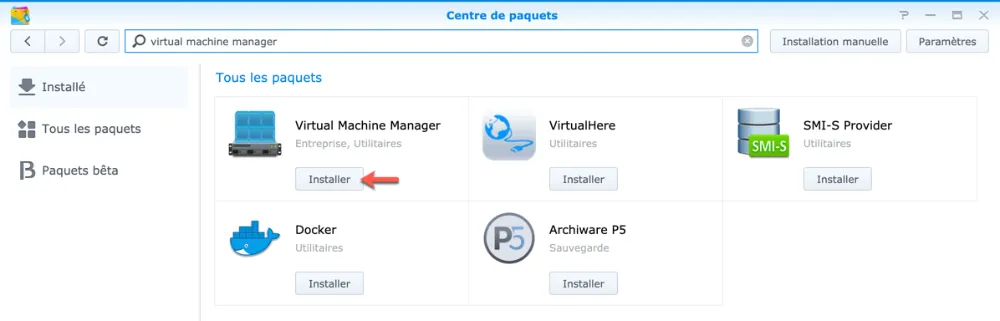
Une fois connecté à l’interface web de votre Synology, il faut aller dans le centre de paquets. Saisissez virtual machine manager dans le champ de recherche, puis cliquer sur Installer.
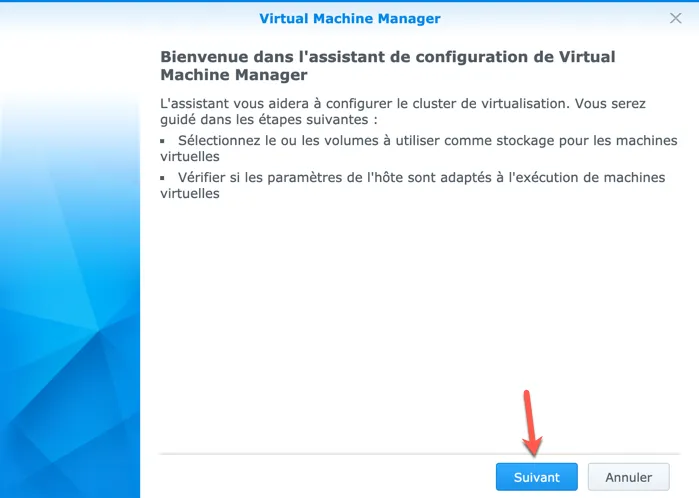
L’installation ne prend que quelques minutes. Une fois le paquet installé ouvrez-le. Un assistant va vous guider pour configurer VMM (Virtual Machine Manager). Suivez les instructions à l’écran.
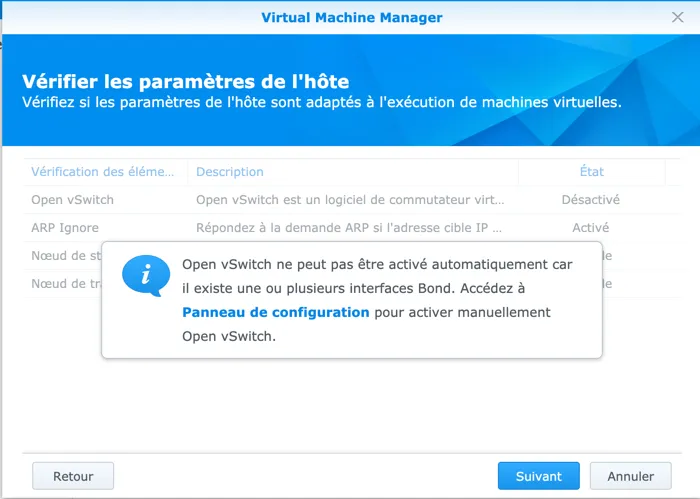
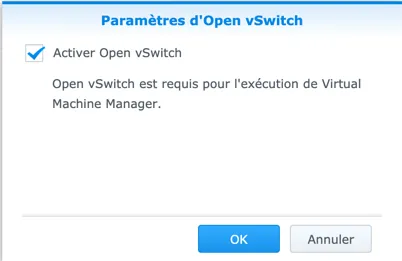
Si vous avez activé Open vSwitch, vous pouvez sélectionner l’un des modes suivants :
- Balance-SLB : ce mode équilibre le trafic réseau sans nécessiter la prise en charge de commutateurs réseau spécifiques et permet de connecter deux commutateurs.
- Balance-TCP : ce mode permet de connecter les commutateurs configurés en tant que Dynamic Link Aggregation (LACP IEEE 802.3ad). Si vous utilisez plusieurs commutateurs, ceux-ci doivent être empilables et configurés de manière appropriée.
- Mode actif/sauvegarde : grâce à ce mode, votre Synology NAS bénéficie d’une tolérance aux pannes réseau à l’aide de deux interfaces réseau. Lorsque l’interface réseau active est défaillante, l’autre interface réseau prend le relais afin de maintenir la connexion réseau. Vous pouvez choisir ce mode sans configurer le commutateur.
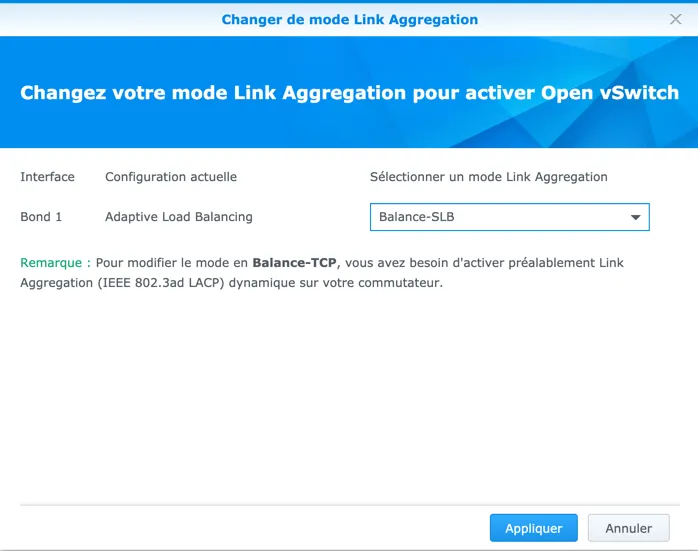
Durant la configuration, vous risquez de perdre plusieurs fois le réseau/accès à votre NAS. Il faut patienter quelques minutes le temps que le BOND se reconstruise avec les nouveaux paramètres.
Il faut relancer VMM, une fois le BOND reconstruit et cliquer sur Suivant.
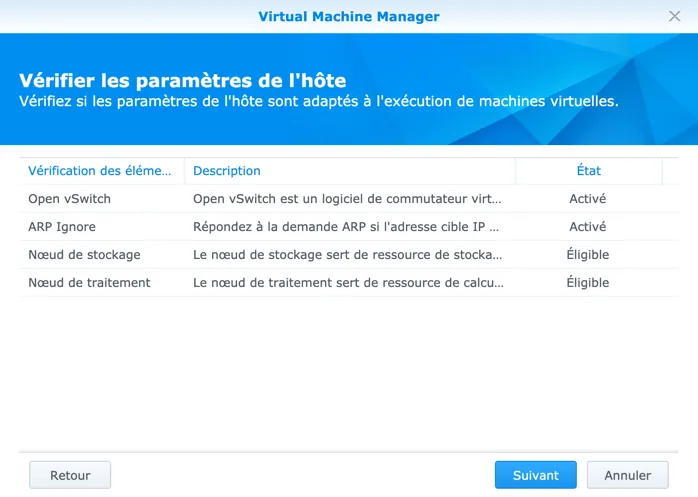
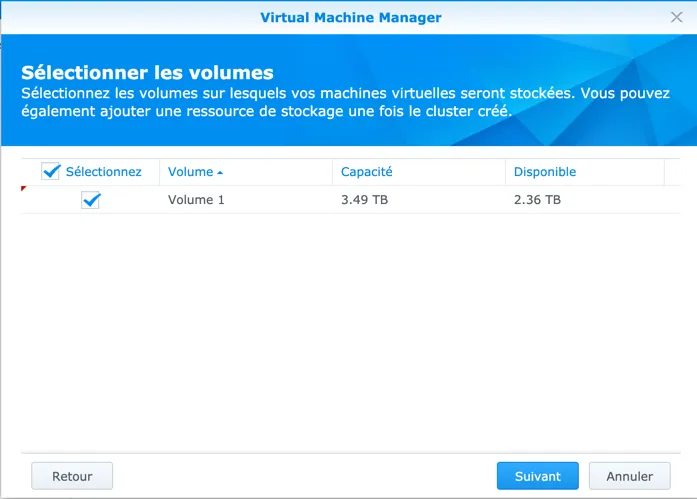
Sélectionner le volume ou vous souhaitez stocker vos VM.
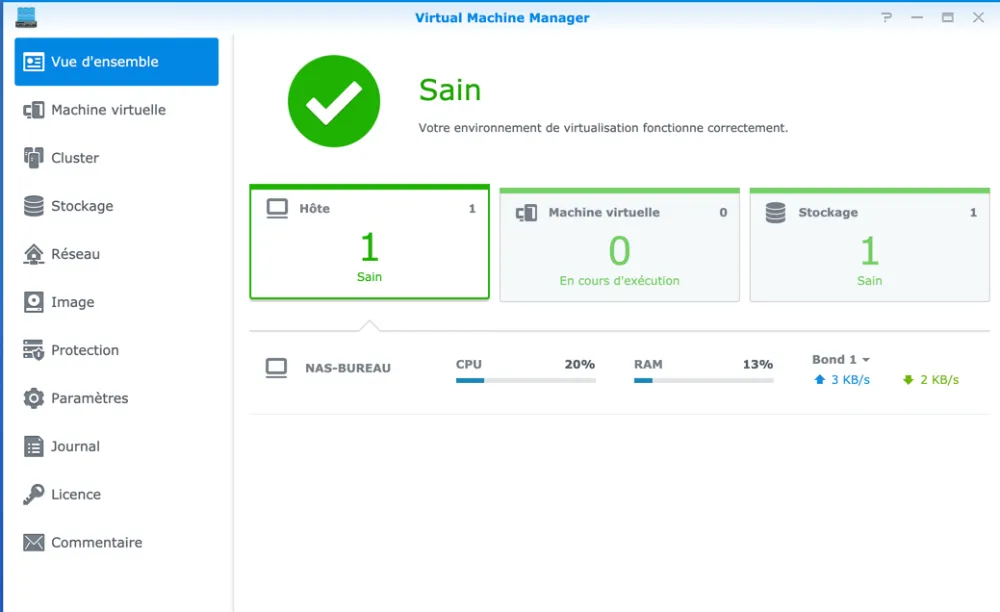
On obtient alors l’écran de gestion des machines virtuelles. Au départ, il n’y en a pas encore de VM de disponible.
Création d’une machine virtuelle sur un NAS Synology
Pour faire mes tests j’ai choisi ma distribution préférée à savoir Ubuntu.
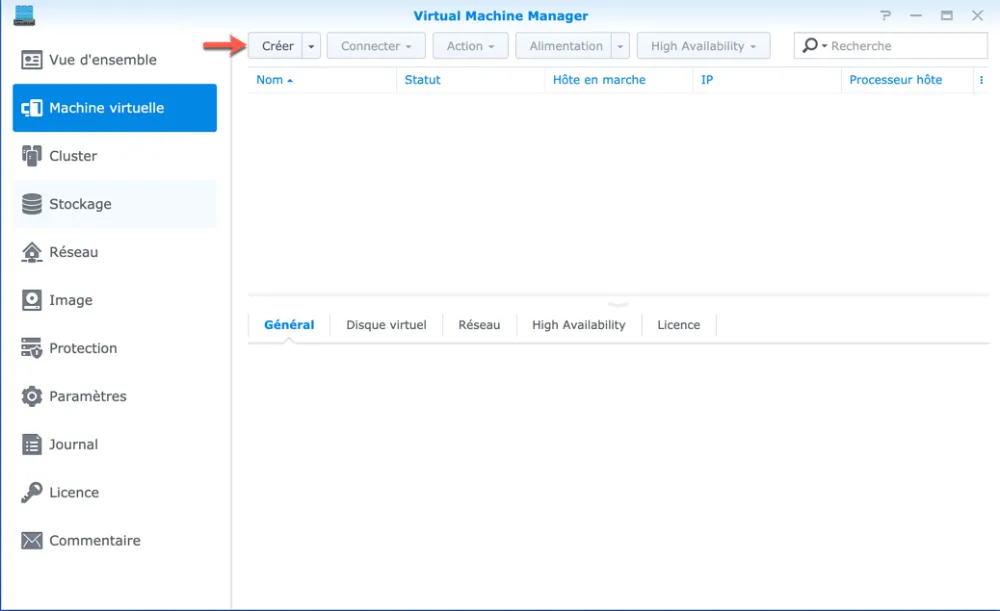
Cliquer sur Machine Virtuelle dans le menu de gauche. Puis cliquer sur le bouton Créer en haut à gauche.
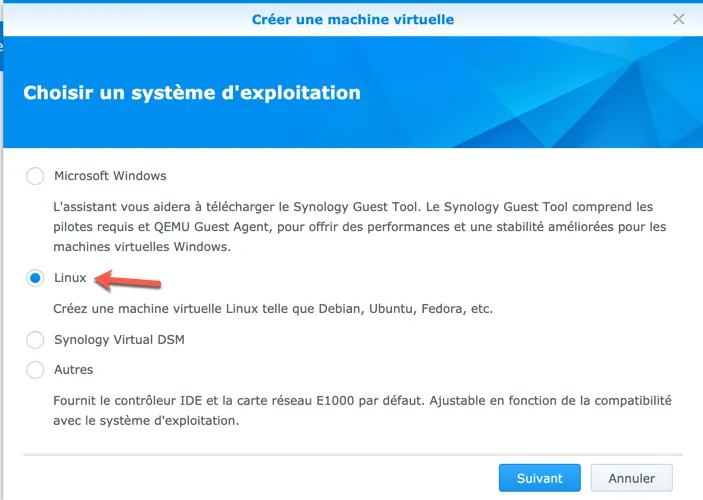
Sélectionner l’OS que vous souhaitez pour votre VM.
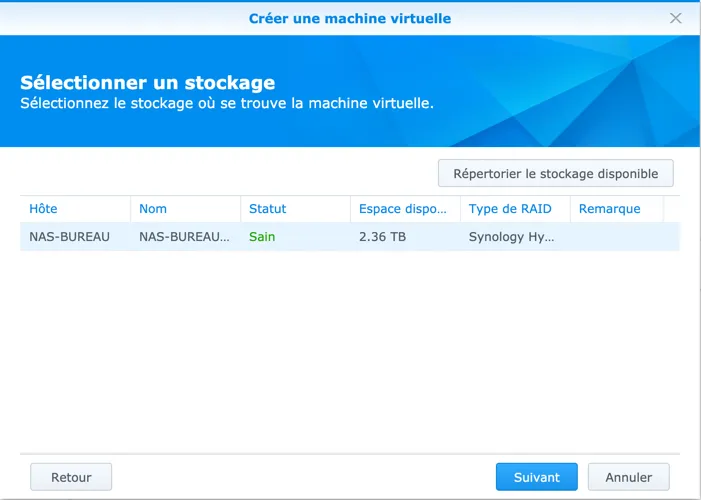
Sélectionner un lieu de stockage pour votre VM.
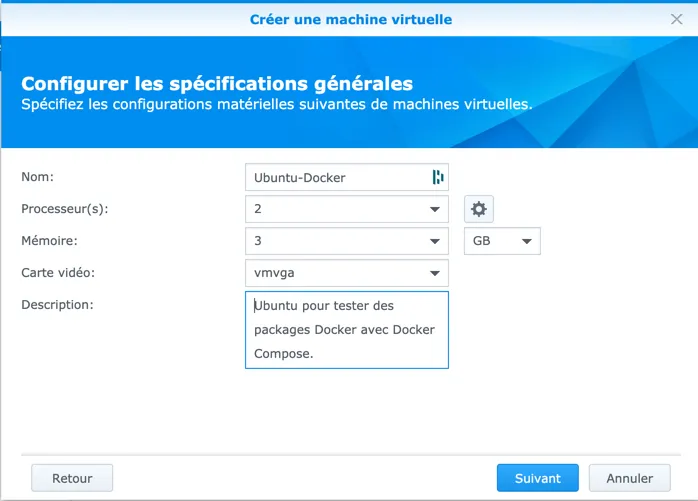
Sélectionner les caractéristiques (Nom, processeur, RAM, …) de votre VM.
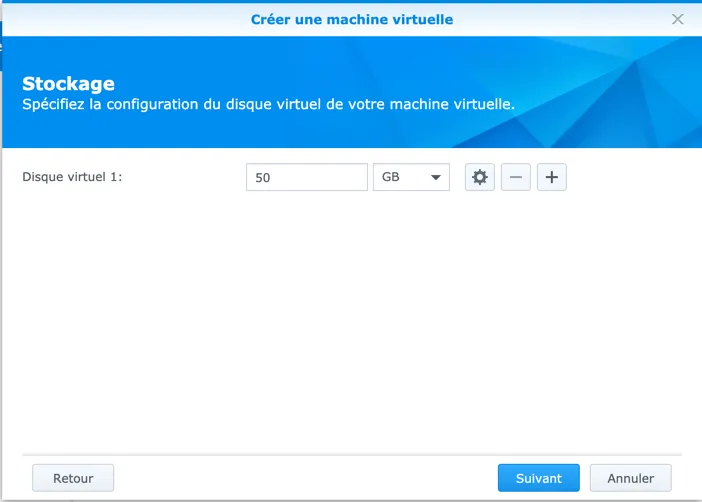
Saisissez la taille de votre disque. Ici j’ai choisi 50Go car se sera une machine de test.
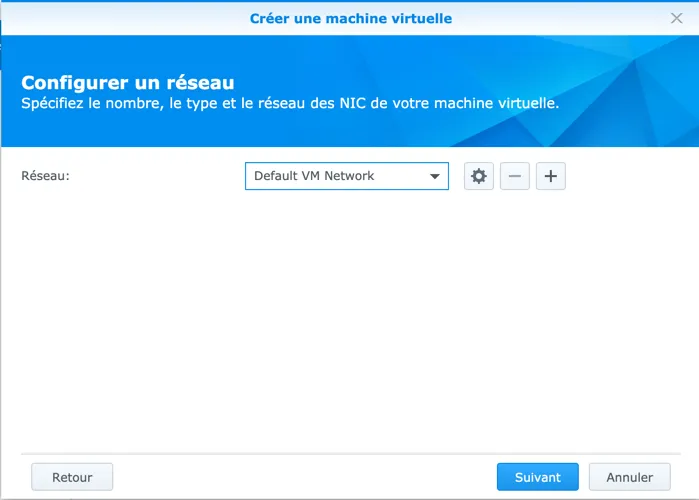
Sélectionner le réseau ou sera connecté votre VM.
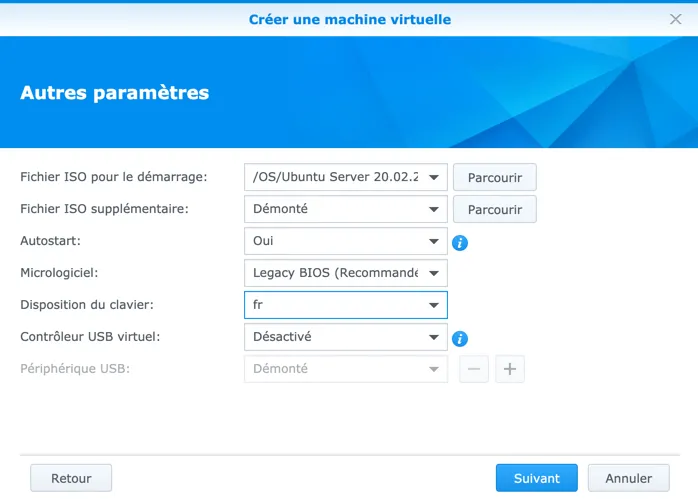
- Sélectionner l’image Ubuntu à charger dans le champs « Iso file for bootup ». Comme indiqué, c’est pour l’installation. Cela signifie que la machine virtuelle va démarrer sur cette image, un peu comme si on insérait le DVD d’installation. Je vous conseille avant de télécharger l’ISO sur votre NAS. Pour ma part j’ai créé un répertoire partagé OS ou je stocke tous les ISO des systèmes que je teste.
- Choisir aussi l’Autostart à « Yes » afin de s’assurer que la machine virtuelle redémarrera automatiquement en cas de coupure de courant.
- Choisir sa disposition clavier, « fr » dans mon cas.
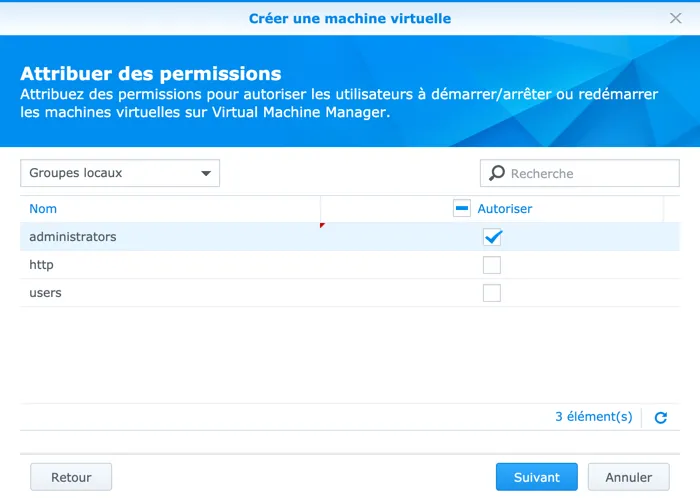
J’ai sélectionné dans les groupes locaux, Administrator pour pouvoir gérer les VM uniquement. SI votre NAS est partagé par d’autres membres de la famille ou amis, je vous conseille de restreindre les droits concernant la gestion des VM.
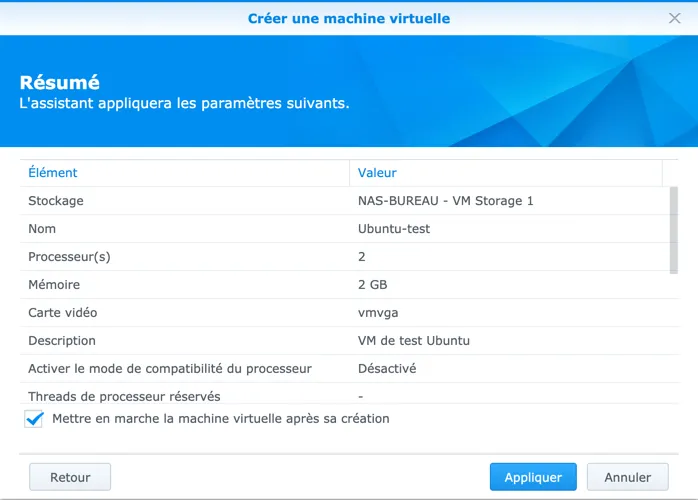
Un résumé des paramètres s’affiche. J’ai coché Mettre en marché la machine virtuelle .

Au bout de quelques minutes la VM est créé. Il suffit de cliquer sur Connecter pour accéder à l’installation de la VM. L’installation de Ubuntu ne sera pas détaillé ici.
Après avoir cliqué sur Connecter, un nouvel onglet s’ouvre et vous avez accès à votre VM. Vous pouvez utiliser votre NAS Synology pour beaucoup de choses pour améliorer votre quotidien, notamment pour gérer vos vidéos. Synology propose des NAS à des prix corrects, avec un environnement riche en applications et services.