Quick-Tutoriel.com Network & System Admin.


Vous en avez assez que vos invités vous demandent sans cesse « Tu peux me donner ton mot de passe Wi-Fi ? » ? Bonne nouvelle : il existe une méthode simple et rapide pour partager votre connexion Wi-Fi via un QR Code. Cette astuce permet à vos proches de se connecter sans avoir à taper le mot de passe, que vous soyez sur Android, iPhone (iOS) ou même via un générateur de QR Code WiFi gratuit.
Avant de vous montrer comment créer un QR Code WiFi étape par étape, prenons un moment pour comprendre le fonctionnement d’un réseau sans fil et la différence entre les fréquences 2,4 GHz et 5 GHz, que vous retrouvez sur la plupart des box Internet actuelles.
Sommaire de l'article
- 1 Pourquoi partager votre connexion Wi-Fi via un QR Code
- 2 Qu’est-ce qu’un QR Code WiFi ?
- 3 Générer un QR Code WiFi avec WebsitePlanet
- 4 Créer un QR Code pour partager sa connexion WIFI
- 5 Un autre site pour partager facilement votre connexion WI-FI grâce à un QR Code
- 6 Les canaux en WI-FI
- 7 Les 3 causes d’interférences WI-FI
- 8 Les différences entre le Wi-Fi 2,4 Ghz et le 5 Ghz
- 9 5 astuces pour optimiser la qualité de son signal
- 10 Activer le réseau WI-FI invité de votre Livebox
- 11 Réponses aux questions les plus posées sur le QR Code WiFi
- 11.1 <strong>Qu’est-ce qu’un QR Code WiFi exactement ?</strong>
- 11.2 <strong>Comment créer un QR Code WiFi gratuitement ?</strong>
- 11.3 <strong>Tous les appareils peuvent scanner un QR Code WiFi ?</strong>
- 11.4 <strong>Est-ce sécurisé de partager mon WiFi via un QR code ?</strong>
- 11.5 <strong>Le QR code reste-t-il valide si je change mon mot de passe WiFi / le nom de mon réseau ?</strong>
- 11.6 <strong>Qu’est-ce qu’un réseau WiFi invité, et pourquoi l’utiliser ?</strong>
- 11.7 <strong>Le QR code WiFi consomme-t-il beaucoup de données ou affecte-t-il la performance ?</strong>
- 11.8 <strong>Puis-je imprimer le QR code pour l’afficher dans une pièce ou un café ?</strong>
Pourquoi partager votre connexion Wi-Fi via un QR Code
Partager son mot de passe Wi-Fi peut vite devenir contraignant : il faut le retenir, le dicter, ou le taper manuellement, avec le risque d’erreurs ou d’oubli. En générant un QR Code WiFi, vous simplifiez cette étape : il suffit à vos invités de scanner le code avec leur smartphone pour se connecter automatiquement au réseau.
Cette solution est non seulement plus rapide et plus pratique, mais aussi plus sécurisée, car vous n’avez plus besoin de révéler votre mot de passe à voix haute ou par écrit. Que vous soyez sur Android, sur iPhone (iOS) ou que vous utilisiez un générateur de QR Code WiFi gratuit, cette méthode s’adapte à tous les appareils récents et s’avère idéale pour accueillir des invités, équiper un espace de coworking, ou encore mettre en place un accès simple dans un café ou un Airbnb.
Qu’est-ce qu’un QR Code WiFi ?
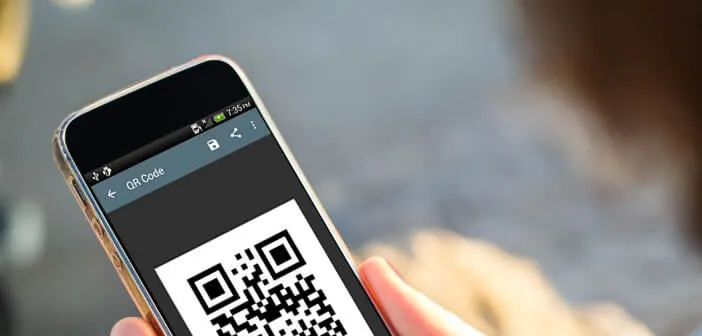
Un QR Code WiFi est un code visuel, généralement carré et composé de motifs noirs et blancs, qui contient toutes les informations nécessaires pour se connecter automatiquement à un réseau sans fil. Plutôt que de saisir manuellement un mot de passe parfois long et complexe, l’utilisateur n’a qu’à scanner le QR Code avec son smartphone pour être connecté instantanément.
Les informations codées
Derrière ce QR Code se cachent plusieurs éléments techniques indispensables :
- Le SSID : c’est le nom du réseau Wi-Fi, celui que vous voyez apparaître dans la liste des réseaux disponibles.
- Le type de cryptage : WPA2, WPA3 (les plus sécurisés) ou, plus rarement, WEP.
- Le mot de passe Wi-Fi : la clé de sécurité permettant l’accès au réseau.
- Le réseau caché : certains box ou routeurs permettent de masquer le nom du réseau ; dans ce cas, le QR Code peut aussi contenir cette information.
QR statique vs dynamique
Il existe deux grands types de QR Codes WiFi :
- Le QR Code statique : une fois généré, il contient des informations fixes (SSID + mot de passe). Si vous changez votre mot de passe ou le nom du réseau, il faudra créer un nouveau QR Code.
- Le QR Code dynamique : il redirige vers une page web ou un service en ligne où les informations peuvent être modifiées à distance. Plus flexible, il est particulièrement utile dans les environnements professionnels (cafés, hôtels, espaces de coworking) où les mots de passe changent régulièrement.
Générer un QR Code WiFi avec WebsitePlanet

L’outil Générateur de QR Code gratuit de WebsitePlanet vous permet de créer rapidement un QR Code WiFi personnalisé en haute résolution, sans aucune compétence technique.
Voici comment procéder et pourquoi il est utile :
- Après être allé sur le générateur, choisissez le type de contenu « Identifiant WiFi » (ou « WiFi ») dans les options disponibles
- Renseignez le nom du réseau (SSID), le mot de passe, et le type de chiffrement (WPA/WPA2, WEP, etc.)
- Vous avez ensuite la possibilité de personnaliser votre QR Code : modifier les couleurs, ajouter un logo, choisir un cadre, régler le contraste, etc., afin de le rendre plus esthétique tout en restant lisible
- Une fois les réglages terminés, générez le QR Code et téléchargez-le dans le format de votre choix (PNG, SVG, JPEG), prêt à être imprimé ou partagé numériquement
Grâce à ce type de générateur, même un débutant peut avoir un QR Code WiFi gratuit opérationnel en quelques minutes, ce qui rend le partage de votre connexion WiFi plus simple, plus rapide et sécurisé, sans avoir à divulguer votre mot de passe verbalement.
Créer un QR Code pour partager sa connexion WIFI
Il existe plusieurs sites, qui permettent de générer une image, pour partager facilement votre connexion WI-FI grâce à un QR Code. Il suffira alors de scanner le QR Code pour se connecter au réseau WIFI.
Connectez-vous sur le site http://goqr.me/#t=wifi pour générer votre code QR Code. Il en existe des tonnes. Mais celui-ci à l’avantage d’être simple et sécurisé. De plus il est possible de se connecter à des SSID même s’ils ne sont pas diffusés. Cette option n’est pas présente sur tous les sites que j’ai pu tester.

- 1 : Sélectionner le type de QR Code à générer. Ici on sélectionne le dernier qui correspond au WI-FI.
- 2 : Saisissez les différentes informations de connexion à votre réseau WI-FI comme la méthode de cryptage utilisée, le nom du SSID et le mot de passe. Si votre SSID n’est pas propagé, c’est-à-dire visible sur vos périphériques, il faudra cocher la case WIFI network is hidden/unencrypted.

Le QR Code est visible en temps réel, cliquer sur Download pour le télécharger et l’imprimer.

Avant de télécharger votre QR Code vous devrez paramétrer quelques options (facultatif).
- 1 : Afin de limiter les erreurs d’interprétation, il est conseillé de sélectionner Q dans la liste Error correction code.
- 2 : Pour la taille je vous conseille aussi de sélectionner le maximum c’est-à-dire 1000
Ensuite le reste est totalement facultatif comme changer les couleurs ou encore le format du fichier.
Maintenant que vous avez votre QR Code, il ne reste plus qu’à l’imprimer et à le proposer à vos visiteurs pour qu’ils se connectent sur votre WI-FI. La plupart des téléphones ont des applications de QR Code, sinon pour Android j’utilise celle-ci : Kaspersky QR Code Scanner .
L’avantage de cette App c’est qu’elle vous avertit quand un QR code contient un lien dangereux ou vous redirige vers un site malveillant. De plus il n’y a pas de publicité quand on l’utilise.
Nous en avions parlé un peu au début de ce paragraphe, ce système est pratique mais il a un sérieux inconvénient, le mot de passe est diffusé en clair lorsqu’on se connecte au réseau WI-FI.
Un autre site pour partager facilement votre connexion WI-FI grâce à un QR Code
En ce moment, j’utilise le site QR Code Generator pour créer mes QR Code de connexion au WIFI. Ce site permet de créer 2 types de QR Code un statique et un autre dynamique. Les codes QR dynamiques (soumis à une licence payante alors que les statiques sont gratuits) peuvent être modifiés même une fois imprimés.
Il est possible de changer la fonction et le contenu d’un code QR dynamique à tout moment. Les codes dynamiques ont une URL simplifiée redirigeant les utilisateurs vers la page d’accueil désirée. Vous pouvez ainsi obtenir des statistiques de scan comme la date et le lieu de chaque scan, leur nombre total ou encore le système d’exploitation de l’appareil lisant le code.

Vous devez d’abord sélectionner un type de QR Code. Ici je sélectionne WIFI. Puis cliquer sur Suivant en bas.

Ensuite vous devez saisir, votre SSID, votre mot de passe, le type de chiffrement. Vous avez aussi la possibilité d’indiquer si le réseau WIFI est masqué ou pas.

Enfin, vous pouvez personnaliser votre QR Code, en changeant sa couleur, son format, le texte, …. Ensuite vous pourrez télécharger votre image QR-Code en cliquant sur Download.
Les canaux en WI-FI
Obtenir des vitesses de connexion Wi-Fi stables peut être assez difficile. Plusieurs facteurs rentrent en jeux : la façon dont votre routeur est configuré, une interférence à proximité, l’organisation de votre lieu de vie (un immeuble d’appartement ou une maison), tous ces facteurs peuvent avoir une grosse influence. Il existe des méthodes pour résoudre tous ces problèmes de vitesses de transfert trop faibles.
Choisir le bon canal Wi-Fi peut considérablement améliorer la couverture et les performances de votre réseau Wi-Fi. Plusieurs bandes de fréquence existent (2.4GHz, 3.6 GHz, 4.9 GHz, 5 GHz et 5.9 GHz) ont leur propre gamme de canaux. Généralement, les routeurs utiliseront la bande 2.4GHz avec un total de 14 canaux. Malgré tout la bande des 5 Ghz est disponible dans la plupart des box nouvelles générations. Elle apporte une plus grande vitesse et est moins sensible aux interférences. La seule condition est d’avoir des périphériques compatibles.
Toutes les versions Wi-Fi à travers le protocole 802.11n (a, b, g, n) fonctionnent entre les fréquences de 2400 et 2500 MHz. Ces 100 MHz entre les deux sont divisés en 14 canaux de 20 MHz.
Par conséquent, chaque canal de 2.4GHz se chevauche avec deux ou quatre autres canaux (voir diagramme ci-dessous). Le chevauchement rend la capacité du réseau sans fil assez pauvre.

Les canaux les plus populaires pour la bande de fréquence des 2,4 Ghz sont le 1, 6 et 11 car c’est là qu’il y a le moins de chevauchement de canaux. Si vous utilisez le même canal que votre voisin d’appartement cela va fonctionner mais vous devrez partager la bande passante.
La bande des 5 GHz (802.11n et 802.11ac) offre quant à elle bien plus d’espace libre à des fréquences plus élevées. Elle offre 23 canaux de 20MHz qui ne se chevauchent pas.
Voici un graphique qui compare les bandes de fréquences 2,4 Ghz et 5 Ghz :

Les 3 causes d’interférences WI-FI
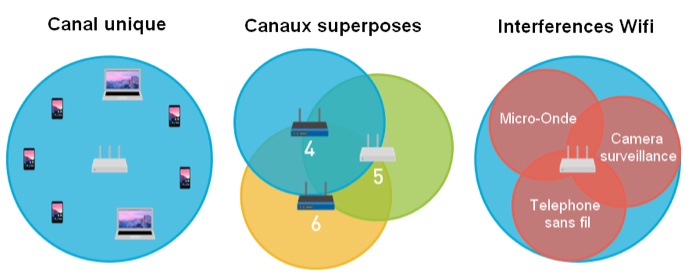
- Tous les points d’accès et les utilisateurs utilise le même canal. Le réseau est saturé.
- Tous les points d’accès et les utilisateurs sont sur des canaux superposés. Beaucoup d’interférence ce qui engendre un nombre important de collisions et de retransmissions.
- Vos appareils électroniques et ménagers génèrent des interférences.
Les différences entre le Wi-Fi 2,4 Ghz et le 5 Ghz
- Vitesse de transmission (les fréquences plus élevées peuvent transmettre des données plus rapidement que ceux qui ont des fréquences plus basses)
- Distance de transmission (les réseaux avec des fréquences plus élevées ont une portée de transmission plus courte. La principale raison est que les signaux de fréquence plus élevée ne peuvent pas pénétrer les objets solides tels que les murs et les sols, comme le font les signaux de fréquence plus basse.
- Interférences, les micro-ondes ou les ultrasons ne sont pas les amis du Wi-Fi. La fréquence en 2,4 GHz est plus largement pour les objets domestiques. La surpopulation des canaux est aussi une cause fréquente des interférences notamment si vous êtes en appartement.
Voici une petite vidéo récapitulant les différences :
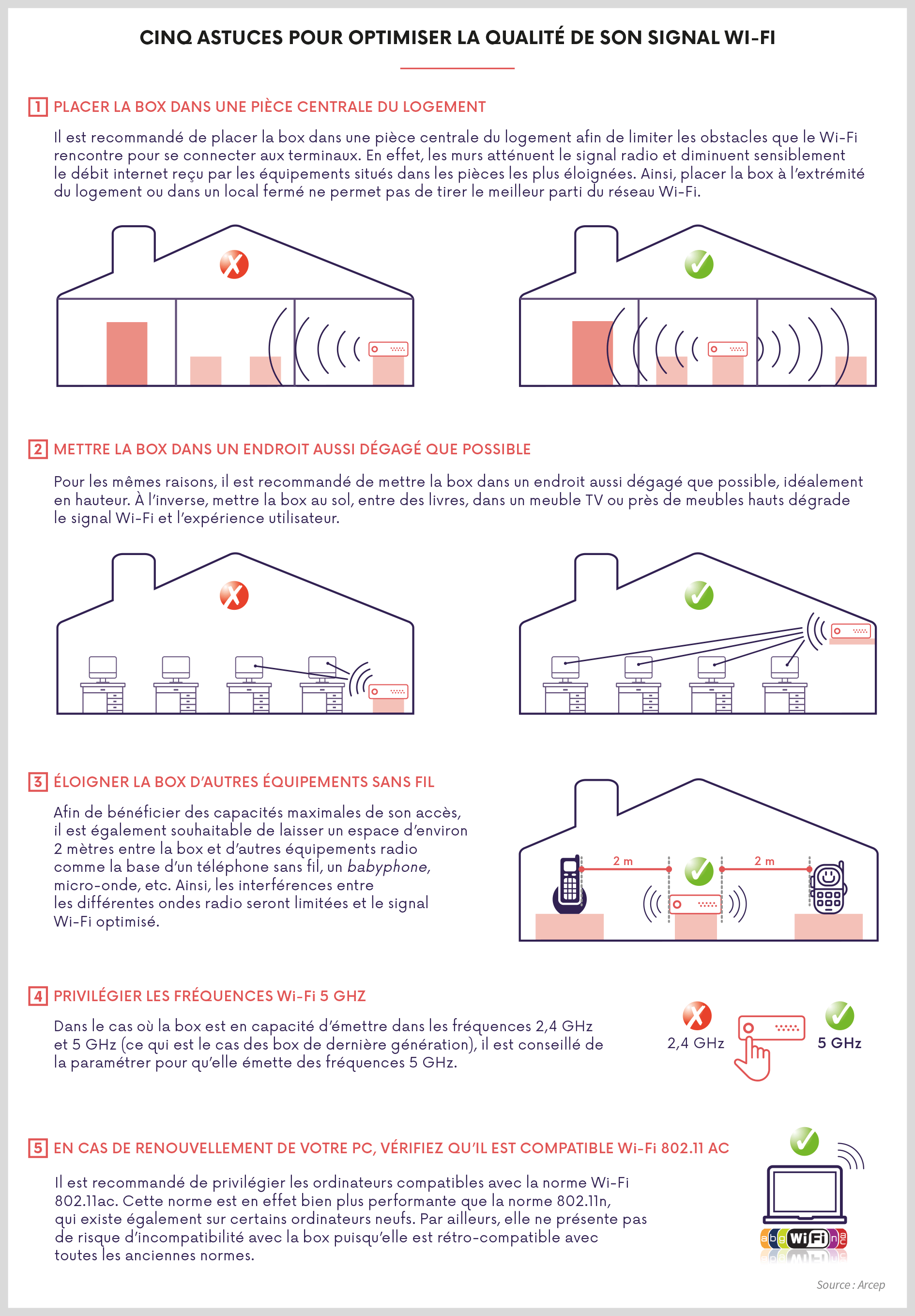
5 astuces pour optimiser la qualité de son signal
- Placer la box dans une pièce centrale du logement
- Mettre la box dans un endroit aussi dégagé que possible
- Éloigner la box d’autres équipements sans-fil
- Privilégier les fréquences Wi-Fi 5 Ghz
- Vérifier que vos nouveaux équipements sont compatibles WI-FI 802.11 AC
Infographie de l’ARCEP, récapitulant les codes de bonnes conduites pour obtenir un signal WI-FI optimisé et stable :
Activer le réseau WI-FI invité de votre Livebox
Si vous souhaitez faire profiter à vos invités d’une connexion Internet de façon sécurisée (sans donner le mot de passe de votre connexion WI-FI) pour pouvez activer l’accès WI-FI invité de votre Livebox.
Connectez-vous sur votre LiveBox à l’adresse suivante :
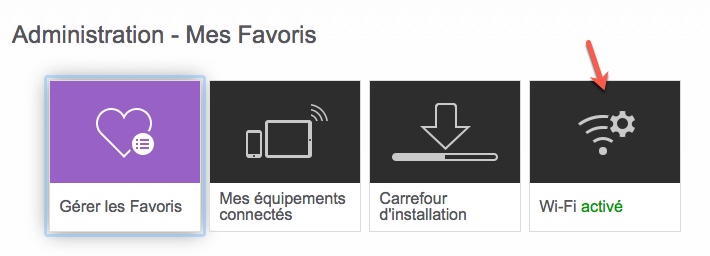
Aller sur WIFI.
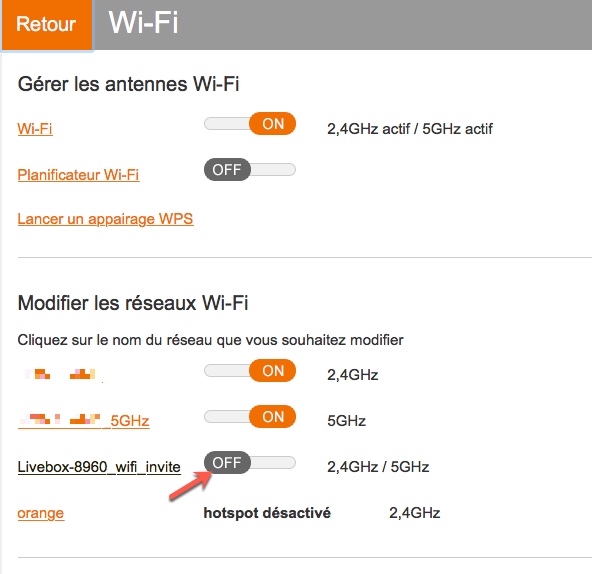
Dans la rubrique Modifier les réseaux WI-FI, cliquer sur le nom du réseau invité.

- 1 : Cocher la case Activer le WIFI invité.
- 2 : Si vous souhaitez, vous pouvez personnaliser le nom du réseau ainsi que son mot de passe d’accès et sa sécurité.
- 3 : Dans les dernières versions de la Livebox, vous pouvez générer directement le QR-Code depuis la LiveBox. Si celui-ci ne vous convient pas en termes de personnalisation, vous pouvez vous connectez sur le site que nous avons vu plus haut dans cet article.
- 4 : Sélectionner la durée durant laquelle le WI-FI invité sera activé.
- 5 : Cliquer sur le bouton Enregistrer pour valider les paramètres.

Vérifier que le WI-FI invité est maintenant activé en vérifiant que le curseur soit sur la position ON.
Vos invités peuvent maintenant bénéficier d’un accès internet sans connaitre votre mot de passe de votre connexion WI-FI domestique. Pratique lorsqu’on reçoit du monde.
Réponses aux questions les plus posées sur le QR Code WiFi
<strong>Qu’est-ce qu’un QR Code WiFi exactement ?</strong>
<strong>Comment créer un QR Code WiFi gratuitement ?</strong>
<strong>Tous les appareils peuvent scanner un QR Code WiFi ?</strong>
<strong>Est-ce sécurisé de partager mon WiFi via un QR code ?</strong>
<strong>Le QR code reste-t-il valide si je change mon mot de passe WiFi / le nom de mon réseau ?</strong>
<strong>Qu’est-ce qu’un réseau WiFi invité, et pourquoi l’utiliser ?</strong>
<strong>Le QR code WiFi consomme-t-il beaucoup de données ou affecte-t-il la performance ?</strong>
<strong>Puis-je imprimer le QR code pour l’afficher dans une pièce ou un café ?</strong>